


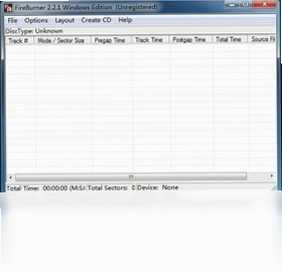
FireBurner电脑版是一款简洁又功能完整的CD-R/W烧录程式,在国外也是相当受到欢迎的烧录程式之一。其具有简易操作介面,让使用者能自行烧录个人的资料档案、音乐CD或混合格式(mixed mode)的光碟,而即时解码的功能也让FireBurner可以直接将MP3档案还原烧录成音乐CD。另外,用来合法备份光碟的CD Copy功能,也可以让使用者复制资料光碟或音乐CD。FireBurner电脑版凭借其轻量化的设计理念与稳定的刻录性能,在众多同类软件中脱颖而出,尤其适合需要频繁进行光盘备份、音乐CD制作以及数据归档的用户群体。无论是个人用户还是小型办公场景,FireBurner电脑版都能提供高效可靠的光盘烧录解决方案。
FireBurner电脑版如何烧录音乐CD
1.首先将空白的CD-R或CD-RW光盘放入电脑的光驱中,确保光驱能够正常识别光盘。
2.打开FireBurner电脑版软件,在主界面中选择“音乐CD”烧录模式,进入音频刻录界面。
3.点击“添加文件”按钮,将需要烧录的MP3、WAV等音频文件导入到烧录列表中,支持批量添加多首歌曲。
4.根据需要调整歌曲的排列顺序,可以通过上移、下移按钮来改变曲目在CD中的播放次序。
5.在烧录设置中选择合适的写入速度,建议初次使用时选择中低速以保证烧录质量。
6.确认所有设置无误后,点击“开始烧录”按钮,等待烧录进度条完成即可取出光盘。
FireBurner电脑版支持哪些光盘格式
1.FireBurner电脑版支持标准的数据光盘刻录,包括CD-ROM、CD-R和CD-RW等多种常见格式。
2.软件支持音乐CD格式的烧录,可以将MP3等压缩音频文件直接还原为标准的音频CD。
3.支持混合格式(mixed mode)光盘的制作,即在同一张光盘上同时包含数据轨道和音频轨道。
4.提供CD Copy功能,支持对已有的资料光碟或音乐CD进行整盘复制备份。
5.兼容ISO镜像文件的烧录,用户可以直接将ISO文件写入光盘。
6.支持多区段烧录模式,允许用户分多次向同一张光盘追加数据。
FireBurner电脑版刻录失败怎么办
1.检查光盘是否质量合格,劣质光盘常常导致刻录失败,建议更换品牌光盘重试。
2.确认光驱是否支持所选的刻录速度,过高的写入速度可能导致烧录错误,尝试降低速度。
3.关闭其他占用光驱或大量系统资源的程序,避免刻录过程中出现资源冲突。
4.检查数据源文件是否完整无损,损坏的源文件会导致刻录中断或失败。
5.更新光驱的驱动程序到最新版本,确保硬件与FireBurner电脑版之间的兼容性。
6.如果问题持续存在,尝试卸载并重新安装FireBurner电脑版,排除软件配置异常的可能。
FireBurner电脑版常用快捷键一览
| 快捷键 | 功能说明 |
|---|---|
| Ctrl+O | 打开文件添加对话框 |
| Ctrl+N | 新建烧录项目 |
| Ctrl+S | 保存当前烧录配置 |
| F5 | 刷新光驱设备列表 |
| Delete | 从烧录列表中移除选中文件 |
| Ctrl+Enter | 快速开始烧录任务 |
FireBurner电脑版运行配置要求
| 配置项目 | 最低要求 | 推荐配置 |
|---|---|---|
| 操作系统 | Windows 98/ME/2000 | Windows XP/7/10/11 |
| 处理器 | Pentium 233MHz | Pentium III 500MHz及以上 |
| 内存 | 64MB | 256MB及以上 |
| 硬盘空间 | 50MB可用空间 | 200MB及以上 |
| 光驱 | CD-R/CD-RW刻录机 | DVD-RW/CD-RW刻录机 |
FireBurner电脑版如何备份资料光碟
1.将需要备份的原始资料光盘放入光驱中,等待系统识别光盘内容。
2.启动FireBurner电脑版,在主菜单中选择CD Copy复制功能模块。
3.软件会自动读取源光盘的信息,确认读取到的数据容量与光盘标签是否正确。
4.取出源光盘,放入一张空白的CD-R或CD-RW光盘作为目标刻录盘。
5.设置好刻录速度和其他参数后,点击“开始复制”按钮执行备份操作。
6.等待复制过程完成,软件会提示备份成功,取出光盘妥善保存即可。
FireBurner电脑版烧录MP3音乐光盘教程
1.准备好需要烧录的MP3音频文件,统一存放到一个文件夹中方便管理。
2.打开FireBurner电脑版,选择新建音乐CD项目,进入音频烧录模式。
3.通过添加文件功能将MP3文件全部导入烧录列表,注意查看总时长是否超出光盘容量。
4.FireBurner电脑版会自动对MP3文件进行即时解码,将其转换为标准音频格式。
5.在刻录设置中勾选“关闭光盘”选项,确保烧录完成后光盘可以在普通CD播放机上播放。
6.点击开始烧录,等待进度完成,一张包含个人精选歌曲的音乐CD就制作完成了。
FireBurner电脑版与同类软件相比有什么优势
1.FireBurner电脑版的安装包体积非常小巧,不会占用过多的系统资源和硬盘空间。
2.操作界面简洁直观,新手用户也能快速上手完成光盘烧录任务。
3.内置的即时解码引擎可以直接处理MP3文件,无需事先转换为WAV格式。
4.支持混合格式光盘制作,满足用户在同一张光盘上同时存放数据和音乐的需求。
5.CD Copy功能可以轻松实现光盘的整盘复制,适合需要批量备份光盘的用户。
6.软件运行稳定,烧录成功率高,在国外拥有大量忠实用户和良好口碑。
 神马乐团MV客户端1.2.0.1 电脑版
 Zune播放器4.8.2345.0 电脑版
 Flash转换王16.5.3800.0 电脑版
 PhotoFilmStrip 照片电影制作1.5.0.0 电脑版
 XRecode 3(音视频转换工具)1.189 电脑版
 云帆影视浏览器官方2.6.57.0 电脑版
 雷电DJ舞曲播放器1.6.0.0 电脑版
 酷狗直播pc版官方3.1.0.0 电脑版
 随星播3.1.2.707 最新版
 WO99伴奏盒2.5.15 电脑版





 电脑编曲软件
 电脑播放器软件
 电脑投屏软件
 电脑听歌软件
 Media Encoder版本大全
用户留言