


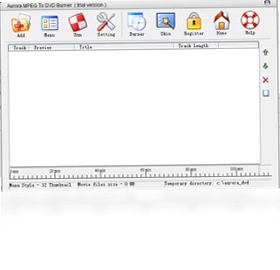
Aurora MPEG to DVD Burner电脑版是一款专注于将MPEG格式视频文件刻录到DVD光盘的实用工具,支持DVD-R、DVD+R、DVD+RW、DVD-RW以及VCD-R等多种盘片类型。它能够帮助用户轻松把电脑中已有的MPEG视频制作成标准DVD影碟,方便在家庭DVD播放机上观看。软件操作界面简洁直观,刻录流程清晰,无需复杂设置即可完成光盘制作。同时,它还能与Aurora Media Workshop视频转换软件配合使用,实现从格式转换到光盘刻录的一站式处理,是个人视频收藏与分发的理想选择。
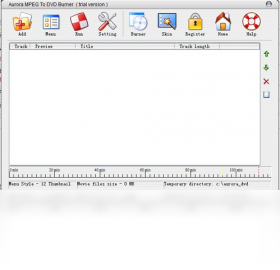
Aurora MPEG to DVD Burner刻录MPEG文件需要哪些步骤?
1.首先确保电脑已连接DVD刻录机,并放入空白DVD-R或DVD+R光盘,等待系统识别。
2.打开Aurora MPEG to DVD Burner电脑版,在主界面点击“添加文件”按钮,浏览并选中需要刻录的MPEG视频文件。
3.在输出设置区域选择目标光盘类型,例如DVD-R、DVD+R、DVD+RW或DVD-RW,根据实际盘片进行匹配。
4.调整视频参数,如制式(NTSC或PAL)、宽高比和比特率,一般保持默认即可获得良好兼容性。
5.确认无误后点击“开始刻录”按钮,软件会自动进行编码并写入光盘,等待进度条完成。
6.刻录结束后,光驱会自动弹出光盘,建议在DVD播放机上测试播放效果。
Aurora MPEG to DVD Burner如何配合Aurora Media Workshop使用?
1.先安装并打开Aurora Media Workshop视频转换软件,将其他格式视频转换为MPEG文件。
2.在Aurora Media Workshop中选择输出格式为MPEG-1或MPEG-2,并设置合适的视频分辨率。
3.转换完成后,记住输出文件夹路径,方便后续刻录时快速找到文件。
4.启动Aurora MPEG to DVD Burner电脑版,直接添加刚才转换好的MPEG文件。
5.按照常规刻录流程选择光盘类型并开始刻录,即可将转换后的视频制作成DVD光盘。
6.两个软件配合使用,可以解决多种视频格式无法直接刻录的问题,提升工作效率。
Aurora MPEG to DVD Burner支持哪些光盘类型和视频格式?
1.光盘类型方面,该软件支持DVD-R、DVD+R、DVD+RW、DVD-RW以及VCD-R,覆盖常见的一次性写入和可擦写光盘。
2.视频格式方面,主要针对MPEG-1和MPEG-2文件进行刻录,这也是标准DVD视频所采用的编码格式。
3.如果手头是AVI、WMV、MP4等格式,需要先用Aurora Media Workshop或其他转换工具转成MPEG。
4.软件支持NTSC和PAL两种电视制式,可以根据播放设备所在地区进行选择。
5.对于分辨率,常见支持352x240、352x288、720x480、720x576等标准DVD分辨率。
6.刻录前建议检查源文件是否完整,避免因文件损坏导致刻录失败。
Aurora MPEG to DVD Burner常用快捷键有哪些?
| 功能 | 快捷键 |
|---|---|
| 打开文件 | Ctrl + O |
| 开始刻录 | Ctrl + B |
| 移除选中文件 | Delete |
| 退出程序 | Alt + F4 |
| 查看帮助 | F1 |
Aurora MPEG to DVD Burner对电脑配置有什么要求?
| 项目 | 最低要求 | 推荐配置 |
|---|---|---|
| 操作系统 | Windows XP | Windows 7/10/11 |
| 处理器 | 1GHz | 2GHz以上 |
| 内存 | 512MB | 1GB以上 |
| 硬盘空间 | 100MB可用 | 500MB以上 |
| 光驱 | DVD刻录机 | DVD±RW刻录机 |
Aurora MPEG to DVD Burner刻录时提示错误怎么办?
1.检查光盘是否已经损坏或容量不足,尝试更换一张新的空白光盘。
2.确认刻录机驱动是否正常,可以在设备管理器中查看有无黄色感叹号。
3.关闭其他占用光驱的软件,避免冲突导致刻录中断。
4.降低刻录速度,在设置中选择较慢的写入速度,提高稳定性。
5.如果错误依旧,尝试重启电脑后重新打开Aurora MPEG to DVD Burner电脑版再操作。
6.查看源MPEG文件是否完整,可以先用播放器测试能否正常播放。
Aurora MPEG to DVD Burner制作DVD时如何设置菜单和章节?
1.在添加完MPEG文件后,进入菜单设置选项卡,勾选“创建菜单”选项。
2.选择菜单模板,软件内置多种风格,也可以自定义背景图片和文字颜色。
3.设置章节间隔,可以按时间自动分割,也可以手动添加章节标记。
4.调整菜单标题和按钮文字,使其符合个人喜好或视频主题。
5.预览菜单效果,确认无误后返回主界面开始刻录。
6.注意菜单功能会增加编码时间,如果不需要可直接取消勾选以加快速度。
 Zune播放器4.8.2345.0 电脑版
 Flash转换王16.5.3800.0 电脑版
 PhotoFilmStrip 照片电影制作1.5.0.0 电脑版
 XRecode 3(音视频转换工具)1.189 电脑版
 云帆影视浏览器官方2.6.57.0 电脑版
 雷电DJ舞曲播放器1.6.0.0 电脑版
 酷狗直播pc版官方3.1.0.0 电脑版
 随星播3.1.2.707 最新版
 WO99伴奏盒2.5.15 电脑版
 WisMencoder2.2.1.1 电脑版





 电脑编曲软件
 电脑播放器软件
 电脑投屏软件
 电脑听歌软件
 Media Encoder版本大全
用户留言