







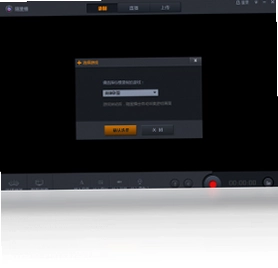
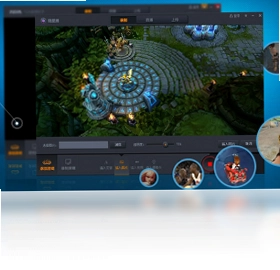
随星播电脑版是腾讯出品的一款好用的游戏直播软件,用随星播,边玩游戏边直播,聚人气、赚外快!简单易用,打破繁琐,颠覆专业,让录视频、做直播从此告别高端,运行稳定,全面兼容主流操作系统,绝不在关键时刻“掉链子”!最高1080P超清录制,更有三档画质调节,享受最清晰的视频体验,采用最先进的技术为您保驾护航,减小机器负荷,降低游戏干扰。无论是游戏主播还是录屏爱好者,都能快速上手,轻松开启高清直播之旅。
随星播电脑版怎么用
1.首先打开随星播电脑版官网或可信下载站,获取最新安装包并完成安装。
2.启动软件后,使用QQ或微信账号一键登录,无需复杂注册流程。
3.进入主界面,点击“添加游戏”按钮,软件会自动扫描本机已安装的游戏,也可手动添加游戏路径。
4.选择需要直播的游戏后,设置直播标题、封面和分区,调整画质为流畅、高清或超清。
5.点击“开始直播”按钮,即可将游戏画面推流到直播平台,同时支持录制功能。
6.直播过程中可随时切换画质、静音麦克风或暂停录制,操作直观便捷。
随星播电脑版有哪些功能
1.支持最高1080P超清录制,画质清晰细腻,满足高质量内容输出需求。
2.提供三档画质调节,用户可根据网络环境和电脑配置灵活选择。
3.内置游戏直播推流功能,一键开播,无需额外配置OBS等复杂工具。
4.支持边玩游戏边直播,实时与观众互动,聚人气、赚外快两不误。
5.采用先进编码技术,有效减小机器负荷,降低游戏干扰,保证直播流畅稳定。
随星播电脑版快捷键一览
| 功能 | 快捷键 |
|---|---|
| 开始/停止直播 | Ctrl+Shift+L |
| 开始/停止录制 | Ctrl+Shift+R |
| 麦克风静音 | Ctrl+Shift+M |
| 显示/隐藏悬浮窗 | Ctrl+Shift+H |
| 截图 | Ctrl+Shift+S |
随星播电脑版配置要求高吗
| 项目 | 最低配置 | 推荐配置 |
|---|---|---|
| 操作系统 | Windows 7 | Windows 10/11 |
| CPU | Intel i3 | Intel i5及以上 |
| 内存 | 4GB | 8GB及以上 |
| 显卡 | 集成显卡 | 独立显卡 |
| 硬盘空间 | 500MB | 1GB以上 |
随星播电脑版如何设置画质
1.打开随星播电脑版并登录账号,进入主界面。
2.在开始直播或录制前,点击界面上的“设置”图标。
3.在设置菜单中找到“画质”选项,点击展开下拉列表。
4.根据需求选择流畅、高清或超清三档画质,超清支持1080P。
5.确认选择后点击“保存”,设置立即生效,下次直播将沿用该画质。
6.若直播过程中需要临时调整,可点击悬浮窗快速切换画质档位。
随星播电脑版常见问题解答
1.问:随星播电脑版支持哪些直播平台?答:主要支持腾讯系直播平台,同时兼容主流第三方平台推流。
2.问:直播时游戏出现卡顿怎么办?答:建议降低画质档位,关闭其他占用资源的后台程序。
3.问:录制文件保存在哪里?答:默认保存在软件安装目录下的Video文件夹,可在设置中修改路径。
4.问:登录时提示账号异常怎么办?答:检查网络连接,或尝试重新安装最新版本。
5.问:是否支持多显示器直播?答:支持,可在设置中选择需要捕获的显示器。
随星播电脑版更新日志
1.优化了直播推流稳定性,减少断流情况。
2.新增三档画质快捷切换按钮,操作更便捷。
3.修复了部分游戏捕获黑屏的问题。
4.降低了录制时对CPU的占用率。
5.改进了悬浮窗的交互体验,支持自定义位置。
6.提升了与最新Windows系统的兼容性。
 读读宝工具3.1.0.0 电脑版
 4K Video Downloader+26.3.3.0393 绿色版
 MP4转换精灵7.2 电脑版
 Exact Audio 软件1.6 电脑版
 PKBox安卓模拟器1.2.0 电脑版
 全能视频转换精灵1.0.0.0 电脑版
 枫叶全能视频转换器12.9.0.0 电脑版
 定时播音大师7.1.2.8 电脑版
 PSP转换精灵软件1.0.0.0 电脑版
 枫叶MP4视频转换器12.5.0.0 电脑版
 MPC-HC最新版1.9.15.0 电脑版
 FreeRIP MP34.8.0.1 电脑版
 枫叶3GP手机视频转换器12.9.0.0 电脑版





 电脑编曲软件
 电脑播放器软件
 电脑投屏软件
 电脑听歌软件
 Media Encoder版本大全
用户留言