


Apollo WMV/ASF/ASX to DVD Burner电脑版是一款专业的视频编码与DVD刻录工具,能够将WMV、ASF、ASX格式的视频文件直接编码并刻录到DVD光盘中。该软件支持多种光盘类型,包括DVD-R、DVD+R、DVD+RW、DVD-RW以及VCD-R,满足不同用户的刻录需求。无论您是想将下载的WMV视频保存到DVD光盘,还是需要将ASF流媒体文件制作成可在DVD播放机上播放的光盘,Apollo WMV/ASF/ASX to DVD Burner都能轻松胜任,操作界面简洁直观,编码效率高,是视频爱好者保存和分享视频内容的实用工具。
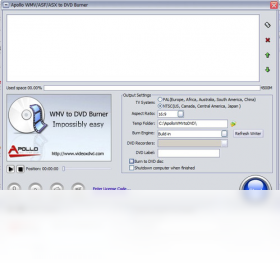
Apollo WMV/ASF/ASX to DVD Burner支持哪些视频格式的刻录
1.首先启动Apollo WMV/ASF/ASX to DVD Burner电脑版,进入主界面后点击添加文件按钮。
2.在弹出的文件选择窗口中,浏览并选中您需要刻录的WMV格式视频文件,点击打开导入。
3.软件同样支持ASF格式,重复添加文件操作即可将ASF视频加入到刻录列表中。
4.对于ASX播放列表文件,也可以直接导入,软件会自动解析其中的视频信息。
5.确认所有需要刻录的视频文件都已添加到任务列表后,点击下一步进入编码设置。
6.在编码设置页面可以选择输出光盘类型,软件会自动将视频转换为对应的DVD或VCD格式。
7.最后插入空白光盘,点击开始刻录按钮,等待编码和刻录完成即可。
Apollo WMV/ASF/ASX to DVD Burner刻录DVD光盘的详细操作步骤是什么
1.将一张空白的DVD-R或DVD+R光盘放入电脑的DVD刻录光驱中,确保光驱能够正常识别。
2.打开Apollo WMV/ASF/ASX to DVD Burner电脑版,在主界面点击添加视频文件按钮。
3.选择您想要刻录的WMV、ASF或ASX文件,支持一次性添加多个文件进行批量刻录。
4.在软件下方选择目标光盘类型,如DVD-R、DVD+R、DVD+RW、DVD-RW或VCD-R。
5.点击设置按钮可以调整视频编码参数,包括分辨率、比特率和音频质量等选项。
6.确认所有设置无误后,点击开始刻录按钮,软件将自动进行视频编码和光盘写入。
7.等待刻录进度条完成,软件会提示刻录成功,此时可以取出光盘进行播放测试。
Apollo WMV/ASF/ASX to DVD Burner常用快捷键有哪些
| 快捷键 | 功能说明 |
|---|---|
| Ctrl+O | 打开文件添加视频 |
| Ctrl+N | 新建刻录任务 |
| Ctrl+S | 保存当前刻录项目 |
| Delete | 删除选中的视频文件 |
| F5 | 刷新光盘驱动器状态 |
| Ctrl+E | 开始执行刻录任务 |
Apollo WMV/ASF/ASX to DVD Burner对电脑配置有什么要求
| 配置项目 | 最低要求 | 推荐配置 |
|---|---|---|
| 操作系统 | Windows 7 | Windows 10/11 |
| 处理器 | 1.0 GHz | 2.0 GHz 及以上 |
| 内存 | 512 MB | 1 GB 及以上 |
| 硬盘空间 | 100 MB 可用空间 | 500 MB 以上 |
| 光驱 | DVD 刻录光驱 | DVD 刻录光驱 |
| 其他 | DirectX 9.0c | DirectX 11 |
Apollo WMV/ASF/ASX to DVD Burner如何将ASF文件刻录到DVD-RW光盘
1.首先确保您的电脑配备DVD刻录光驱,并将一张空白的DVD-RW光盘放入光驱中。
2.启动Apollo WMV/ASF/ASX to DVD Burner电脑版,在主界面点击添加文件按钮。
3.在文件类型筛选下拉菜单中选择ASF格式,然后选中您需要刻录的ASF文件并打开。
4.在软件的输出设置区域,将目标光盘类型选择为DVD-RW。
5.根据需要调整视频编码参数,如视频分辨率和音频比特率,确保输出质量满意。
6.点击开始刻录按钮,软件会先对ASF文件进行编码转换,然后写入DVD-RW光盘。
7.刻录完成后,软件会弹出提示窗口,您可以取出光盘在DVD播放机上进行播放验证。
Apollo WMV/ASF/ASX to DVD Burner刻录失败怎么办
1.首先检查光盘是否已经正确放入光驱,确保光盘表面没有划痕或污渍。
2.确认使用的光盘类型与软件中选择的光盘类型一致,例如DVD-R光盘不能选择DVD+RW模式。
3.检查光驱是否支持您所使用的光盘格式,部分老式光驱可能不支持DVD+RW或DVD-RW。
4.尝试降低刻录速度,在设置中将刻录速度调整为较低档位,以提高刻录成功率。
5.检查电脑硬盘剩余空间是否充足,编码过程中需要临时存储转换后的视频文件。
6.关闭其他占用光驱或大量系统资源的程序,避免刻录过程中出现资源冲突。
7.如果问题依旧存在,尝试更换一张新的空白光盘重新进行刻录操作。
Apollo WMV/ASF/ASX to DVD Burner能否批量刻录多个视频文件
1.打开Apollo WMV/ASF/ASX to DVD Burner电脑版,点击添加文件按钮进入文件选择界面。
2.按住Ctrl键可以逐个选中多个WMV、ASF或ASX文件,按住Shift键可以连续选中多个文件。
3.选中所有需要刻录的视频文件后,点击打开按钮,软件会将它们全部添加到任务列表中。
4.在任务列表中可以通过上移和下移按钮调整视频的播放顺序。
5.如果视频文件较多,软件会自动计算所需光盘容量,并提示是否需要分盘刻录。
6.确认文件列表和顺序无误后,点击开始刻录按钮,软件会自动依次编码并刻录所有视频。
7.批量刻录完成后,可以在DVD播放机上按顺序播放所有视频内容。
 Zune播放器4.8.2345.0 电脑版
 Flash转换王16.5.3800.0 电脑版
 PhotoFilmStrip 照片电影制作1.5.0.0 电脑版
 XRecode 3(音视频转换工具)1.189 电脑版
 云帆影视浏览器官方2.6.57.0 电脑版
 雷电DJ舞曲播放器1.6.0.0 电脑版
 酷狗直播pc版官方3.1.0.0 电脑版
 随星播3.1.2.707 最新版
 WO99伴奏盒2.5.15 电脑版
 WisMencoder2.2.1.1 电脑版
 读书宝1.2.5.0 官方版
 呆呆播放器Dplayer1.1.6.0 电脑版





 电脑编曲软件
 电脑播放器软件
 电脑投屏软件
 电脑听歌软件
 Media Encoder版本大全
用户留言