


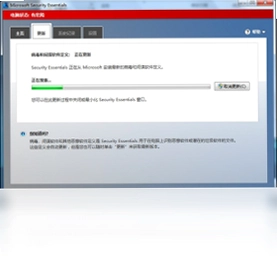
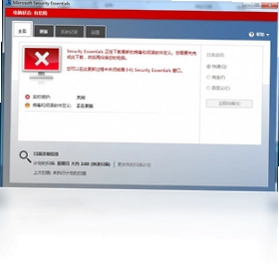
Microsoft Security Essentials是一款通过正版验证的Windows电脑可以免费使用的安全防护软件,帮助您远离病毒和恶意软件的威胁。微软MSE杀毒软件安装简便,没有复杂的注册过程和个人信息填写。静默运行于后台,在不打扰电脑正常使用的情况下提供实时保护。而自动更新则让电脑一直处于最新安全技术的保护之下,让您倍感安全。对于追求轻量、无广告、无捆绑的安全防护体验的用户来说,Microsoft Security Essentials是一个非常值得考虑的选择。
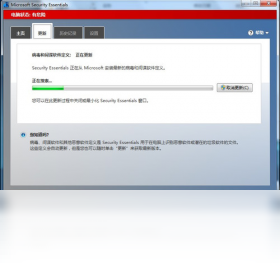
Microsoft Security Essentials怎么安装使用
1.首先确认您的Windows系统已通过正版验证,这是安装Microsoft Security Essentials的前提条件。
2.从官方渠道获取Microsoft Security Essentials安装程序,双击运行安装包。
3.安装向导启动后,点击下一步进入许可协议页面,仔细阅读后勾选同意选项。
4.选择安装路径,默认路径即可,也可以根据个人需求更改到其他磁盘分区。
5.点击安装按钮,等待程序自动完成安装过程,通常只需要几分钟时间。
6.安装完成后点击完成按钮,Microsoft Security Essentials会自动启动并开始初始化。
7.首次启动后建议立即点击更新按钮,让病毒库升级到最新状态再执行全盘扫描。
Microsoft Security Essentials好用吗
1.Microsoft Security Essentials最大的优势在于完全免费,不需要付费订阅即可获得实时保护。
2.软件界面简洁直观,没有花哨的推广内容和弹窗广告,使用体验非常清爽。
3.资源占用极低,在后台静默运行几乎感觉不到对系统性能的影响。
4.与Windows系统深度集成,兼容性和稳定性表现出色,不会与系统更新产生冲突。
5.自动更新机制确保病毒库始终处于最新状态,无需手动频繁操作。
6.提供实时保护、快速扫描、全盘扫描和自定义扫描等多种防护模式,满足不同场景需求。
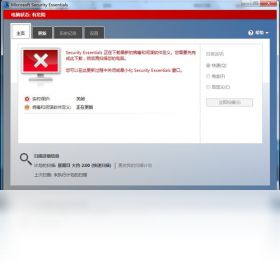
Microsoft Security Essentials配置要求高吗
| 项目 | 最低要求 | 推荐配置 |
|---|---|---|
| 操作系统 | Windows 7 SP1 | Windows 10/11 |
| 处理器 | 1GHz | 双核及以上 |
| 内存 | 1GB | 4GB及以上 |
| 硬盘空间 | 200MB | 500MB以上 |
Microsoft Security Essentials有哪些快捷键
| 快捷键 | 功能说明 |
|---|---|
| Ctrl+U | 立即检查最新更新 |
| Ctrl+S | 快速执行扫描任务 |
| Ctrl+H | 打开历史记录页面 |
| Ctrl+O | 进入设置选项界面 |
| Ctrl+Shift+S | 执行全盘扫描 |
Microsoft Security Essentials能替代其他杀毒软件吗
1.Microsoft Security Essentials提供基础的实时防护功能,可以有效拦截常见病毒和恶意软件。
2.对于日常上网、办公等普通使用场景,Microsoft Security Essentials的防护能力已经足够应对。
3.如果您经常访问高风险网站或下载来源不明的文件,可以考虑搭配其他安全工具使用。
4.Microsoft Security Essentials与多数主流杀毒软件不兼容,安装前需要卸载已有安全软件。
5.如果您追求极致轻量和零打扰体验,Microsoft Security Essentials是非常理想的唯一安全方案。
6.对于企业级安全需求,建议选择功能更全面的专业安全套件产品。
Microsoft Security Essentials如何设置定时扫描
1.打开Microsoft Security Essentials主界面,点击设置选项卡进入配置页面。
2.在左侧导航栏中选择计划扫描选项,进入定时扫描设置界面。
3.勾选启用在计算机上运行计划扫描的复选框,激活定时扫描功能。
4.在下拉菜单中选择扫描频率,可以设置为每天或指定每周的某一天。
5.设定扫描的具体时间,建议选择电脑空闲时段如午休或夜间执行。
6.选择扫描类型,快速扫描耗时较短,全盘扫描更加彻底,根据需求选择。
7.点击保存更改按钮,Microsoft Security Essentials会按照设定自动执行扫描任务。
Microsoft Security Essentials更新失败怎么办
1.首先检查网络连接是否正常,确保电脑可以访问互联网。
2.打开Microsoft Security Essentials主界面,点击更新选项卡手动触发更新。
3.如果手动更新仍然失败,尝试重启电脑后再次执行更新操作。
4.检查Windows Update服务是否正常运行,该服务与病毒库更新密切相关。
5.确认系统时间和日期设置正确,时间偏差过大会导致更新服务器连接失败。
6.如果问题持续存在,可以尝试卸载后重新安装Microsoft Security Essentials。
7.也可以前往微软官方支持页面获取离线病毒库更新包进行手动安装。
 File Shredder 文件粉碎机4.1.0.31 电脑版
 博软挂机锁5.7.0.0 电脑版
 反黄之盾软件6.1 电脑版
 PEiD1.0 电脑版
 E-钻文件夹加密大师6.8.0.20 电脑版
 绿坝3.17.0.0 电脑版
 云计算绿色上网平台2.0.36 电脑版
 巨城文件保险柜1.0.0.1 电脑版
 隐身专家4.7.5.0 最新版
 上网保姆6.00 最新版
 极品私人密盘4.1.0.30 电脑版
 风行加密金刚锁1.0.0.0 电脑版
 百灵鸟文件加密7.0 电脑版
 私密文件1.5 电脑版
 文件夹加密神90001.0 电脑版


 安全杀毒软件排行榜
用户留言