


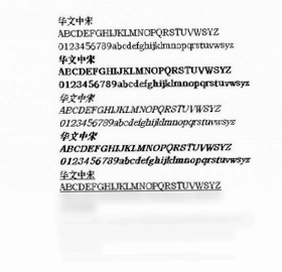
华文中宋电脑版是一款由归国华人黄克俭先生开发与经营的高品质中文字体软件,其合作伙伴包括Microsoft、IBM、Adobe等世界级巨头。该字体笔画粗壮有力、结构严谨端庄,广泛应用于公文排版、书籍正文、广告设计及正式文档场景。本安装包全自动将华文中宋字体安装到系统字体目录,安装过程简单快捷,安装完成后即可在Word、Photoshop、Illustrator等软件中直接调用,满足办公与设计双重需求。
华文中宋字体适合哪些场景使用
1.政府机关与企事业单位的正式公文、通知、报告等文档排版,华文中宋的庄重感符合公文规范要求。
2.书籍、杂志、报纸的正文排版,其笔画粗细均匀,长时间阅读不易疲劳。
3.广告海报、产品包装、企业宣传册的标题与正文设计,能传递稳重专业的品牌形象。
4.学校课件、学术论文、毕业设计等教育场景,提升文档的规范性与美观度。
5.个人简历、邀请函、证书等正式文书的制作,让内容更显正式与诚意。
华文中宋电脑版安装后如何配置使用
| 配置项 | 推荐设置 |
|---|---|
| Word字体列表位置 | 中文字体分类下查找“华文中宋” |
| Photoshop字体分组 | 中文/简体中文分组内 |
| 默认字号建议 | 正文小四或五号,标题三号或二号 |
| 行距建议 | 1.5倍行距或固定值22磅 |
| 字符间距 | 标准或加宽0.5磅 |
华文中宋字体在办公软件中如何调用
1.打开Microsoft Word,在“开始”选项卡的字体下拉框中输入“华文中宋”即可快速定位。
2.在WPS Office中,点击字体选择框,于中文字体列表内找到“华文中宋”并单击应用。
3.在Photoshop中,使用文字工具后在字符面板字体列表里选择“华文中宋”。
4.在Illustrator中,选中文字对象,于属性面板字体下拉菜单中选取“华文中宋”。
5.在CorelDRAW中,通过文本属性栏的字体列表选择“华文中宋”完成调用。
6.若软件中未显示该字体,请重启软件或刷新字体缓存后再次查找。
华文中宋电脑版常用快捷键有哪些
| 操作功能 | 快捷键组合 |
|---|---|
| 快速切换字体 | Ctrl+D(Word打开字体对话框) |
| 增大字号 | Ctrl+] |
| 减小字号 | Ctrl+[ |
| 加粗文字 | Ctrl+B |
| 倾斜文字 | Ctrl+I |
| 下划线 | Ctrl+U |
华文中宋字体安装失败怎么办
1.检查当前用户是否具有管理员权限,右键安装包选择“以管理员身份运行”。
2.确认系统盘(通常为C盘)剩余空间充足,字体文件需要写入C:\WINDOWS\Fonts目录。
3.关闭正在运行的Office、Photoshop等软件,避免字体文件被占用导致安装中断。
4.如果安装路径被修改到非C盘,请在安装时重新指向C盘,否则可能导致系统无法识别。
5.安装完成后重启电脑,让系统重新加载字体缓存。
6.若仍失败,可手动将字体文件复制到C:\WINDOWS\Fonts文件夹完成安装。
华文中宋与其他中文字体有什么区别
1.与宋体相比,华文中宋笔画更粗、字面更大,视觉冲击力更强,适合标题和正式正文。
2.与黑体相比,华文中宋保留了宋体的衬线特征,更具传统书法韵味和庄重感。
3.与仿宋相比,华文中宋的结构更紧凑、笔画更均匀,印刷效果更清晰。
4.与楷体相比,华文中宋更规整统一,适合大段正文排版而非手写风格场景。
5.与微软雅黑相比,华文中宋更适合传统正式文档,微软雅黑则偏向现代屏幕阅读。
华文中宋电脑版对系统有什么要求
1.操作系统需为Windows XP及以上版本,包括Windows 7、Windows 8、Windows 10、Windows 11。
2.系统盘需保留至少50MB可用空间用于存放字体文件。
3.建议屏幕分辨率在1024×768以上,以便在字体列表中清晰预览字体效果。
4.需要安装Microsoft Office、WPS Office或其他支持字体调用的文字处理软件。
5.若用于设计工作,建议搭配Photoshop CS6及以上版本或Illustrator CC及以上版本。
6.系统内存建议1GB以上,确保字体加载与渲染流畅不卡顿。
华文中宋字体如何卸载与恢复
1.打开控制面板,进入“外观和个性化”下的“字体”设置页面。
2.在字体列表中找到“华文中宋”,右键选择“删除”即可卸载。
3.也可以通过C:\WINDOWS\Fonts目录直接选中华文中宋字体文件进行删除。
4.卸载后重启电脑,确保系统字体缓存已更新。
5.如需恢复使用,重新运行安装包或手动复制字体文件到Fonts目录即可。
6.卸载前建议关闭所有正在使用该字体的文档和设计软件,避免报错。
 完美记事3.2.3.0 电脑版
 PPT素材夹2.0.3.3 pc版
 坚果云5.2.0.0 电脑版
 逍遥笔手写输入法8.4.0.2 电脑版
 通达OA1.0 电脑版
 异速联6.1.2.0 电脑版
 e网通pc版3.0.0.75 电脑版
 Office 2013专业增强版15.0.4420.1017 正式版
 TeamDoc2.0.0.2 电脑版
 奥菲森办公软件pc版1.1.83 电脑版
 Xmind3.7.9.201912052356 最新版
 飞鼠格式转换最新版(FlyingMouse Format)0.6.5 电脑版
 排版助手(Gidot Typesetter)3.1.0.12 电脑版
 拓软成语词典1.0.0.0 电脑版





 电脑远程办公软件
 电脑ui设计软件
 电脑光盘制作软件
 电脑金舟软件
 电脑远程控制软件
用户留言