



Java SE Development Kit (JDK)电脑版是Java开发者必备的核心工具包,也是学习Java编程的第一步。作为整个Java生态的基石,JDK不仅提供了完整的Java运行环境,还包含了编译器、调试器以及丰富的Java基础类库。无论是开发桌面应用、Web后端服务还是Android应用,都离不开JDK的支持。本次发布的版本在稳定性和运行效率上做了进一步优化,安装配置简单,兼容主流Windows操作系统,适合初学者和资深开发者使用。掌握JDK的安装与环境变量配置,是开启Java开发之旅的关键起点。
Java SE Development Kit (JDK)安装后需要配置哪些环境变量?
1.右键点击桌面上的“此电脑”图标,选择“属性”,进入系统设置界面。
2.点击左侧的“高级系统设置”,在弹出的窗口中点击“环境变量”按钮。
3.在系统变量区域点击“新建”,变量名输入JAVA_HOME,变量值填写JDK的实际安装路径,例如C:\Program Files\Java\jdk1.8.0_191。
4.找到系统变量中的Path变量,点击“编辑”,在末尾添加%JAVA_HOME%\bin以及%JAVA_HOME%\jre\bin。
5.继续新建一个系统变量,变量名为CLASSPATH,变量值设置为.;%JAVA_HOME%\lib\dt.jar;%JAVA_HOME%\lib\tools.jar。
6.依次点击所有窗口的“确定”保存设置,然后按下Win+R键输入cmd打开命令提示符,输入java -version检查是否配置成功。
Java SE Development Kit (JDK)常用快捷键有哪些?
| 快捷键组合 | 功能说明 |
|---|---|
| Ctrl + Shift + O | 快速导入缺失的包并删除未使用的导入 |
| Ctrl + Shift + F | 自动格式化当前代码,统一缩进与排版 |
| Alt + Shift + R | 重命名变量、方法或类,并同步更新所有引用 |
| Ctrl + 鼠标左键 | 快速跳转到方法或变量的定义位置 |
| Ctrl + Shift + T | 快速打开某个类的源代码查看实现 |
Java SE Development Kit (JDK)对电脑配置有什么要求?
| 配置项目 | 最低要求 | 推荐配置 |
|---|---|---|
| 操作系统 | Windows 7 及以上 | Windows 10 或 Windows 11 |
| 处理器 | 1.6GHz 及以上 | 2.4GHz 双核及以上 |
| 内存 | 2GB | 8GB 及以上 |
| 硬盘空间 | 至少 500MB 可用空间 | 2GB 以上可用空间 |
| 显示器分辨率 | 1024x768 | 1920x1080 或更高 |

Java SE Development Kit (JDK)如何验证是否安装成功?
1.按下Win+R组合键打开运行对话框,输入cmd并回车,启动命令提示符窗口。
2.在命令行中输入java -version,如果安装正确,屏幕会显示当前JDK的版本信息。
3.接着输入javac -version,若能看到编译器版本号,说明编译环境已经就绪。
4.尝试输入java -help,检查是否能正常输出Java命令的帮助列表。
5.如果上述命令均无法识别,请检查环境变量Path中是否已正确添加JDK的bin目录路径。
6.还可以编写一个简单的HelloWorld.java文件,用javac编译后再用java运行,验证完整开发流程是否通畅。
Java SE Development Kit (JDK)和JRE有什么区别?
1.JDK是Java开发工具包的缩写,面向开发人员,包含了编译、调试和运行Java程序所需的所有工具。
2.JRE是Java运行环境的缩写,只包含运行Java程序所需的类库和虚拟机,不包含编译器。
3.如果你只需要运行已有的Java程序,安装JRE即可满足需求,体积更小。
4.如果你需要编写和编译Java代码,则必须安装JDK,因为JDK中已经内置了JRE。
5.简单来说,JDK是开发者的完整工具箱,而JRE是普通用户的运行环境,两者面向的使用场景不同。
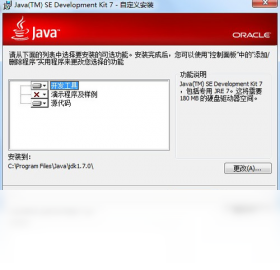
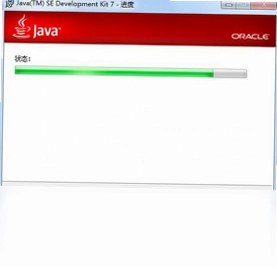
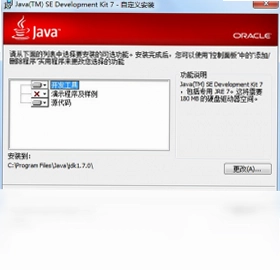
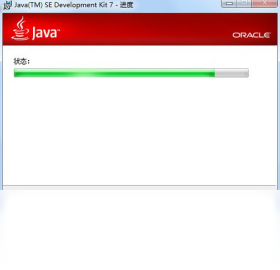
Java SE Development Kit (JDK)安装过程中需要注意什么?
1.下载安装包时请确认系统位数,32位和64位系统的安装包不能混用。
2.安装路径中尽量避免出现中文或空格,否则可能导致部分开发工具无法识别。
3.安装过程中会分别提示安装JDK和JRE,建议两者安装在同一父目录下便于管理。
4.如果电脑上已安装其他版本的JDK,建议先卸载旧版本再安装新版本,避免环境变量冲突。
5.安装完成后不要急于关闭安装向导,先记录下安装路径,后续配置环境变量时需要用到。
6.部分安全软件可能会拦截安装过程,建议临时关闭防护或在弹窗中选择允许操作。
Java SE Development Kit (JDK)适合哪些人群使用?
1.计算机相关专业的在校学生,学习Java语言课程时必须安装JDK进行编程练习。
2.从事Java后端开发的工程师,日常开发Web应用、微服务架构都依赖JDK环境。
3.Android应用开发者,虽然使用Android Studio,但底层编译仍然需要JDK支持。
4.大数据方向的技术人员,Hadoop、Spark等框架的运行和开发都离不开Java环境。
5.对编程感兴趣的业余爱好者,希望通过自学Java进入软件开发领域。
6.测试工程师在编写自动化测试脚本时,也经常需要借助JDK来运行Java相关的测试工具。
 司法速算器电脑版13.0.0.0 pc版
 skycc1.0 电脑版
 工程量清单计价软件7.4.8.753 电脑版
 金蝶KIS记账王11.0.0.0 电脑版
 令狐充1.0.2010.24290 电脑版
 众悦网驾驶员模拟考试系统软件1.0 电脑版
 百度营销客户端6.4.3.0 电脑版
 医务通软件1.10.2.1 pc版
 金智企业综合管理系统1.0 电脑版
 房管家ERP3.0 电脑版
 Espcms易思企业网站管理系统1.0 电脑版
 PKPM施工软件1.0 电脑版
 一卡易1.0.0.1 电脑版
 物流专线宝1.4.10.0 电脑版





 电脑erp系统软件
 电脑翻译软件
 电脑有限元分析软件
 Premiere Elements软件大全
 电脑学数学软件
用户留言