










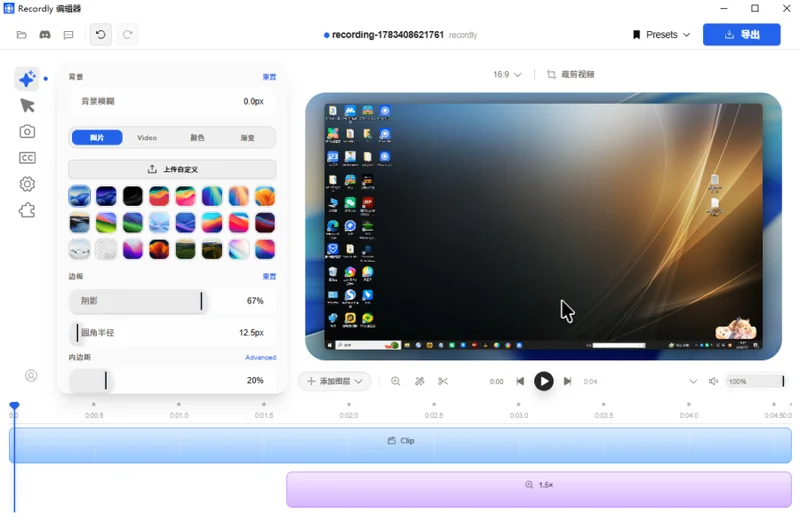
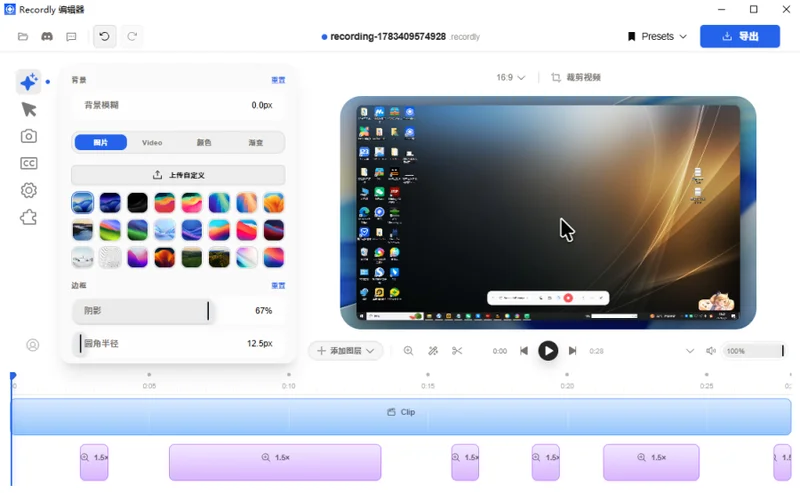
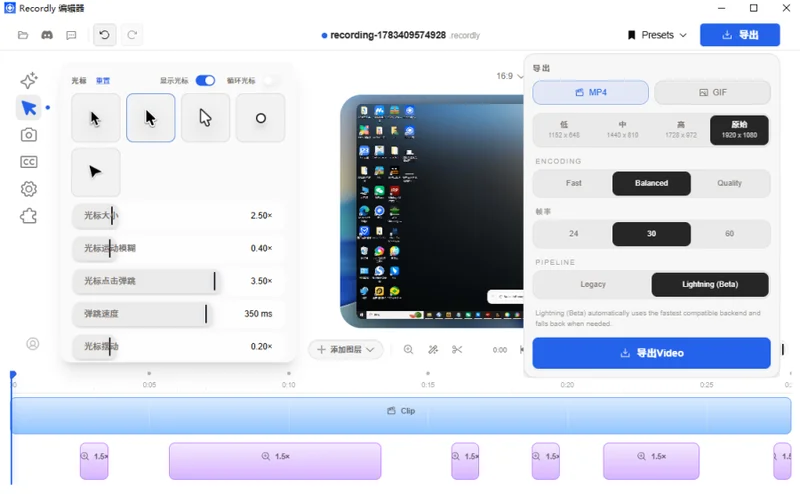
Recordly是一款功能强大的开源屏幕录制与编辑软件,它致力于为用户提供专业级的视频创作解决方案。无论是制作软件演示、教学课程还是产品宣传视频,Recordly都能凭借其独特的光标动画系统和流畅的缩放效果,让您的视频内容更加生动、引人入胜。该软件深度整合了操作系统底层的录制能力,确保了高画质的画面捕捉,同时提供了便捷的编辑工具,让视频后期处理变得简单高效。
Recordly怎么用
1、用户安装好并打开程序,选择获取的录制窗口界面;
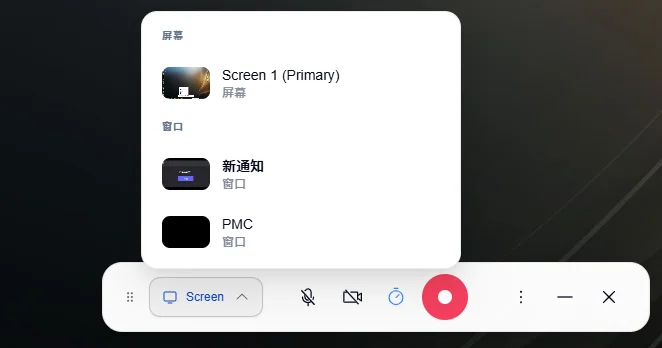
2、选择好窗口后,用户如果需要录制摄像头、麦克风声音可以选择输出即可获取,点击中间圈圈开始录制;

3、下图即是正在录制界面;

4、录制完成点击红色框框结束录制,界面会自动打开你的录制视频,在里面你可以进行编辑;
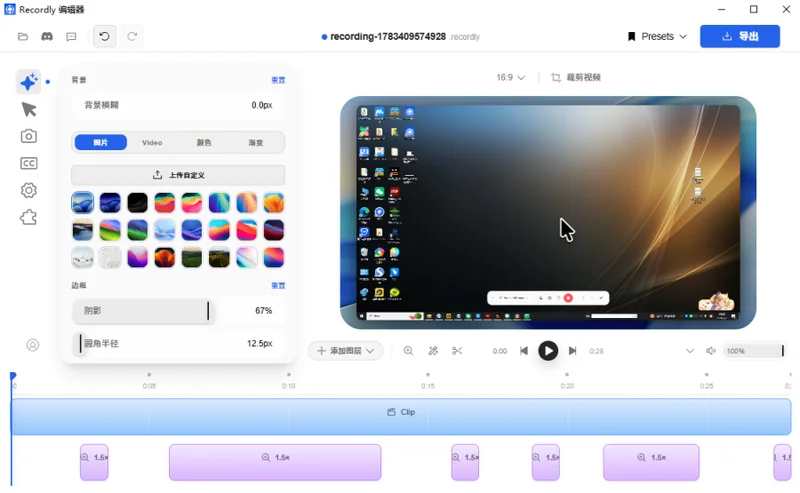
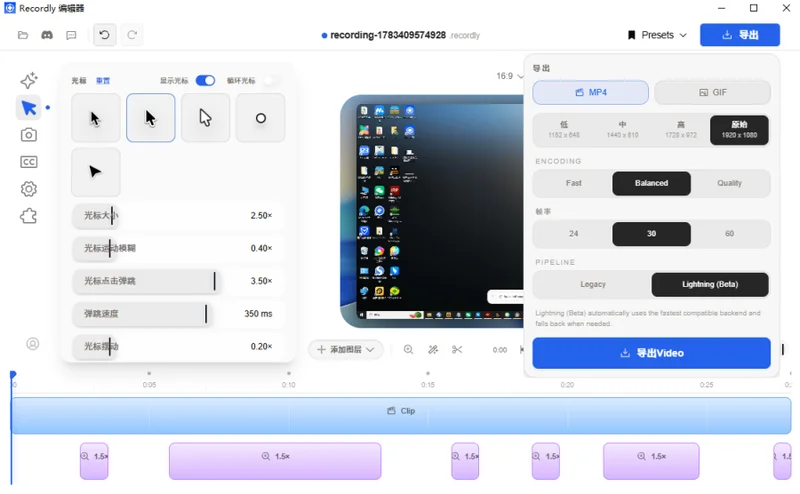
5、编辑完成点击导出选择格式规格,并保存在目录文件夹即可。
Recordly录制的视频质量如何设置?
1. 打开Recordly主界面,点击右上角的“设置”齿轮图标进入配置中心。
2. 在“录制”选项卡下,找到“视频质量”下拉菜单,您可以根据需求选择“高”、“中”、“标准”三档预设。
3. 为了获得更精细的控制,可以展开“高级设置”,手动调整比特率(建议4000-8000 kbps)和帧率(30fps或60fps)。
4. 如果您需要录制光标特效,确保在“光标”区域勾选“录制光标移动轨迹”和“启用点击高亮效果”。
5. 设置完成后,点击“应用”按钮保存配置,即可开始高质量录制。
Recordly能否实现局部屏幕录制?
1. 在主界面点击“新建录制”按钮,此时屏幕上会浮现一个选区遮罩层。
2. 您可以直接在屏幕上拖拽,框选出需要录制的具体区域,松开鼠标即可确认选区。
3. 若需要精确调整,可以输入坐标和宽高数值,或者使用预设的宽高比(如16:9、4:3)。
4. 选择“窗口”模式,然后鼠标悬停在任意打开的窗口上,该窗口会被高亮,点击即可录制整个窗口内容。
5. 选定区域后,点击选区下方的“开始录制”红色按钮,即可开始局部屏幕录制。
Recordly如何添加网络摄像头画面?
1. 在录制开始前,在控制面板上寻找“摄像头”图标并点击开启。
2. 首次使用需要选择您的摄像设备,以及画面分辨率。
3. 开启后,预览窗口会显示摄像头画面,您可以通过拖拽调整其在屏幕上的位置。
4. 点击画面角落的绿色手柄,可以自由缩放摄像头气泡的大小。
5. 在编辑器中,您可以为该气泡添加“圆形遮罩”或“圆角矩形”等动效样式,提升视频观感。
Recordly系统配置要求高吗?
1. 操作系统:Windows 10 版本 19041 或更高版本,以及 Windows 11。
2. 处理器:建议使用Intel Core i5-8500或AMD Ryzen 5 2600以上的多核处理器。
3. 内存:至少需要8GB RAM,推荐16GB以上以确保录制和编辑的流畅性。
4. 显卡:支持DirectX 12或更高版本,建议配备NVIDIA GTX 1060 / AMD RX 580级别的独立显卡。
5. 硬盘:安装需要500MB可用空间,录制和缓存建议预留10GB以上的SSD固态硬盘空间。
Recordly快捷键操作说明
1. 全局录制开关:使用快捷键 Ctrl+Alt+R 可以快速开始或停止录制。
2. 暂停与继续:录制过程中,按 Ctrl+Alt+P 可以随时暂停或继续录制任务。
3. 显示光标轨迹:快捷键 Ctrl+Alt+C 用于切换是否录制光标移动效果。
4. 显示放大镜:在编辑预览时,按 Ctrl+Alt+M 可以触发屏幕放大镜功能。
5. 导出视频:在编辑器界面,按下 Ctrl+E 可以直接调出视频导出设置面板。
Recordly能否编辑已录制的视频?
1. 在主界面点击“导入媒体”,选择之前在Recordly中录制的原始素材文件。
2. 将视频拖拽到下方的时间轴轨道上,Recordly会自动识别并加载。
3. 使用时间轴上的黄色滑块,精准定位需要裁剪的片段,点击“分割”工具将视频切开。
4. 选中不需要的片段,点击“删除”按钮即可移除;您还可以通过拖拽片段边缘进行长度微调。
5. 在右侧面板可以调整“缩放动画”和“光标特效”,满意后点击“导出”按钮渲染成片。


 数码照片压缩大师1.3.0.1 电脑版
 比特铃手机漫画书制作工具1.0 pc版
 中国电子地图1.0 最新版
 Pdg2Pic2.01 电脑版
 极智截图6.1.0.0 最新版
 Focus Magic3.0.1.0 电脑版
 纬衡CAD官方版6.0.5 pc版
 图片浏览转换器1.0 电脑版
 可视化图纸制作软件4.0 最新版
 AutoCAD DWG to Image Converter6.9.3.0 电脑版
 泰山日出屏幕保护1.0.0.1 电脑版





 渲染软件大全
 电脑动态壁纸软件
 电脑三维制图软件
 电脑绘画软件
 电脑截屏软件
用户留言