


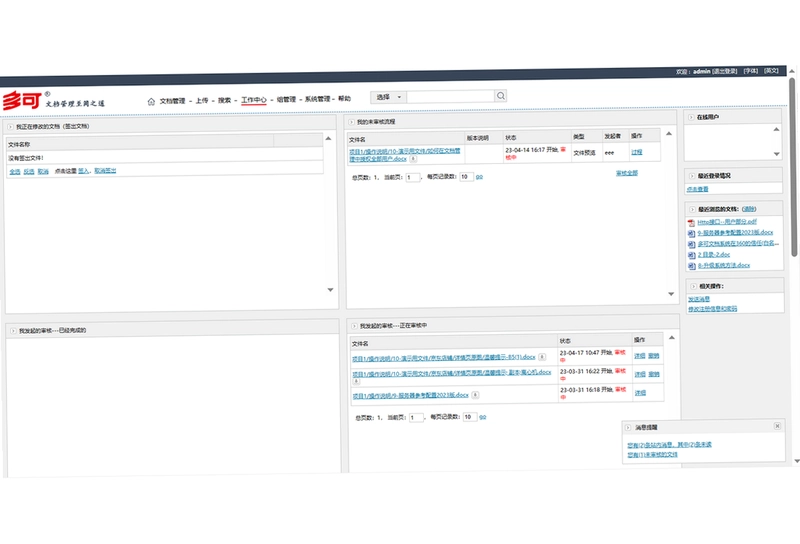
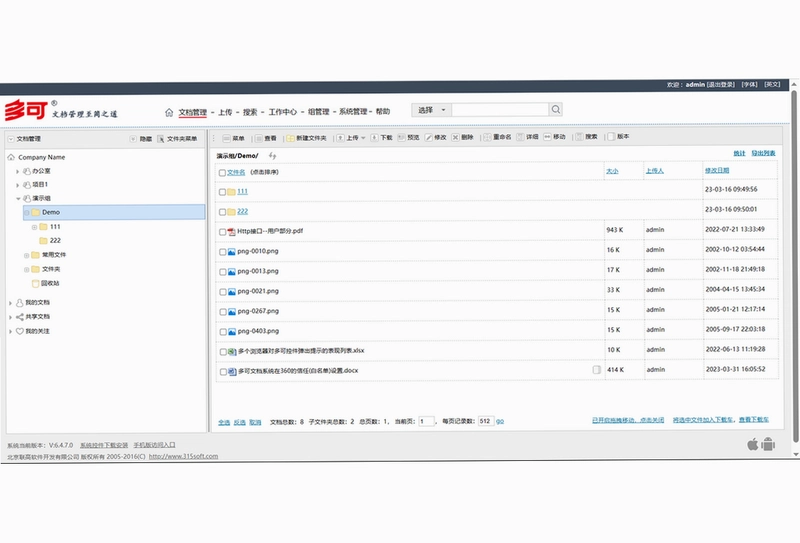
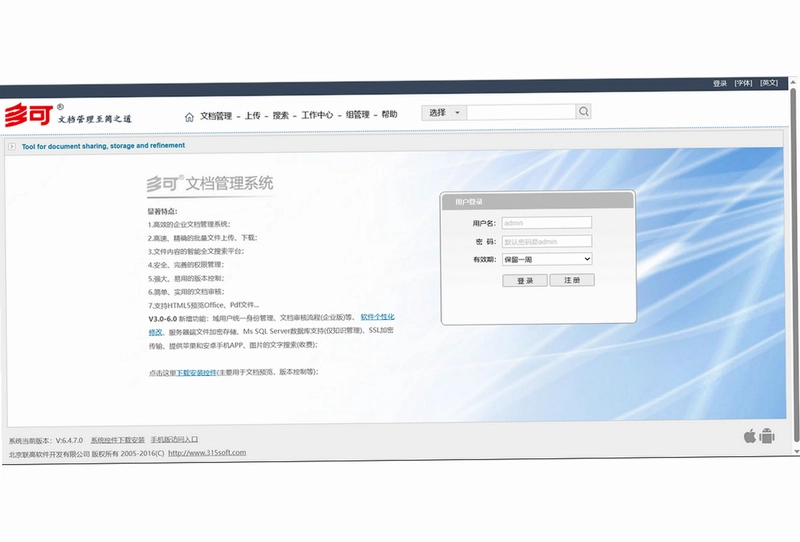
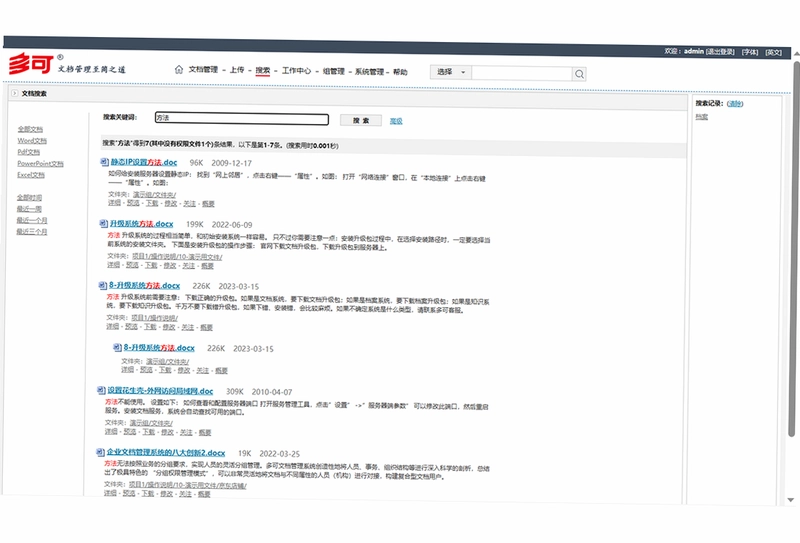
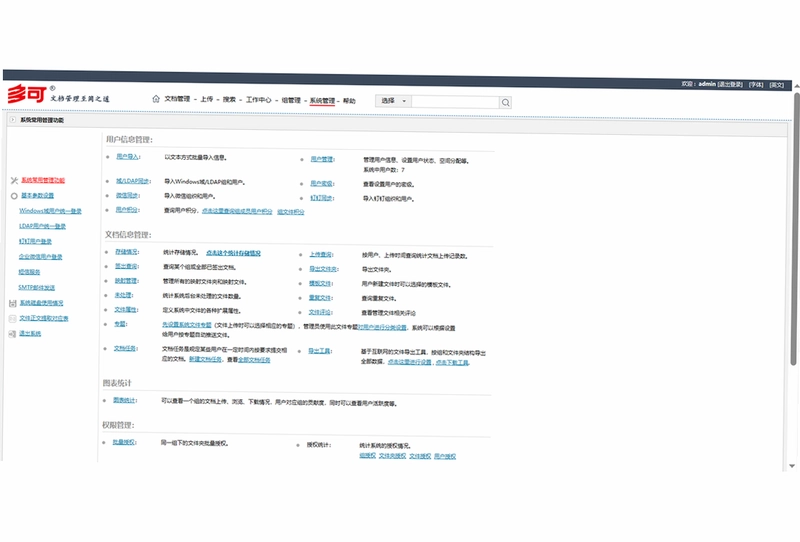
多可文档管服务管理工具是一款面向企事业单位、国家机关等各类组织的专业文档管理软件,能够帮助用户对办公文档进行电子化存储与集中管理。该软件支持海量电子文档及各类数字资产(如Office文档、视频、音频、图片、工程图文件等)的统一存储,并可以安全便捷地完成文档预览、修改、分发、打印和下载操作。同时,多可文档管服务管理工具通过严谨灵活的权限管理机制与文档共享机制,有效保障文档安全,支持私有云部署和公有云安装,使用成本与维护成本都非常低。
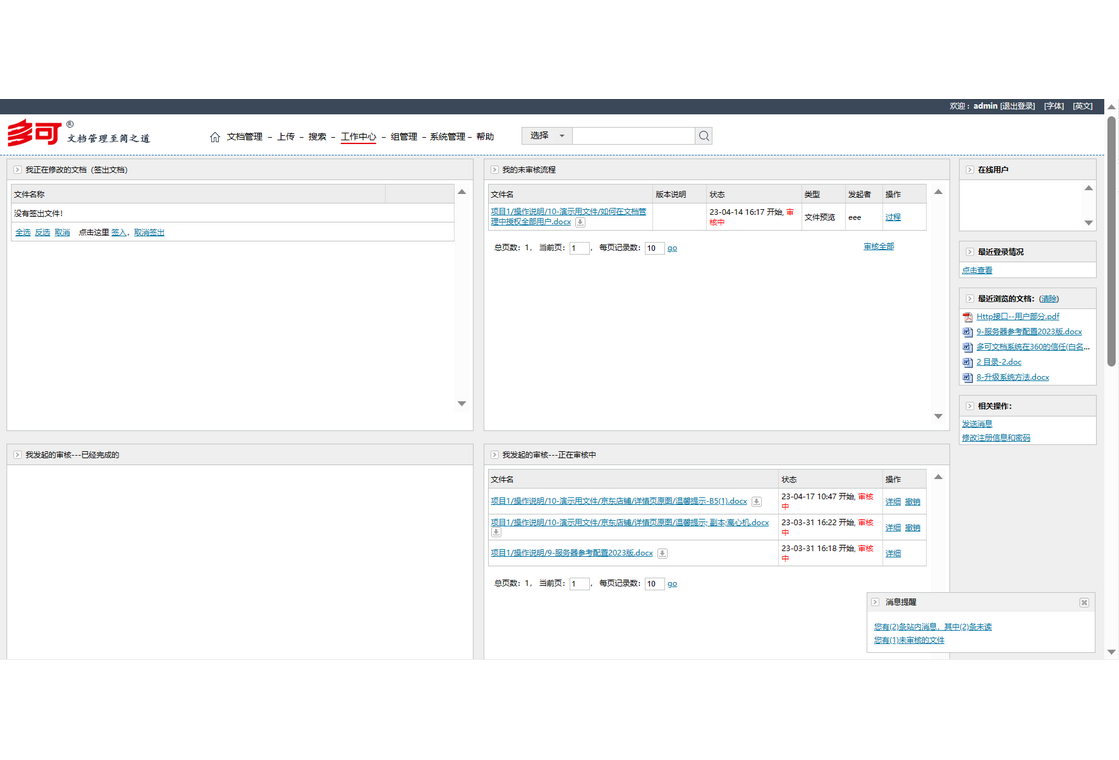
多可文档管服务管理工具怎么安装
1.首先访问多可文档管服务管理工具的官方渠道,找到适合Windows系统的安装包,确认文件完整后下载到本地电脑。
2.下载完成后,双击安装程序,系统会弹出安装向导窗口,阅读许可协议后点击“下一步”继续。
3.在安装路径选择界面,可以根据需要更改默认安装目录,建议选择磁盘空间充足的分区,然后点击“下一步”。
4.选择是否创建桌面快捷方式和开始菜单文件夹,一般保持默认勾选即可,方便后续快速启动软件。
5.确认安装信息无误后,点击“安装”按钮,等待进度条走完,整个过程通常只需几分钟。
6.安装完成后点击“完成”按钮,软件会自动启动或提示重启电脑,按照提示操作即可正常使用。
多可文档管服务管理工具配置需求高吗
| 配置项 | 最低要求 | 推荐要求 |
|---|---|---|
| 操作系统 | Windows 7 | Windows 10/11 |
| 处理器 | 1.5GHz | 2.0GHz及以上 |
| 内存 | 2GB | 4GB及以上 |
| 硬盘空间 | 500MB | 1GB以上 |
| 网络 | 局域网 | 稳定宽带 |
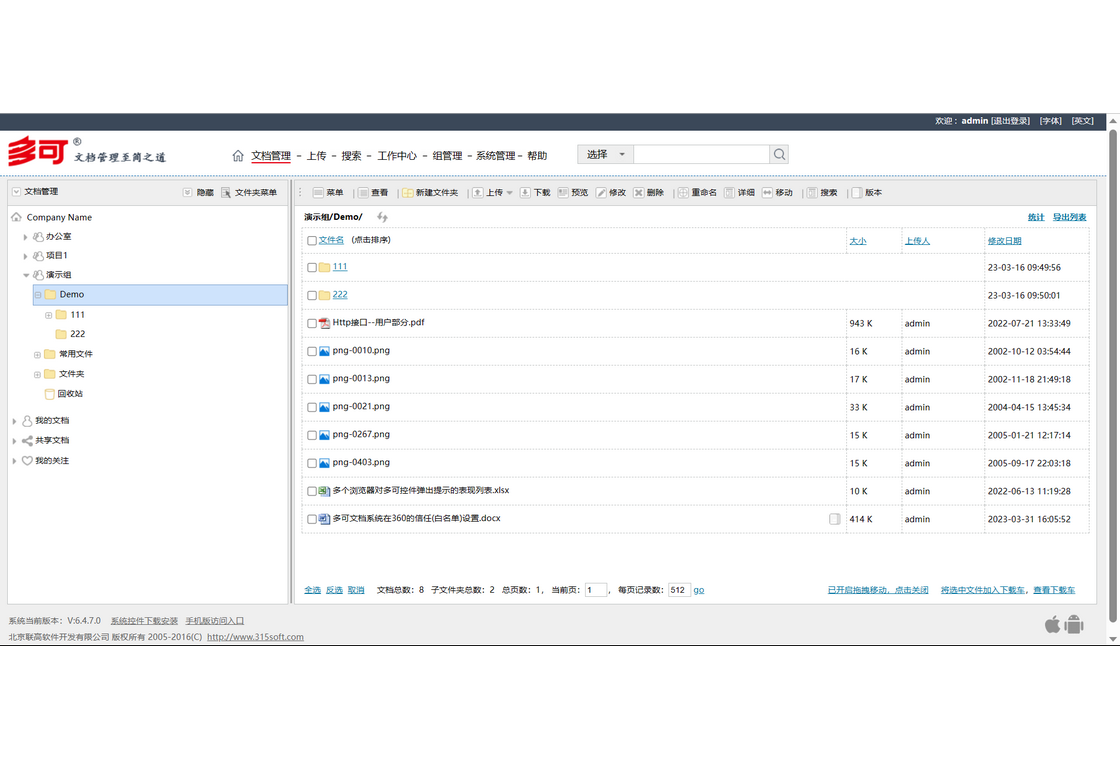
多可文档管服务管理工具常用快捷键有哪些
| 功能 | 快捷键 |
|---|---|
| 新建文档 | Ctrl+N |
| 上传文件 | Ctrl+U |
| 搜索文档 | Ctrl+F |
| 保存修改 | Ctrl+S |
| 刷新列表 | F5 |
| 全选文档 | Ctrl+A |
多可文档管服务管理工具权限管理怎么设置
1.以管理员账号登录多可文档管服务管理工具,进入系统管理后台,找到权限管理模块。
2.在权限管理界面中,先创建不同的角色,例如管理员、部门主管、普通员工、访客等,根据组织架构灵活设定。
3.为每个角色分配对应的文档访问权限,包括查看、编辑、下载、打印、分发等操作权限,确保权限最小化原则。
4.将用户账号关联到相应角色,可以按部门或项目组批量设置,提高配置效率。
5.针对重要文档或文件夹,还可以单独设置访问密码或有效期,进一步强化安全管控。
6.配置完成后建议进行权限测试,用不同角色账号登录验证,确认权限控制符合预期。
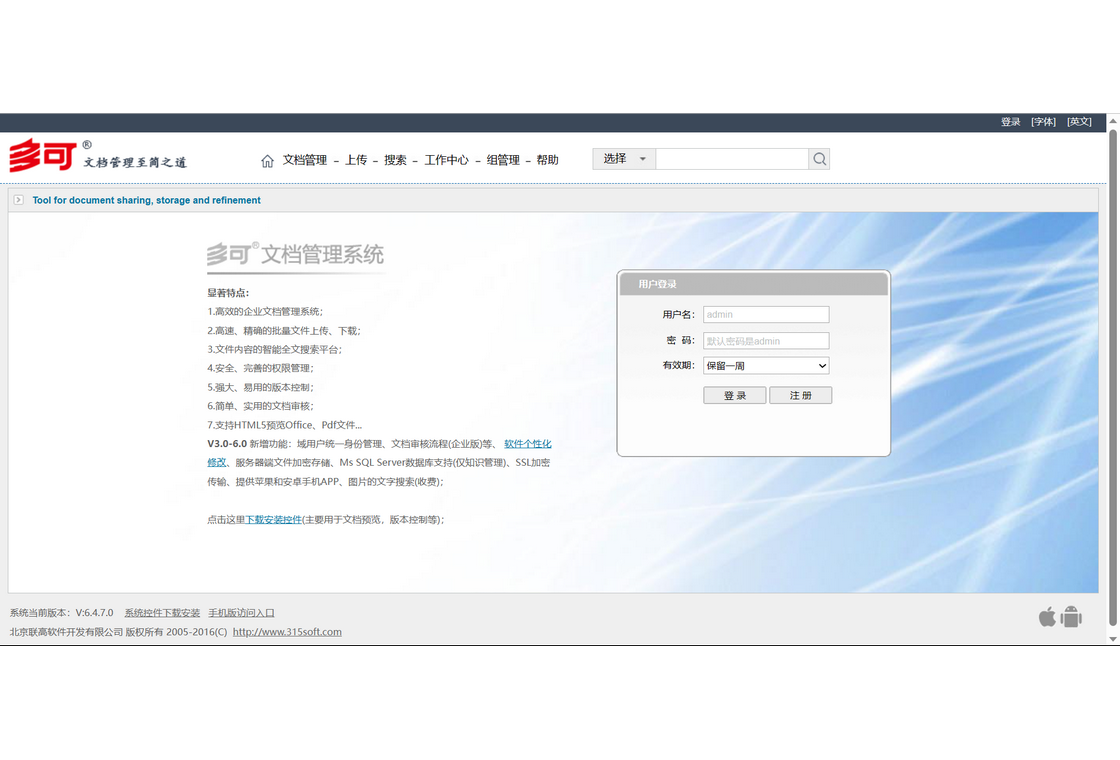
多可文档管服务管理工具支持哪些文档格式
1.办公文档方面,多可文档管服务管理工具支持常见的Word、Excel、PowerPoint等Office系列文件,满足日常办公需求。
2.图片格式方面,支持JPG、PNG、BMP、GIF、TIFF等主流图像文件,方便企业存储产品图、宣传图等素材。
3.音视频格式方面,支持MP4、AVI、MP3、WAV等常用媒体文件,可用于培训资料、会议录音等场景的管理。
4.工程图文件方面,支持CAD等专业工程图纸格式,适合建筑、制造等行业用户使用。
5.此外还支持PDF、TXT、压缩包等多种数字资产格式,基本覆盖企业日常文档管理的全部需求。
多可文档管服务管理工具如何实现文档共享
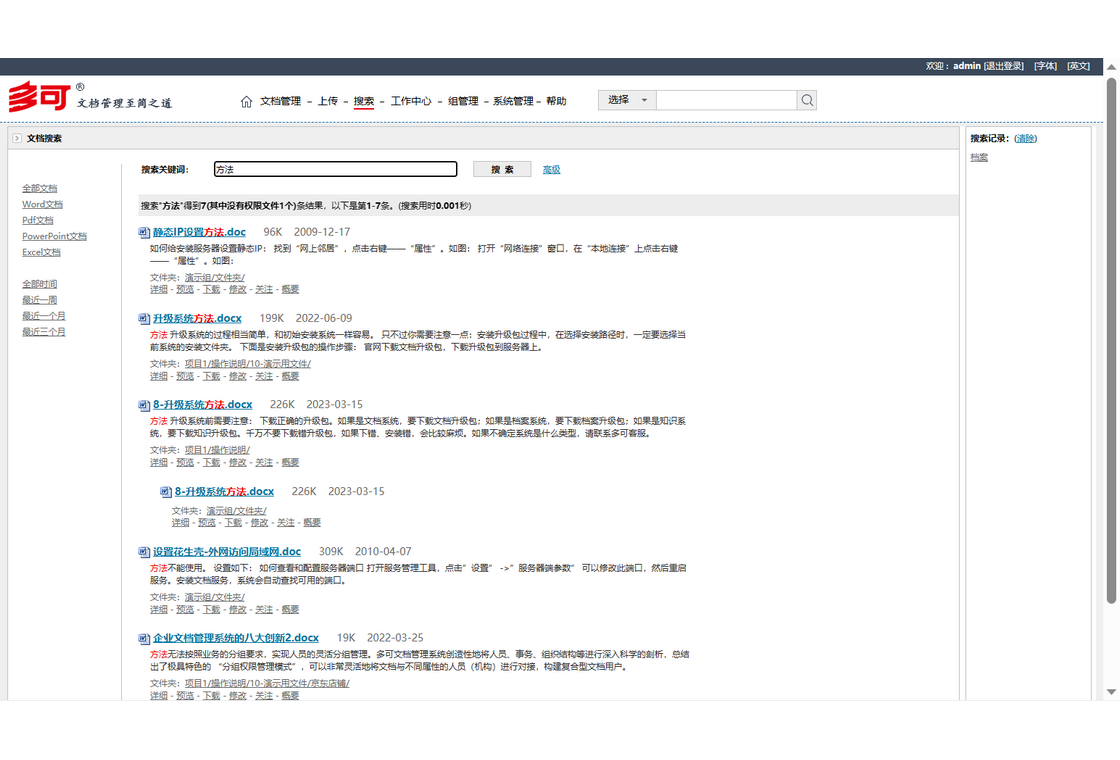
1.登录多可文档管服务管理工具后,在文档库中选中需要共享的文件或文件夹。
2.右键点击或通过工具栏找到“共享”选项,进入共享设置界面。
3.选择共享范围,可以指定某个用户、某个角色或整个部门,也可以生成共享链接发给外部人员。
4.设置共享权限,例如只读、可编辑、可下载等,根据实际需要灵活勾选。
5.可以设置共享有效期,到期后自动取消共享,避免长期暴露造成安全隐患。
6.确认设置后点击“确定”,被共享的用户登录后即可在共享区看到对应文档。
多可文档管服务管理工具部署方式怎么选
1.如果企业对数据安全要求极高,建议选择私有云部署,将多可文档管服务管理工具安装在企业内部服务器上,数据完全自主掌控。
2.如果企业没有自建服务器条件,可以选择公有云安装方式,快速开通使用,无需额外硬件投入。
3.对于分支机构较多的单位,可以采用混合部署模式,核心数据私有化,普通文档放公有云,兼顾安全与便捷。
4.部署前需要评估企业用户数量、文档存储量以及并发访问量,据此选择合适的服务器配置。
5.部署完成后建议进行压力测试和备份策略配置,确保系统长期稳定运行。
 友商发票查询3.6.8 电脑版
 至善读书1.36.885 电脑版
 语音口算速算练习软件12.3.0.0 电脑版
 Microsoft Office PowerPoint Viewer14.0.4763.1000 电脑版
 鸿飞日记本软件2012.2.25.0 电脑版
 有声双语阅读器软件3.2.1.1098 电脑版
 A-PDF Page Crop (PDF页面裁剪工具)4.7.0.0 电脑版
 A-PDF Scan Paper (A-PDF扫描纸张)4.2.0.0 电脑版
 A-PDF Data Extractor软件3.8.0.0 电脑版
 PDF转WORD工具1.0.0.1 电脑版
 MindManager 2121.1.231.0 最新版
 焦点智慧教育云平台2.0.9.1 电脑版
 e代搜1.0.0.62 电脑版
 Smart PDF阅读器1.7.0.0 电脑版





 电脑文件备份软件
 电脑mysql管理软件
 电脑远程办公软件
 电脑ui设计软件
 电脑光盘制作软件
用户留言