


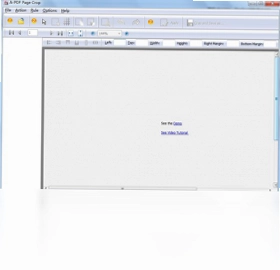
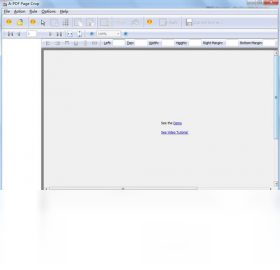
A-PDF Page Crop 是一款专注于 PDF 页面裁剪与白边去除的实用工具,能够帮助用户快速剪辑或删除 PDF 页面中多余的白色空白区域,让文档内容更加紧凑易读。软件内置可视化裁剪标记编辑器,通过拖拽裁剪框即可精准调整页面范围,无需复杂操作。同时它还支持将常规尺寸的 PDF 文档重新排版为适合小型设备阅读的规格,兼容 Sony Reader、iRex Iliad、Cybook Gen3 等多款电子阅读器,是处理 PDF 版面问题的得力助手。
A-PDF Page Crop 裁剪 PDF 页面白边怎么操作?
1.启动 A-PDF Page Crop 软件,进入主界面后点击添加文件按钮,将需要处理的 PDF 文档导入到任务列表中。
2.在页面预览区域找到裁剪框编辑器,用鼠标拖动裁剪框的边角控制点,将框体调整到需要保留的内容范围。
3.如果需要批量处理多个页面,可以勾选应用到所有页面选项,让裁剪设置同步生效于每一页。
4.确认裁剪范围无误后,点击预览按钮查看效果,检查是否有多余白边被正确去除。
5.设置输出文件的保存路径和文件名,避免覆盖原始文档以便后续对比。
6.点击开始裁剪按钮,等待软件处理完成,即可在输出目录中找到裁剪后的 PDF 文件。
A-PDF Page Crop 配置需求高不高?
| 项目 | 最低配置 | 推荐配置 |
|---|---|---|
| 操作系统 | Windows XP / Vista / 7 | Windows 10 / 11 |
| 处理器 | 1.0 GHz 及以上 | 2.0 GHz 双核及以上 |
| 内存 | 512 MB | 2 GB 及以上 |
| 硬盘空间 | 50 MB 可用空间 | 200 MB 可用空间 |
| 显示器分辨率 | 1024×768 | 1920×1080 及以上 |
A-PDF Page Crop 支持哪些电子阅读器尺寸重组?
1.软件内置了多种常见小型设备的页面尺寸预设,打开尺寸调整功能后可以从下拉列表中选择目标设备型号。
2.针对 Sony Reader PRS500 和 PRS505,软件会自动将页面调整为该设备屏幕适配的比例和分辨率。
3.对于 iRex Iliad 设备,选择对应预设后页面会按照其屏幕尺寸重新排版,减少翻页次数。
4.如果使用 Cybook Gen3 或 Jinke 等阅读器,同样可以在设备列表中找到匹配选项,一键完成尺寸转换。
5.若预设中没有你的设备型号,也可以手动输入自定义宽度和高度数值,实现个性化页面重组。
6.设置完成后点击应用,软件会批量处理所有导入的 PDF 页面,输出适合小屏阅读的文档。
A-PDF Page Crop 常用快捷键有哪些?
| 快捷键 | 功能说明 |
|---|---|
| Ctrl + O | 打开 PDF 文件 |
| Ctrl + S | 保存当前裁剪设置 |
| Ctrl + Z | 撤销上一步操作 |
| Ctrl + Y | 恢复被撤销的操作 |
| Ctrl + A | 全选页面或裁剪区域 |
| Delete | 删除选中的裁剪框 |
| F5 | 刷新页面预览 |
A-PDF Page Crop 如何批量删除 PDF 空白页?
1.将包含空白页的 PDF 文档导入软件后,切换到页面管理视图查看所有页面缩略图。
2.软件提供自动检测空白页功能,点击该按钮后系统会扫描并标记出内容为空的页面。
3.在扫描结果中手动确认需要删除的页面,取消勾选那些有少量内容的页面避免误删。
4.选择删除选中页面的操作,被标记的空白页会从文档中移除。
5.如果需要保留原始文档,记得在输出设置中指定新的文件名和保存位置。
6.点击执行按钮完成批量删除,打开输出文件核对页面数量和内容是否完整。
A-PDF Page Crop 裁剪后画质会变差吗?
1.A-PDF Page Crop 采用无损裁剪技术,仅调整页面显示区域,不会对 PDF 内的文字和图片进行重新压缩。
2.在输出设置中确认图像质量选项保持为原始质量,避免软件自动降低分辨率。
3.如果原文档中的图片本身分辨率较低,裁剪后放大会显得模糊,这属于源文件问题而非软件导致。
4.对于矢量图形和文字内容,裁剪操作完全不会影响其清晰度,放大后依然锐利。
5.建议在裁剪前先备份原始文件,以便对比裁剪前后的画质差异。
6.若对输出效果不满意,可以调整裁剪框范围重新处理,直到获得理想效果。
A-PDF Page Crop 处理后的文件保存到哪里了?
1.软件默认将处理后的文件保存在与原始文档相同的文件夹中,文件名会添加后缀以区分。
2.在开始裁剪之前,可以点击输出目录设置按钮,手动指定一个容易找到的保存路径。
3.如果忘记修改保存位置,可以在软件界面的最近任务列表中右键点击文件,选择打开所在文件夹。
4.部分系统可能会将文件保存在文档目录下的 A-PDF Page Crop 子文件夹中,可以在那里查找。
5.建议养成每次处理前确认输出路径的习惯,避免文件散落在不同位置难以管理。
6.处理完成后软件通常会弹出提示窗口,点击其中的链接可以直接跳转到输出文件夹。
 A-PDF Data Extractor软件3.8.0.0 电脑版
 PDF转WORD工具1.0.0.1 电脑版
 MindManager 2121.1.231.0 最新版
 焦点智慧教育云平台2.0.9.1 电脑版
 e代搜1.0.0.62 电脑版
 Smart PDF阅读器1.7.0.0 电脑版
 迅捷PDF编辑器软件2.1.9.1 电脑版
 转换宝pdf转word1.1.0.20 电脑版
 腾讯企点6.9.5.23202 电脑版
 转转大师PDF转换器最新版6.0.4.1 电脑版
 迅捷流程图3.5.0.0 电脑版
 阿里1688全屏装修代码助手2.0 电脑版
 Notion最新版0.1.12 电脑版
 发票助手软件1.0.0.417 电脑版





 电脑文件备份软件
 电脑mysql管理软件
 电脑远程办公软件
 电脑ui设计软件
 电脑光盘制作软件
用户留言