


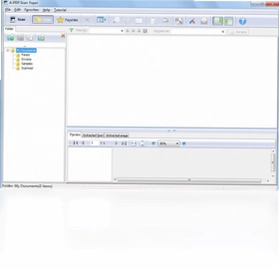
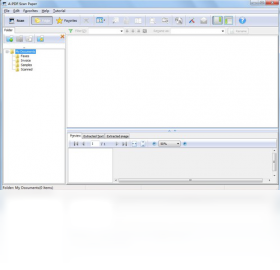
A-PDF Scan Paper是一款专业的桌面实用程序,能够让您扫描和管理PDF格式的文件。它提供了强大的能力,扫描和修复您的纸质文件。A-PDF Scan Paper扫描文件使用清晰的缩略图和元数据,使您可以方便地管理,过滤,安全,发送和检索你的扫描文件。无论是日常办公中的合同归档、发票整理,还是个人学习资料电子化,这款工具都能帮助您快速将纸质文档转换为可编辑、可搜索的PDF文件,极大提升工作效率。
A-PDF Scan Paper扫描出来的文件模糊怎么办
1.首先检查扫描仪或打印机的玻璃面板是否干净,如有灰尘或污渍请用软布轻轻擦拭。
2.打开A-PDF Scan Paper软件,进入扫描设置界面,将分辨率调整为300dpi或更高,分辨率越高图像越清晰。
3.在色彩模式中选择彩色或灰度模式,避免使用黑白模式导致细节丢失。
4.调整亮度和对比度参数,适当增加对比度可以让文字边缘更加锐利。
5.如果原始纸张本身有折痕或污损,建议先平整纸张再放入扫描仪。
6.扫描完成后可在软件内置的编辑工具中对图像进行锐化处理,进一步改善清晰度。
A-PDF Scan Paper支持哪些扫描仪设备
1.A-PDF Scan Paper兼容绝大多数符合TWAIN标准的扫描仪设备,包括佳能、爱普生、惠普等主流品牌。
2.对于支持WIA驱动的扫描仪,软件同样可以正常识别和调用。
3.如果您使用的是多功能一体机,只要安装了对应的扫描驱动程序,软件即可自动检测到设备。
4.在网络环境中,部分支持网络扫描的机型也可以通过局域网连接使用。
5.若软件未能识别您的扫描仪,请先确认驱动程序已正确安装并更新到最新版本。
A-PDF Scan Paper的快捷键操作大全
| 功能操作 | 快捷键 |
|---|---|
| 新建扫描任务 | Ctrl + N |
| 打开已有文件 | Ctrl + O |
| 保存当前文件 | Ctrl + S |
| 打印文档 | Ctrl + P |
| 放大视图 | Ctrl + + |
| 缩小视图 | Ctrl + - |
| 删除选中页面 | Delete |
| 全选页面 | Ctrl + A |
A-PDF Scan Paper如何将扫描文件转换为可搜索PDF
1.在A-PDF Scan Paper中完成纸质文档的扫描操作,确保图像质量清晰可辨。
2.在扫描设置中勾选OCR文字识别选项,选择与文档对应的语言类型,如中文简体或英文。
3.点击开始扫描后,软件会自动对图像进行文字识别处理。
4.识别完成后,在预览界面检查文字识别准确率,如有错误可手动修正。
5.选择导出为PDF格式,并勾选保留文本层选项,生成可搜索的PDF文件。
6.保存文件后,您可以使用Ctrl+F在PDF阅读器中直接搜索文字内容。
A-PDF Scan Paper对电脑配置有什么要求
| 配置项目 | 最低要求 | 推荐配置 |
|---|---|---|
| 操作系统 | Windows 7 | Windows 10/11 |
| 处理器 | 1GHz | 2GHz及以上 |
| 内存 | 512MB | 2GB及以上 |
| 硬盘空间 | 100MB | 500MB以上 |
| 扫描仪接口 | USB 2.0 | USB 3.0 |
A-PDF Scan Paper批量扫描多个文档的操作方法
1.启动A-PDF Scan Paper软件,在主界面选择批量扫描模式。
2.将需要扫描的纸质文档按顺序放入扫描仪的自动进纸器中。
3.在软件中设置扫描参数,包括分辨率、色彩模式和文件输出格式。
4.指定输出文件夹路径,方便后续统一管理和查找。
5.点击开始批量扫描按钮,软件会自动逐页扫描并保存文件。
6.扫描完成后可在文件列表中查看所有生成的PDF文档,并进行重命名或合并操作。
7.如需将多个文档合并为一个PDF,可选中所有文件后使用合并功能一键完成。
A-PDF Scan Paper如何管理和检索扫描文件
1.每次扫描完成后,A-PDF Scan Paper会自动为文件生成清晰的缩略图预览。
2.您可以在软件中为每个文件添加标题、作者、关键词等元数据信息。
3.利用软件内置的过滤功能,可以按日期、文件大小或关键词快速筛选文件。
4.通过搜索框输入关键词,软件会在所有扫描文件中进行全文检索。
5.支持将重要文件标记为收藏或设置密码保护,确保文档安全性。
6.可以直接从软件中将文件作为邮件附件发送,方便与他人共享。
A-PDF Scan Paper常见问题及解决办法
1.如果软件启动后无法识别扫描仪,请检查USB连接是否牢固,并尝试重新安装扫描仪驱动。
2.扫描过程中出现卡纸提示时,请先取消当前任务,清理进纸通道后再重新开始。
3.若生成的PDF文件体积过大,可在导出设置中降低图像质量或选择压缩选项。
4.OCR识别准确率低时,建议提高扫描分辨率并确保文档摆放端正。
5.软件运行缓慢或卡顿时,请关闭其他占用系统资源的程序,或增加电脑内存。
 A-PDF Data Extractor软件3.8.0.0 电脑版
 PDF转WORD工具1.0.0.1 电脑版
 MindManager 2121.1.231.0 最新版
 焦点智慧教育云平台2.0.9.1 电脑版
 e代搜1.0.0.62 电脑版
 Smart PDF阅读器1.7.0.0 电脑版
 迅捷PDF编辑器软件2.1.9.1 电脑版
 转换宝pdf转word1.1.0.20 电脑版
 腾讯企点6.9.5.23202 电脑版
 转转大师PDF转换器最新版6.0.4.1 电脑版
 迅捷流程图3.5.0.0 电脑版
 阿里1688全屏装修代码助手2.0 电脑版
 Notion最新版0.1.12 电脑版
 发票助手软件1.0.0.417 电脑版
 极速Office 20223.0.0.1 电脑版





 电脑文件备份软件
 电脑mysql管理软件
 电脑远程办公软件
 电脑ui设计软件
 电脑光盘制作软件
用户留言