



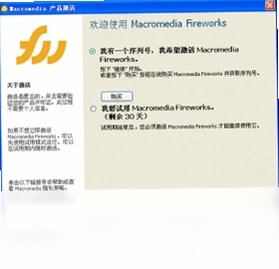
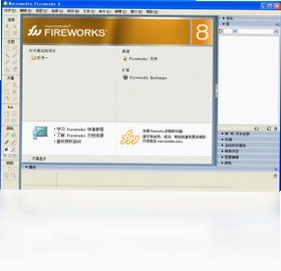
Macromedia Fireworks 8是一款经典的网页图像处理与优化工具,专为网页设计师打造,能够在直观可定制的环境中创建、编辑和优化用于网页的图像。它提供了业界领先的图像优化方案,帮助用户在最佳画质与最小文件体积之间取得平衡,同时支持与Dreamweaver、Flash无缝协作,避免往返编辑造成的信息丢失。无论是制作变换图像、弹出菜单还是网页动画,Fireworks 8都能通过可视化工具轻松完成,无需编写代码即可输出专业级网页图形,是早期网页设计领域不可或缺的利器。

Macromedia Fireworks 8怎么制作网页弹出菜单?
1.启动Macromedia Fireworks 8,新建一个文档,使用切片工具在需要触发弹出菜单的位置绘制一个切片区域。
2.选中该切片,点击右键选择“添加弹出菜单”选项,或者从菜单栏选择“修改”>“弹出菜单”>“添加弹出菜单”。
3.在弹出的对话框中,点击“内容”选项卡,在文本框中输入菜单项名称,并设置对应的链接地址和目标窗口。
4.点击“外观”选项卡,选择菜单的样式、字体、颜色和背景效果,可以实时预览菜单外观。
5.切换到“高级”选项卡,设置菜单单元格的宽度、高度、内边距、边框以及菜单延迟等参数。
6.设置完成后点击确定,在画布上会出现蓝色轮廓的弹出菜单区域,可使用鼠标调整其位置。
7.最后按F12键在浏览器中预览效果,确认无误后导出HTML文件即可。
Macromedia Fireworks 8常用快捷键有哪些?
| 功能 | 快捷键 |
|---|---|
| 新建文档 | Ctrl+N |
| 打开文档 | Ctrl+O |
| 保存文档 | Ctrl+S |
| 撤销操作 | Ctrl+Z |
| 重做操作 | Ctrl+Y |
| 复制对象 | Ctrl+C |
| 粘贴对象 | Ctrl+V |
| 导出预览 | Ctrl+Shift+X |
| 显示/隐藏标尺 | Ctrl+Alt+R |
| 100%显示 | Ctrl+1 |
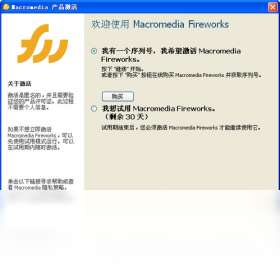
Macromedia Fireworks 8如何优化图像并导出为网页格式?
1.在Macromedia Fireworks 8中打开需要优化的图像文件,选择“窗口”菜单下的“优化”面板,调出优化设置界面。
2.在优化面板中,从导出格式下拉列表中选择合适的格式,如JPEG、GIF或PNG,根据图像内容选择最佳格式。
3.针对JPEG格式,调整品质滑块来控制压缩比例,品质越高文件越大,一般网页图像建议设置在60-80之间。
4.针对GIF格式,设置颜色数量、抖动效果和透明度选项,颜色数越少文件越小,但画质会相应下降。
5.使用“预览”窗口可以同时对比原始图像和优化后的效果,以及预估的文件大小和下载时间。
6.如果对优化结果满意,点击“文件”菜单选择“导出”,在导出对话框中选择保存类型为HTML和图像。
7.在导出设置中指定图像切片、HTML样式和文件存放位置,点击保存即可生成完整的网页文件。
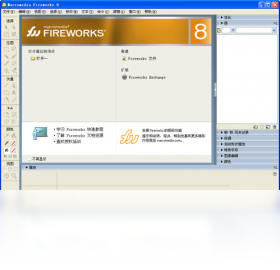
Macromedia Fireworks 8运行需要什么配置?
| 项目 | 最低要求 | 推荐配置 |
|---|---|---|
| 操作系统 | Windows 2000/XP | Windows 7/10/11 |
| 处理器 | Intel Pentium III 600MHz | Intel Core i3及以上 |
| 内存 | 128MB RAM | 512MB RAM及以上 |
| 硬盘空间 | 100MB可用空间 | 200MB以上可用空间 |
| 显示器 | 1024x768分辨率 | 1280x1024及以上 |
Macromedia Fireworks 8如何创建变换图像效果?
1.打开Macromedia Fireworks 8并新建文档,导入两张尺寸相同的图片,一张作为默认状态,一张作为鼠标悬停状态。
2.将两张图片分别放置在不同的帧中,确保它们的位置和大小完全一致,可以通过信息面板精确对齐。
3.使用切片工具在图片上方绘制一个切片区域,切片大小与图片相同。
4.选中切片,在属性检查器中找到“交换图像”选项,点击文件夹图标选择另一张图片作为交换目标。
5.在“交换图像”下拉菜单中选择“鼠标经过”触发方式,可根据需要设置预载图像和恢复图像选项。
6.按F12键在浏览器中预览,当鼠标移到图片上时即可看到图像变换效果。
7.确认效果无误后,导出为HTML和图像文件,上传到网站服务器即可使用。
Macromedia Fireworks 8与Dreamweaver如何协作?
1.在Macromedia Fireworks 8中完成网页图像的设计和优化后,点击“文件”菜单选择“导出”命令。
2.在导出对话框中选择“HTML和图像”作为保存类型,设置好图像切片和HTML文件名。
3.打开Macromedia Dreamweaver,新建或打开一个网页文件,将光标定位在需要插入图像的位置。
4.在Dreamweaver中选择“插入”>“图像对象”>“Fireworks HTML”,浏览并选择刚才导出的HTML文件。
5.插入完成后,Dreamweaver会自动将Fireworks生成的图像和HTML代码整合到当前页面中。
6.如需修改图像,在Dreamweaver中选中图像后点击属性面板的“编辑”按钮,即可启动Fireworks进行源文件编辑。
7.编辑完成后保存,Fireworks会自动更新导出的图像和HTML代码,Dreamweaver中的页面也会同步刷新,避免信息丢失。
 3d grapher软件1.21 电脑版
 Renderbus渲染农场软件4.0.2.10 电脑版
 Photo Magician相片魔术师1.8.7.0 电脑版
 CAD扒图最新版5.2.20.618 电脑版
 Axure RP10.0.0.3829 电脑版
 QRender量子云客户端3.7.0.0 电脑版
 WinDjView DjVu阅读器2.1.0.0 电脑版
 迅捷CAD看图3.6.0.0 电脑版
 超级图库管理软件单机版最新版3.9.18.7441 电脑版
 bkViewer5.0.7.0 电脑版
 凯蒂批量图片转换器最新版1.2.0.0 电脑版
 Mazaika软件3.5.1.274 电脑版
 相册飞船1.0.12.290 电脑版
 七彩色gif动态图制作工具软件6.8.0.0 电脑版





 电脑动画制作软件
 电脑uml软件
 渲染软件大全
 电脑动态壁纸软件
 电脑三维制图软件
用户留言