


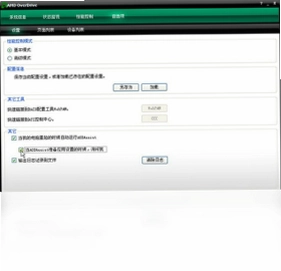
超频工具 AMD OverDrive 是 AMD 官方推出的一款系统检测与超频软件,专为 Spider 平台打造,支持 Phenom 处理器、7 系列芯片组以及 Radeon HD 3000 系列显卡。它能帮助用户手动或自动控制处理器、芯片组、内存、显卡等核心部件,并根据实际需求进行细致入微的参数调节。无论是想挖掘硬件潜力还是监控系统状态,超频工具 AMD OverDrive 都能提供专业级的调控体验。需要注意的是,使用该工具的基本前提是拥有一块 7 系列芯片组主板,在其他系统上强行安装也无法正常启动。
超频工具 AMD OverDrive 配置要求高吗
1. 操作系统方面,建议使用 Windows Vista、Windows 7 或 Windows 10 的 32 位或 64 位版本,早期系统兼容性更佳。
2. 主板必须采用 AMD 7 系列芯片组,例如 790FX、790GX、785G 等,这是软件能够启动的硬性条件。
3. 处理器需为 AMD Phenom 系列,包括 Phenom X4、Phenom X3 等型号,其他系列可能无法完整支持所有调节功能。
4. 显卡建议搭配 Radeon HD 3000 系列,以便实现显卡频率、电压等参数的联动调节。
5. 内存方面至少需要 2GB 及以上容量,确保系统在超频过程中保持稳定运行。
6. 电源功率要留有余量,超频后整机功耗会明显上升,建议额定 400W 以上的品牌电源。
超频工具 AMD OverDrive 常用快捷键有哪些
| 功能操作 | 快捷键 |
|---|---|
| 打开软件主界面 | Ctrl + Alt + O |
| 快速切换至超频选项卡 | Ctrl + T |
| 保存当前配置文件 | Ctrl + S |
| 恢复默认设置 | Ctrl + R |
| 实时监控面板开关 | Ctrl + M |
超频工具 AMD OverDrive 怎么手动调节处理器频率
1. 启动超频工具 AMD OverDrive 后,在主界面左侧点击“处理器”或“CPU”选项卡进入频率调节页面。
2. 找到“核心频率”或“倍频”滑块,每次以 0.5 或 1 的幅度缓慢向上调整,避免一次性拉高导致死机。
3. 调整后点击“应用”按钮,观察系统是否稳定运行,同时留意温度变化。
4. 如果出现蓝屏或重启,重新启动软件后将频率回调至上一个稳定值。
5. 可逐步增加 CPU 电压来辅助高频稳定,但电压增幅不要超过 0.1V,以免损坏硬件。
6. 完成调节后点击“保存”按钮,将当前配置写入配置文件,方便下次直接调用。
超频工具 AMD OverDrive 如何自动超频
1. 打开超频工具 AMD OverDrive,在主界面顶部菜单栏选择“自动超频”或“Auto Tune”功能。
2. 软件会弹出提示框,告知自动超频过程中系统可能重启或短暂无响应,确认后点击“开始”。
3. 等待软件自动逐级提升处理器频率,期间不要进行其他操作,保持系统空闲。
4. 自动测试完成后,软件会给出一个推荐稳定频率,用户可选择接受或放弃。
5. 接受推荐值后点击“应用并保存”,然后重启电脑使设置生效。
6. 重启后再次打开软件,查看当前频率是否与推荐值一致,并运行压力测试验证稳定性。
超频工具 AMD OverDrive 支持哪些显卡调节
1. 超频工具 AMD OverDrive 主要支持 Radeon HD 3000 系列显卡,包括 HD 3870、HD 3850 等型号。
2. 在软件主界面点击“显卡”选项卡,可查看当前显卡的核心频率、显存频率和温度信息。
3. 通过滑块可手动提升显卡核心频率,每次调整幅度建议控制在 10MHz 以内。
4. 显存频率同样支持调节,但提升幅度过大容易导致花屏,需逐步测试。
5. 部分型号还支持显卡电压调节,但风险较高,建议普通用户谨慎操作。
6. 调节完成后点击“应用”,并运行 3D 游戏或测试软件验证稳定性。
超频工具 AMD OverDrive 怎么监控系统温度
1. 启动超频工具 AMD OverDrive 后,在主界面右侧或底部可看到实时温度监控面板。
2. 面板会显示处理器、主板、显卡等关键部件的当前温度数值。
3. 点击“监控”选项卡,可查看温度变化曲线图,了解不同负载下的温度波动。
4. 可设置温度报警阈值,当温度超过设定值时软件会弹出提醒。
5. 超频过程中应持续关注温度变化,建议处理器温度不超过 70 摄氏度。
6. 如果温度过高,可降低频率或改善散热条件后再继续调节。
超频工具 AMD OverDrive 调节内存需要注意什么
1. 在超频工具 AMD OverDrive 主界面点击“内存”选项卡,进入内存频率与时序调节页面。
2. 内存频率调节需与处理器外频联动,单独拉高内存频率可能导致无法开机。
3. 调整时序参数时,数值越小性能越高,但稳定性越差,建议逐项微调。
4. 每次修改后点击“应用”,并运行内存测试软件检查是否报错。
5. 如果系统无法启动,可清除 CMOS 恢复默认设置后重新尝试。
6. 内存电压调节需谨慎,过高电压可能损坏内存条,建议不超过 1.65V。
 ASCII码转换器1.0.0.19 电脑版
 AS SSD Benchmark最新版2.0.7316.34247 电脑版
 Trilium Notes中文pc版0.106.0 版本
 HoHoo桌面日历1.4.1.930 电脑版
 OncePower绿色版(文件批量重命名工具)3.2.4电脑版
 桌面挂机锁1.01 电脑版
 桌面清理工具5.0.0.0 电脑版
 悠嘻猴主题2.0 最新版
 宇润WIN7游戏全屏修复补丁1.0.0.0 电脑版
 FlyEnv(Web服务器和环境管理器)4.19.0 电脑版
 Windows 7 Service Pack 16.1.7601.17514 电脑版
 DiskBoss最新版1.7.52 电脑版
 必应Bing输入法1.6.98.04 电脑版





 电脑文件搜索软件
 电脑系统安装软件
 系统还原软件大全
 电脑文件传输软件
 鼠标工具电脑版大全
用户留言