





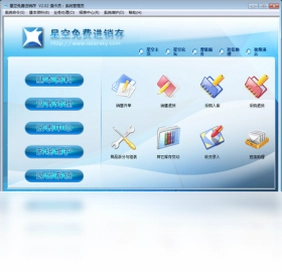
星空免费进销存 单机版是一款专为单店商铺打造的轻量级进销存管理工具,界面简洁美观,流程清晰易懂,即便是没有专业财务背景的店主也能快速上手。软件涵盖采购入库、销售出库、库存盘点、往来账款、商品管理等核心环节,数据本地存储、运行稳定高效,无需联网即可使用。永久免费、可自由传播分发的特性,让零售商、批发商、夫妻店以及小型商贸公司都能零成本实现数字化管货,彻底告别手工记账的繁琐与错漏。
星空免费进销存 单机版怎么设置商品信息
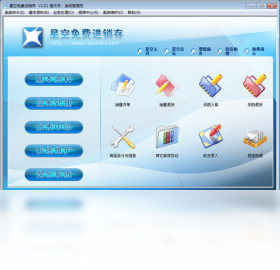
1.打开软件进入主界面,点击左侧导航栏中的“基础资料”模块,找到“商品管理”入口并单击进入。
2.在商品管理页面点击“新增”按钮,系统会弹出商品信息录入窗口,依次填写商品编号、商品名称、规格型号、计量单位等必填项。
3.根据实际经营需要设置商品的进货价、零售价、批发价以及会员价,支持多级价格体系,方便针对不同客户类型快速报价。
4.为该商品选择所属分类,如“食品饮料”“日用百货”等,若分类不存在可先在“商品分类”中新增,便于后续快速检索和统计。
5.设置库存预警上下限,当库存数量低于或高于设定值时系统会自动提醒,避免断货或积压。
6.确认所有信息无误后点击“保存”,商品即成功录入,可在商品列表中查看并继续添加下一个商品。
星空免费进销存 单机版如何做采购入库操作
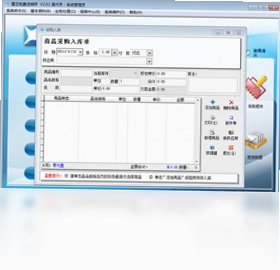
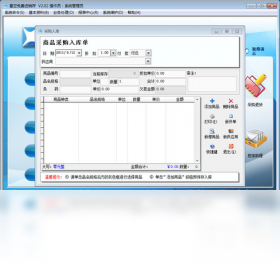
1.在软件主界面点击“采购管理”菜单,选择“采购入库单”功能,进入入库单填写界面。
2.点击“新增入库单”,选择对应的供应商名称,若首次使用需先在“供应商管理”中建立供应商档案。
3.在商品明细区域逐行添加本次采购的商品,输入商品名称或编号后系统会自动带出规格和默认进价,手动修改实际采购数量和单价。
4.确认入库总金额、税额等汇总信息无误,填写入库日期和经办人,备注栏可注明批次号或保质期等补充信息。
5.点击“审核”按钮完成入库确认,系统自动增加对应商品的库存数量并生成应付账款记录。
6.如需打印入库单据,点击“打印”按钮可直接输出标准格式的采购入库单,方便与供应商对账留存。
星空免费进销存 单机版销售出库流程是什么
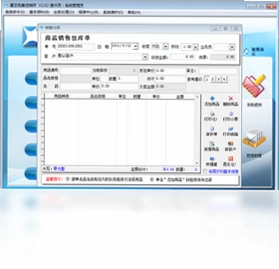
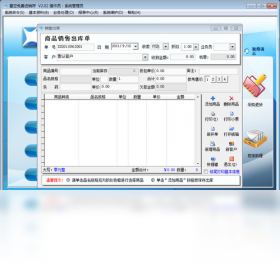
1.进入“销售管理”模块,点击“销售出库单”,选择新增一张出库单据。
2.选择客户名称,系统自动关联该客户的应收账款余额和历史交易记录,方便核对。
3.逐行录入销售商品,输入商品名称后自动显示当前库存数量和默认售价,根据实际成交情况调整价格和数量。
4.系统实时校验库存是否充足,若库存不足会弹出提示,防止超卖情况发生。
5.确认无误后点击“审核”,库存自动扣减,同时生成应收账款记录,可在“往来账款”中查看。
6.如需开具票据,可点击“打印”输出销售出库单,支持自定义打印模板适配不同票据格式。
星空免费进销存 单机版常用快捷键一览
| 功能操作 | 快捷键 | 适用场景 |
|---|---|---|
| 新增单据 | Ctrl + N | 采购、销售、入库等单据界面 |
| 保存当前单据 | Ctrl + S | 所有编辑录入界面 |
| 快速查找商品 | Ctrl + F | 商品列表、单据明细区域 |
| 删除选中行 | Delete | 单据商品明细表格 |
| 打印当前单据 | Ctrl + P | 各类单据预览与打印界面 |
星空免费进销存 单机版库存盘点怎么操作
1.点击主菜单“库存管理”,选择“库存盘点”功能,新建一张盘点单。
2.系统自动列出所有商品及当前账面库存数量,也可按仓库或商品分类筛选需要盘点的范围。
3.在“实盘数量”列逐项输入实际清点到的库存数目,系统自动计算盈亏数量与盈亏金额。
4.对存在差异的商品填写盈亏原因备注,如“损耗”“错发”“漏记”等,便于后续追溯。
5.全部录入完成后点击“审核”,系统自动调整账面库存至实盘数量,并生成盘盈盘亏记录。
6.盘点结束后可在“库存查询”中核对调整后的库存数据,确保账实相符。
7.建议每月至少盘点一次,养成定期核对库存的好习惯,及时发现管理漏洞。
星空免费进销存 单机版配置要求高不高
| 配置项目 | 最低要求 | 推荐配置 |
|---|---|---|
| 操作系统 | Windows 7 | Windows 10 / Windows 11 |
| 处理器 | 1.0 GHz 及以上 | 双核 2.0 GHz 及以上 |
| 内存 | 1 GB | 4 GB 及以上 |
| 硬盘空间 | 200 MB 可用空间 | 1 GB 以上可用空间 |
| 显示器分辨率 | 1024×768 | 1920×1080 及以上 |
星空免费进销存 单机版数据备份与恢复怎么做
1.进入软件“系统管理”菜单,找到“数据备份”功能选项并点击打开。
2.选择备份文件的保存路径,建议存放在非系统盘(如D盘或E盘)的专用文件夹中,避免系统重装时数据丢失。
3.点击“开始备份”按钮,系统自动将当前所有业务数据打包生成备份文件,备份完成后会弹出提示确认。
4.建议设置自动备份计划,在“备份设置”中开启定时备份,可选择每天或每周自动执行,省去手动操作的麻烦。
5.如需恢复数据,进入“数据恢复”功能,选择之前生成的备份文件,确认后系统将自动还原至备份时的数据状态。
6.恢复操作会覆盖当前所有数据,执行前务必先对现有数据做一次备份,防止误操作造成不可逆的数据丢失。
7.定期将备份文件复制到U盘或移动硬盘中异地存放,进一步保障数据安全。
 Chatbox PC版1.23.5 最新版本
 华易出纳通5.0.0.0 电脑版
 AC990会计核算软件最新版8.6 电脑版
 捷易通自动充值软件6.0 电脑版
 金苗电脑点读机4.2.0.2 电脑版
 碧波快餐店收银软件最新版1.08 电脑版
 Visual Studio Code最新版本1.139.1官方版
 用友U8系列EXCEL取数工具1.57.0.0 电脑版
 租车行管理系统2.9.3.0 电脑版
 智点财务2.0 电脑版
 预产期计算器1.0.0.0 电脑版
 31电子签到2.0.0.4 电脑版
 51智能排课系统3.2.0 电脑版





 电脑图纸设计软件大全
 电脑erp系统软件
 电脑翻译软件
 电脑有限元分析软件
 Premiere Elements软件大全
用户留言