


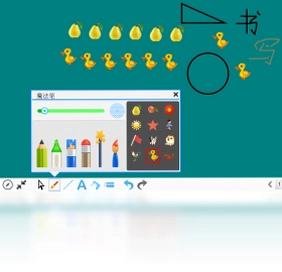
博学宝教学助手是一款专为教学场景打造的电子白板工具软件,集电子板书笔、板擦、图形绘制、截图、录音录屏、聚光灯、放大镜、软键盘等实用功能于一体。教师可以在白板与屏幕之间自由切换,轻松实现电子板书书写与标注,同时录制完整操作过程,方便课后回顾与分享。无论是课堂互动还是远程教学,博学宝教学助手都能帮助您高效完成教学演示,让知识传递更加直观生动。
博学宝教学助手有哪些核心功能
1.提供形式多样的电子板书笔,支持不同颜色和粗细的书写,满足日常教学标注需求。
2.内置板擦工具,可一键擦除或区域擦除,方便快速修改板书内容。
3.支持图形绘制功能,可以快捷描绘直线、圆形、矩形等简单图形,辅助几何教学。
4.具备截图与录音录屏能力,能够完整记录操作过程,便于制作微课和教学回放。
5.配备聚光灯和放大镜工具,可在讲解时聚焦重点区域,提升学生注意力。
6.集成软键盘输入,无需外接键盘即可完成文字录入,适配触控大屏教学环境。
博学宝教学助手如何实现白板与屏幕自由切换
1.启动博学宝教学助手后,进入主界面即可看到白板模式与屏幕模式的切换按钮。
2.点击白板模式,软件会打开一个纯白画布,您可以直接使用电子板书笔进行书写和标注。
3.切换到屏幕模式时,软件会透明覆盖在当前桌面或演示文稿之上,方便在原有内容上直接批注。
4.两种模式之间可以一键快速切换,无需关闭软件或重新打开文件。
5.切换过程中,之前书写的板书内容会自动保留,方便随时调取和继续讲解。
博学宝教学助手快捷键大全
| 功能 | 快捷键 |
|---|---|
| 切换白板/屏幕 | Ctrl+W |
| 选择电子板书笔 | Ctrl+P |
| 选择板擦 | Ctrl+E |
| 截图 | Ctrl+Shift+A |
| 开始/停止录屏 | Ctrl+Shift+R |
| 聚光灯 | Ctrl+L |
| 放大镜 | Ctrl+M |
博学宝教学助手怎么录制教学操作全过程
1.打开博学宝教学助手,点击工具栏中的录屏按钮,或使用快捷键启动录制功能。
2.在弹出的设置窗口中,选择录制区域,可以全屏录制,也可以自定义范围。
3.设置是否同时录制麦克风声音,方便在讲解时同步录入语音。
4.点击开始录制后,正常进行白板书写、标注、图形绘制等操作,软件会完整记录每一步。
5.录制完成后点击停止按钮,视频文件会自动保存到默认文件夹,也可手动指定保存路径。
6.录制好的视频可直接用于微课制作、教学复盘或分享给学生课后复习。
博学宝教学助手电脑配置要求
| 项目 | 最低配置 | 推荐配置 |
|---|---|---|
| 操作系统 | Windows 7 | Windows 10/11 |
| 处理器 | 1.5GHz | 2.0GHz及以上 |
| 内存 | 2GB | 4GB及以上 |
| 硬盘空间 | 200MB | 500MB及以上 |
| 显示分辨率 | 1024×768 | 1920×1080及以上 |
博学宝教学助手适合哪些教学场景使用
1.中小学课堂互动教学,教师可直接在电子白板上书写讲解,配合图形工具演示几何知识。
2.远程在线授课,通过录屏功能将讲解过程录制下来,方便学生反复观看学习。
3.企业培训与会议演示,利用聚光灯和放大镜功能突出关键信息,提升沟通效率。
4.微课制作,结合截图和录音录屏,快速生成高质量教学短视频。
5.课后辅导答疑,在白板上标注题目步骤,录制后发送给学生自主复习。
博学宝教学助手使用技巧与注意事项
1.首次使用时建议先熟悉工具栏布局,将常用功能如板书笔、板擦、截图放置在顺手位置。
2.书写时可根据讲解内容随时调整笔迹颜色和粗细,重点内容用红色或粗笔标注更醒目。
3.录屏前检查麦克风是否正常,避免录制后才发现没有声音。
4.聚光灯和放大镜可以配合使用,先放大再聚焦,讲解效果更佳。
5.定期清理录屏保存文件夹,避免占用过多硬盘空间影响软件运行速度。
 汽修财神 汽修汽配软件1.0.0.0 电脑版
 Policy Simulation2.6.3.0 电脑版
 化学小助手1.0 电脑版
 普兰度亚马逊卖家助理大黄蜂版软件1.0.1.0 电脑版
 百科题库综合培训系统软件7.1.0.0 电脑版
 闪速云充值软件2.0 电脑版
 猪八戒抢任务助手软件2.0 电脑版
 店神超市进销存收支一体化系统软件6.3 电脑版
 主治医师考试宝典软件1.0.0.29 电脑版
 速打3.3.7.2 电脑版





 电脑图纸设计软件大全
 电脑erp系统软件
 电脑翻译软件
 电脑有限元分析软件
 Premiere Elements软件大全
用户留言