


Microsoft OneDrive电脑版是微软官方推出的云存储与文件同步工具,前身名为SkyDrive,现已全面升级为OneDrive。用户可以在Windows电脑、Mac、平板及手机等多种设备间无缝访问、管理与分享文档、照片和视频。它将本地重要文件与云端保持实时同步,即使更换设备也能快速获取所需内容。OneDrive深度集成于Windows系统与Office套件中,支持在线协作编辑,提供个人保管库等安全机制,是个人与团队进行跨平台文件管理的理想选择。
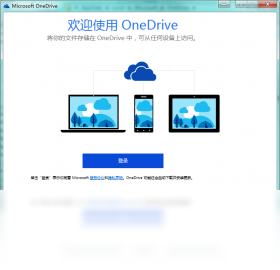
Microsoft OneDrive电脑版怎么同步文件
1.首先确保电脑上已安装并登录Microsoft OneDrive客户端,使用微软账号完成身份验证。
2.打开文件资源管理器,在左侧导航栏找到OneDrive图标,双击进入同步文件夹。
3.将需要备份的文档、图片或视频直接拖拽到OneDrive文件夹内,或者复制粘贴到该目录下。
4.此时系统托盘区的OneDrive图标会显示同步进度,蓝色箭头表示正在上传,绿色对勾表示已完成。
5.如果希望释放本地空间,可以右键点击文件选择“释放空间”,文件将仅保留在云端,需要时再下载。
6.在另一台设备上登录同一微软账号,即可在OneDrive文件夹中看到刚刚同步的所有内容,实现跨设备访问。
Microsoft OneDrive电脑版有哪些快捷键
| 功能 | 快捷键 |
|---|---|
| 打开OneDrive文件夹 | Win + E 后点击左侧OneDrive |
| 快速分享文件 | 选中文件后按 Alt + Enter 查看属性 |
| 上传文件到OneDrive | Ctrl + C 后进入OneDrive文件夹 Ctrl + V |
| 暂停/恢复同步 | 右键任务栏图标选择暂停 |
| 打开OneDrive设置 | 右键任务栏图标选择设置 |
Microsoft OneDrive电脑版配置要求高吗
| 项目 | 最低要求 | 推荐配置 |
|---|---|---|
| 操作系统 | Windows 7 或更高 | Windows 10/11 |
| 处理器 | 1.6 GHz 或更快 | 双核 2.0 GHz 以上 |
| 内存 | 1 GB | 4 GB 及以上 |
| 硬盘空间 | 100 MB 可用空间 | 根据同步文件量而定 |
| 网络 | 互联网连接 | 稳定宽带 |
Microsoft OneDrive电脑版如何共享文件给他人
1.在文件资源管理器中找到已经同步到OneDrive的文件或文件夹。
2.右键点击该文件,选择“共享”选项,或者直接通过OneDrive网页版操作。
3.在弹出的共享窗口中输入对方的电子邮件地址,并设置权限为“可编辑”或“可查看”。
4.如果需要更灵活的分享方式,可以点击“复制链接”生成一个共享链接。
5.在链接设置中可指定是否允许编辑、设置过期日期或密码保护。
6.将生成的链接通过邮件、聊天工具发送给他人,对方即可访问或协作编辑文件。
Microsoft OneDrive电脑版无法登录怎么办
1.首先检查网络连接是否正常,尝试打开浏览器访问OneDrive.com看能否加载。
2.确认输入的微软账号和密码正确,注意大小写和特殊字符。
3.如果开启了双重验证,请确保手机验证器应用或短信能正常接收验证码。
4.尝试重置OneDrive客户端:按Win+R键,输入%localappdata%\Microsoft\OneDrive\onedrive.exe /reset 并回车。
5.等待几分钟后重新启动OneDrive,再次尝试登录。
6.若问题依旧,可以卸载后重新安装最新版Microsoft OneDrive电脑版。
Microsoft OneDrive电脑版怎么关闭开机自启
1.右键点击任务栏右下角的OneDrive云图标,选择“设置”。
2.在设置窗口中找到“常规”选项卡。
3.取消勾选“当我登录Windows时自动启动OneDrive”选项。
4.点击确定保存设置,下次开机时OneDrive将不会自动运行。
5.如果需要临时退出,也可以右键图标选择“退出OneDrive”。
6.若想彻底禁止,还可以在任务管理器的“启动”选项卡中禁用OneDrive条目。
Microsoft OneDrive电脑版支持哪些文件类型
1.文档类:支持Word、Excel、PowerPoint、PDF、TXT等常见办公格式。
2.图片类:可同步JPG、PNG、GIF、BMP、HEIC等照片格式。
3.视频类:支持MP4、AVI、MOV、WMV等主流视频文件。
4.音频类:可存储MP3、WAV、FLAC、AAC等音乐文件。
5.压缩包:ZIP、RAR、7Z等压缩格式也能正常上传和同步。
6.其他类型:几乎任何文件类型都可以上传到OneDrive,但部分格式无法在线预览。
Microsoft OneDrive电脑版如何释放本地空间
1.打开OneDrive同步文件夹,找到占用空间较大的文件或文件夹。
2.右键点击目标文件,选择“释放空间”选项。
3.文件图标会变为云朵形状,表示该文件已仅存储在云端,本地不保留副本。
4.如果需要再次使用该文件,双击它即可自动从云端下载。
5.对于整个文件夹,也可以右键选择“释放空间”批量操作。
6.通过这种方式可以大幅节省本地硬盘空间,同时保留云端备份。
 Ungoogled Chromium电脑版153.0.8010.47-1.1最新版本
 Google Drive 桌面版2.34.5075.1619 电脑版
 胡巴游戏浏览器2.2.312.425 电脑版
 差川二维码1.0.0.0最新版
 中国电信飞鱼提速软件2.0.0.19 电脑版
 Tixati2.74.1.0 电脑版
 电驴1.2.2.45574 电脑版
 洁癖浏览器 JPBrowser最新版44.0.2403.157.2 电脑版
 Core FTP LE最新版2.2.1917.0 电脑版
 火星WiFi4.1.0.1 电脑版
 超级浏览器最新版1.42.100.350 电脑版
 萝卜WiFi3.1.0 电脑版
 小荷全球搜浏览器1.1 电脑版
 Microsoft Silverlight电脑版5.1.50918.0 官方版




用户留言