







Microsoft Silverlight是一款由微软推出的跨浏览器、跨平台的Web呈现技术插件,中文名常被称为“微软银光”。它能够在Windows与Mac等主流操作系统上运行,为网页带来丰富的交互式体验与绚丽的视觉效果。借助Silverlight,开发者可以轻松构建高质量的富互联网应用,实现流畅的视频播放、动态图形渲染与复杂的数据可视化。对于仍在使用该技术构建的企业内部系统、教育课件或流媒体平台的用户来说,安装Microsoft Silverlight是保障内容正常浏览的关键一步。

Microsoft Silverlight安装后无法正常加载内容怎么办
1.首先确认当前浏览器是否已启用Silverlight插件,在浏览器地址栏输入about:plugins查看插件列表,若未显示则需重新安装。
2.检查系统的.NET Framework版本是否满足运行要求,Silverlight依赖部分.NET组件,建议将系统更新至最新补丁状态。
3.尝试右键点击无法加载的区域,查看是否有“Silverlight”相关提示,若有则选择重新加载或更新插件。
4.关闭浏览器硬件加速功能,部分显卡驱动与Silverlight的GPU渲染存在兼容性问题,禁用后可恢复显示。
5.清理浏览器缓存与Silverlight本地存储,在控制面板中找到Silverlight配置工具,进入“应用程序存储”选项卡删除临时数据。
6.若问题依旧,卸载后重新下载Microsoft Silverlight安装包,安装时右键选择“以管理员身份运行”。
Microsoft Silverlight常用快捷操作与功能键一览
| 操作功能 | 快捷键/组合键 | 适用场景 |
|---|---|---|
| 全屏切换 | F11 | 视频播放或演示模式 |
| 退出全屏 | Esc | 返回普通浏览界面 |
| 刷新Silverlight内容 | Ctrl+F5 | 强制重新加载插件 |
| 打开Silverlight配置 | 右键点击内容区域选择 | 调整权限与存储 |
| 播放/暂停媒体 | 空格键 | 视频音频控制 |
| 音量调节 | 上下方向键 | 媒体播放时 |
Microsoft Silverlight运行时提示错误代码如何排查
1.记录错误代码,常见如4004、2103等,不同代码对应不同问题类型,可先截图保存。
2.错误代码2103通常表示版本不匹配,需确认网页要求的Silverlight版本与已安装版本是否一致。
3.错误代码4004多与网络连接有关,检查防火墙是否拦截了Silverlight的通信端口。
4.打开控制面板中的Silverlight配置,切换到“权限”选项卡,确认当前网站未被加入阻止列表。
5.查看系统事件查看器,在Windows日志中筛选Silverlight相关错误,获取更详细的故障描述。
6.临时关闭杀毒软件或安全卫士,部分防护规则会误拦Silverlight的本地组件加载。
7.在微软官方支持页面搜索对应错误代码,下载专用修复工具进行自动诊断。
Microsoft Silverlight对电脑硬件与系统配置的要求
| 项目 | 最低要求 | 推荐配置 |
|---|---|---|
| 操作系统 | Windows 7 SP1 | Windows 10/11 |
| 处理器 | 1GHz 32位 | 2GHz 64位双核及以上 |
| 内存 | 1GB | 4GB及以上 |
| 硬盘空间 | 200MB可用 | 500MB以上 |
| 显卡 | 支持DirectX 9 | 支持硬件加速的独立显卡 |
| 浏览器 | IE 8及以上 | Edge IE模式或兼容浏览器 |
Microsoft Silverlight如何彻底卸载与清理残留文件
1.打开控制面板,进入“程序和功能”列表,找到Microsoft Silverlight条目并点击卸载。
2.卸载完成后重启计算机,确保所有相关进程已完全退出。
3.手动检查C:\Program Files\Microsoft Silverlight文件夹,若存在则直接删除。
4.清理注册表残留,按下Win+R输入regedit,定位到HKEY_LOCAL_MACHINE\SOFTWARE\Microsoft\Silverlight并删除。
5.检查用户目录下的AppData\LocalLow\Microsoft\Silverlight文件夹,删除其中的缓存与配置文件。
6.使用专业的卸载工具如Geek Uninstaller扫描,确认无遗留的插件注册信息。
7.重新启动浏览器,访问任意Silverlight页面,确认插件已不再加载。
Microsoft Silverlight在视频播放场景中的优化设置
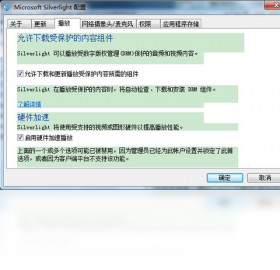
1.右键点击Silverlight视频播放区域,选择“Silverlight”打开配置面板。
2.切换到“播放”选项卡,勾选“启用硬件加速”以降低CPU占用率。
3.在“权限”选项卡中,为受信任的网站添加例外,允许其访问本地存储与摄像头。
4.调整“应用程序存储”配额,适当增大存储空间可减少视频缓冲等待时间。
5.若视频出现卡顿,尝试在配置中关闭“启用帧速率计数器”与“启用GPU加速”。
6.更新显卡驱动至最新版本,确保与Silverlight的媒体解码组件兼容。
7.在浏览器设置中为Silverlight页面关闭硬件加速,有时可解决画面撕裂问题。
Microsoft Silverlight与同类Web技术相比有何特点
1.Silverlight提供基于XAML的声明式编程模型,界面设计与逻辑代码分离,便于团队协作开发。
2.内置对高清视频编解码的支持,可流畅播放720p甚至1080p内容,且带宽占用较低。
3.支持跨浏览器运行,同一套代码可在IE、Firefox、Chrome等主流浏览器中呈现一致效果。
4.具备丰富的控件库与数据绑定能力,适合构建企业级数据仪表盘与业务表单。
5.可与ASP.NET、WCF等微软技术栈无缝集成,降低现有.NET开发者的学习成本。
6.提供沙箱安全模型,对本地文件与设备访问有严格权限控制,保障用户隐私。
7.虽然HTML5兴起后Silverlight逐渐退出主流,但在遗留系统中仍具有不可替代的维护价值。
 IP地址信息查询器1.0 电脑版
 玩客浏览器最新版1.3.1.1 电脑版
 小荷全球搜浏览器1.1 电脑版
 萝卜WiFi3.1.0 电脑版
 火星WiFi4.1.0.1 电脑版
 Tixati2.74.1.0 电脑版
 电驴1.2.2.45574 电脑版
 差川二维码1.0.0.0最新版
 QuickDesk(AI原生远程桌面)4.2.0.0 电脑版
 超级浏览器最新版1.42.100.350 电脑版
 洁癖浏览器 JPBrowser最新版44.0.2403.157.2 电脑版
 Core FTP LE最新版2.2.1917.0 电脑版
 胡巴游戏浏览器2.2.312.425 电脑版
 中国电信飞鱼提速软件2.0.0.19 电脑版
 Microsoft OneDrive微软网盘22.065.0412.0004 电脑版




用户留言