VMware ESXi 7.0U3w怎么安装?这是很多用户在部署企业虚拟化平台时遇到的问题。VMware ESXi是VMware公司开发的企业级服务器虚拟化平台,被广泛应用于企业数据中心的服务器虚拟化。ESXi直接运行在物理服务器硬件上,是目前最流行的企业级虚拟化解决方案之一。在部署ESXi 7.0过程中,不少用户会遇到硬件兼容瓶颈--原生系统常无法识别USB外置网卡(尤其无板载高速网卡的设备),或对部分非原厂NVMe固态硬盘缺乏支持。本定制镜像预先集成主流USB网卡驱动及通用NVMe驱动,解决这两大痛点,大幅提升ESXi部署效率。
一、为什么需要集成驱动版镜像
VMware ESXi 7.0官方原版镜像对硬件兼容性有严格要求,只包含了经过VMware官方认证的主流硬件驱动。如果你的服务器使用了非HCL认证的NVMe固态硬盘、USB外置网卡或较新的Intel 2.5G网卡,安装官方原版镜像时会出现设备无法识别的错误。
本集成驱动版镜像已预先集成以下驱动:igc-community(支持Intel I225、I226等主流2.5G网卡)、e1000-community(支持Intel I219系列网卡)、USB Network Native Driver,以及通用NVMe驱动。新老NVMe硬盘、USB网卡及主流Intel网卡均可即插即用,无需手动注入驱动。
二、支持的硬件范围
本镜像已集成以下类型硬件驱动:
| 硬件类型 | 支持范围 |
|---|---|
| NVMe硬盘 | 支持新老NVMe固态硬盘,含PCIe转接盘 |
| USB网卡 | USB Network Native Driver,支持主流USB网卡 |
| Intel 2.5G网卡 | I225-LM/I225-V/I225-K/I226等全系列 |
| Intel I219网卡 | I219-LM/I219-V全系列(第6代至第19代) |
三、安装前准备
1、确认服务器硬件符合VMware官方兼容性列表要求
2、备份服务器重要数据,安装过程会格式化目标磁盘
3、准备一个容量不小于8G的U盘
4、使用Ventoy或Rufus工具制作启动U盘
5、下载ESXi 7.0U3w集成NVMe/USB/网卡驱动版镜像(MD5:377052892e96809f628b18d507c22037)
VMware ESXi 7.0U3w集成NVMe/USB/网卡驱动镜像下载:https://www.2na.com/virtualization/37.html
四、详细安装步骤
1、用光驱挂载或者制作成U盘启动。
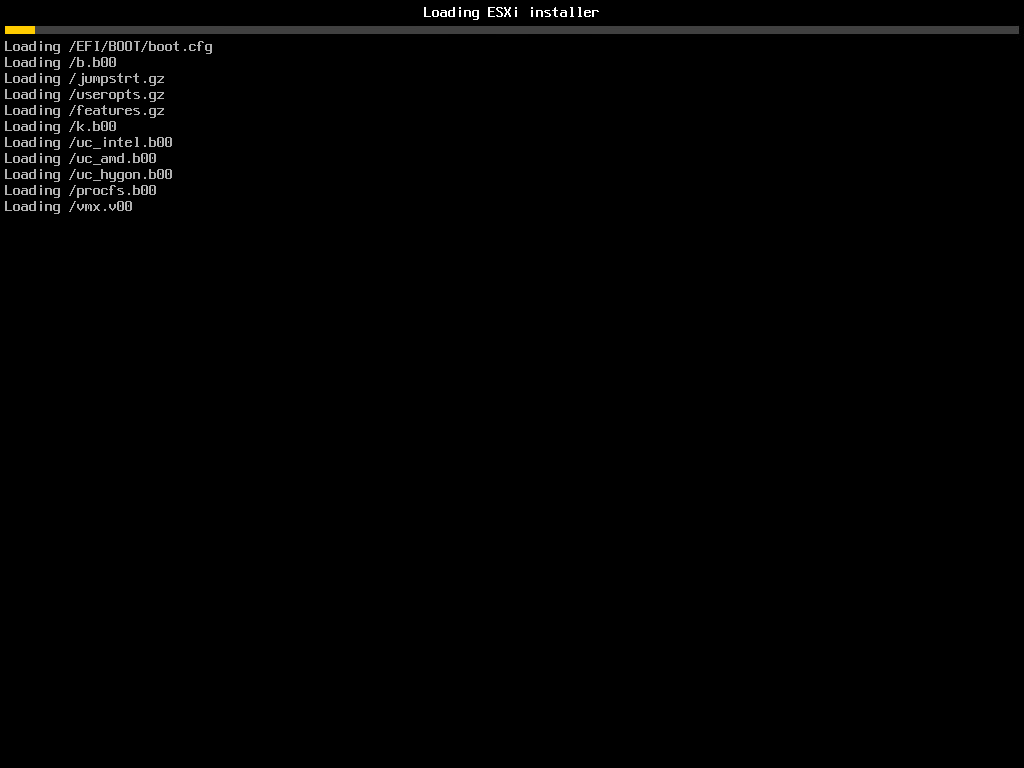
2、加载VMkernel文件。
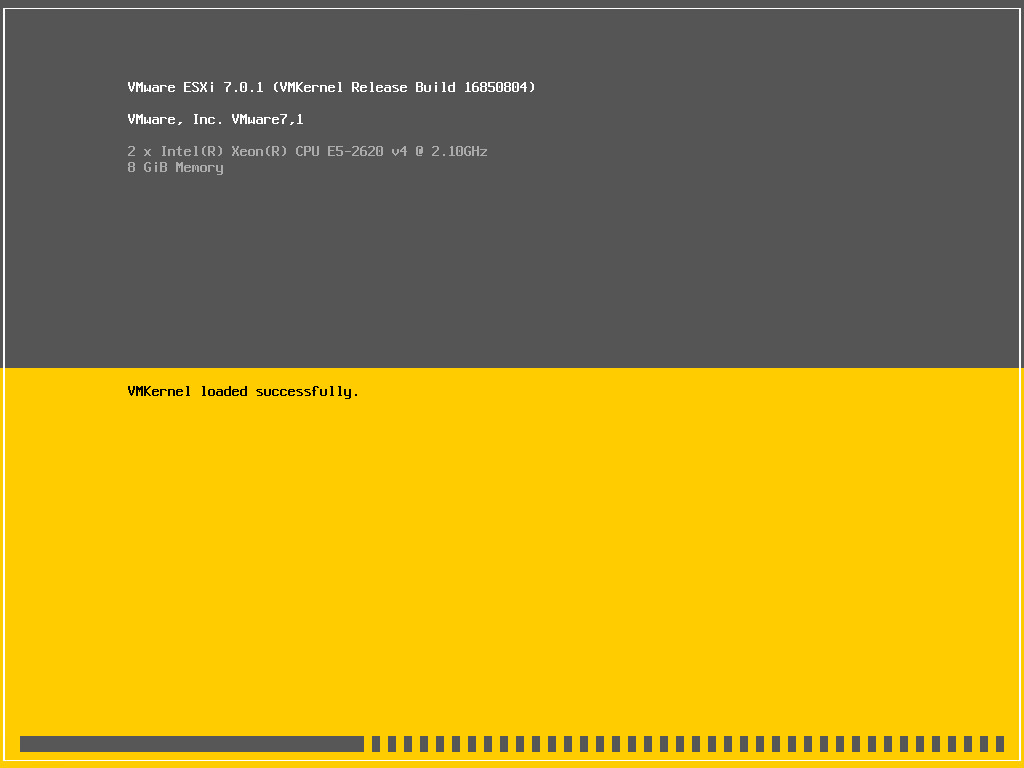
3、加载文件完成,按Enter键开始安装VMware ESXi 7.0。
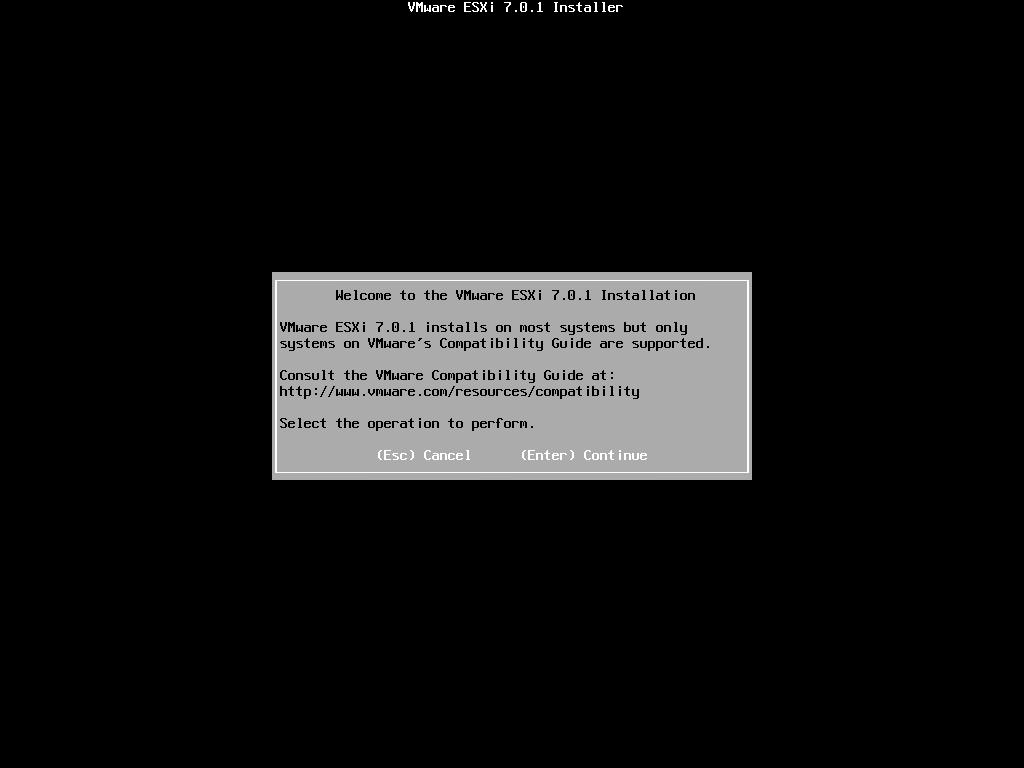
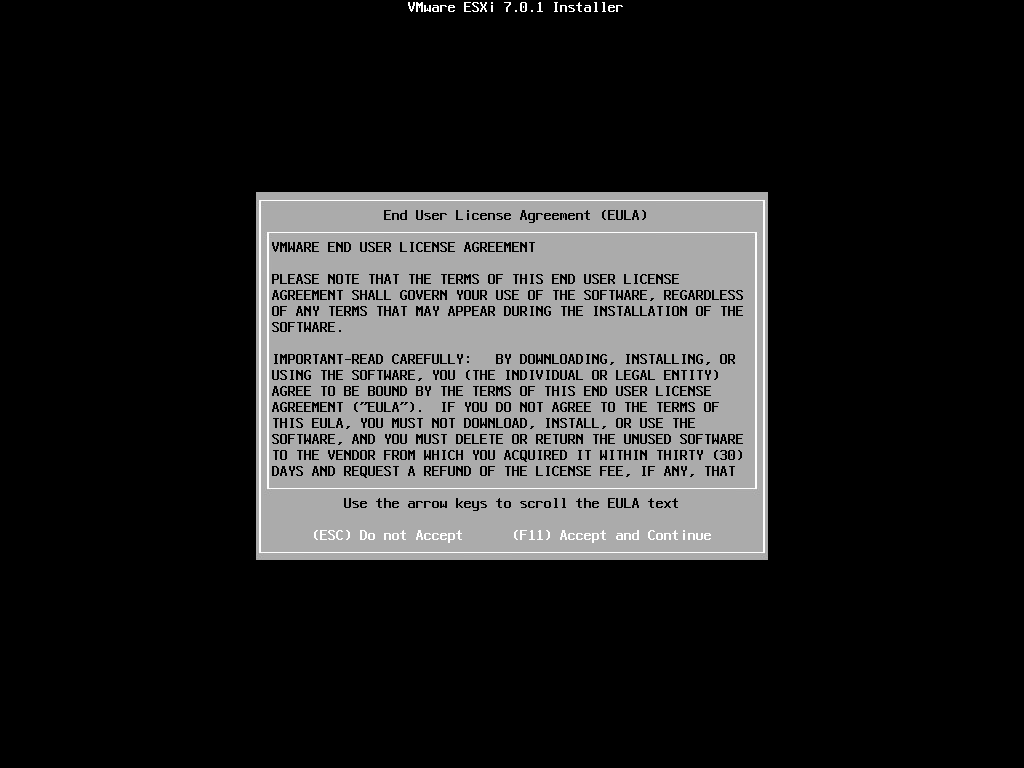
4、系统出现"End User License Agreement(EULA)"界面,也就是最终用户许可协议,按F11键接受"Accept and Continue",接受许可协议。
5、系统提示选择安装VMware ESXi使用的存储,ESXi支持U盘以及SD卡安装。
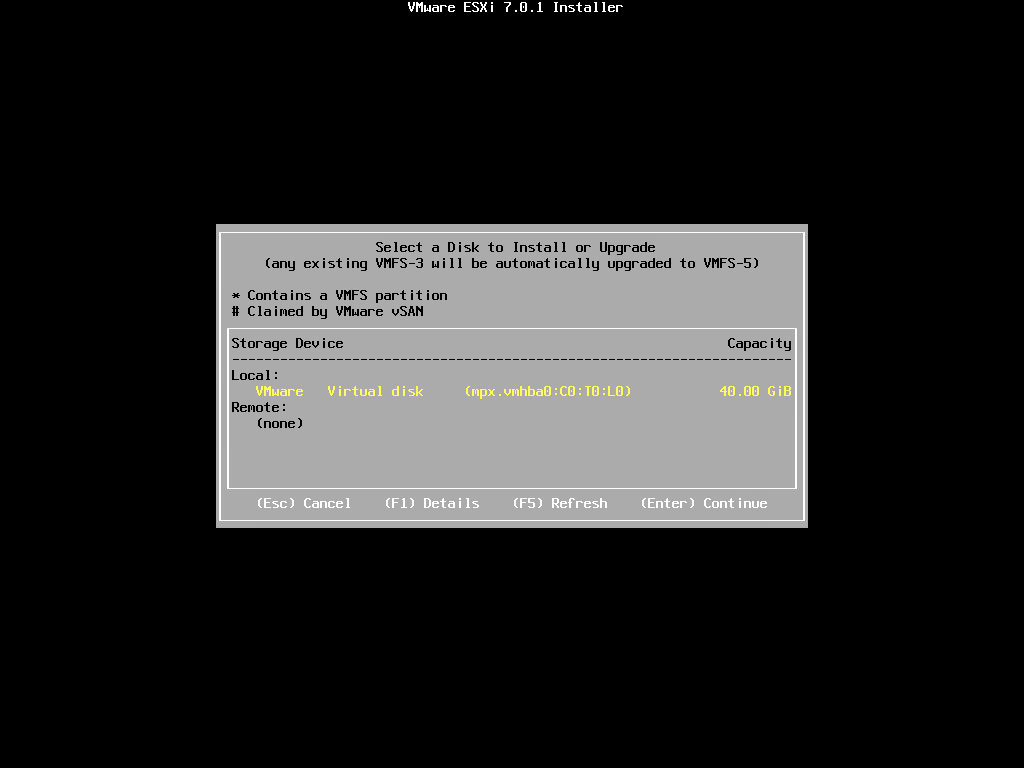
6、如果原服务器安装有ESXi低版本系统,会有三个选项,选择全新安装。
7、提示选择键盘类型,选择"US Default",默认美国标准,按Enter键继续。
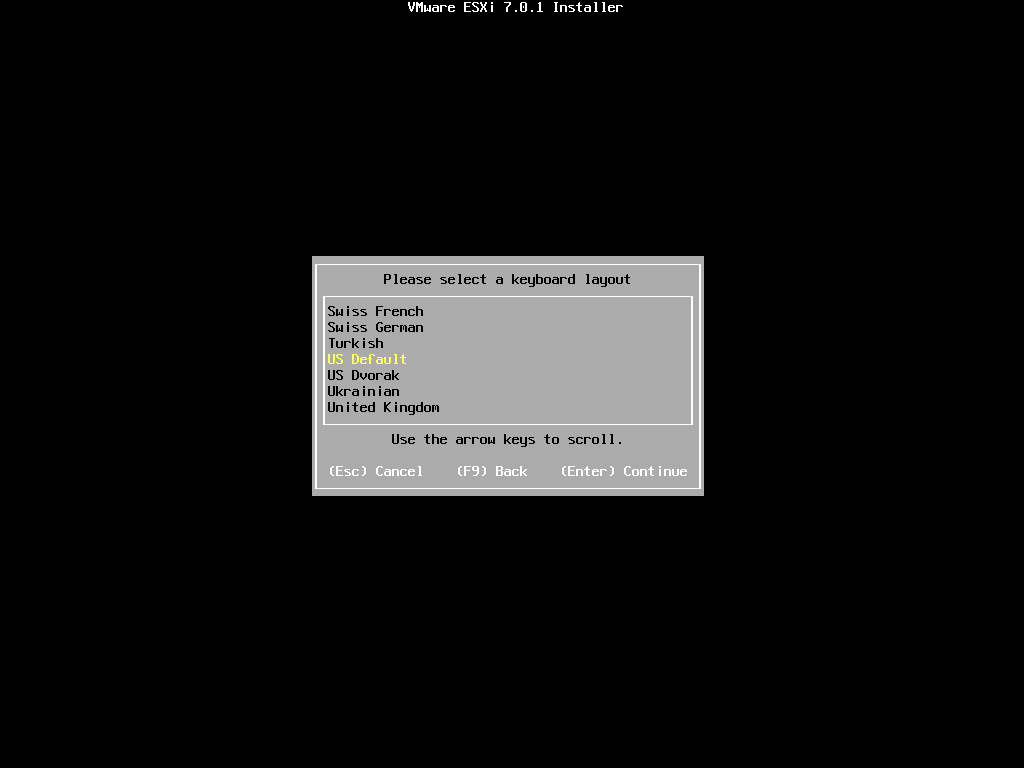
8、系统提示配置root用户的密码,根据实际情况输入,按Enter键继续。
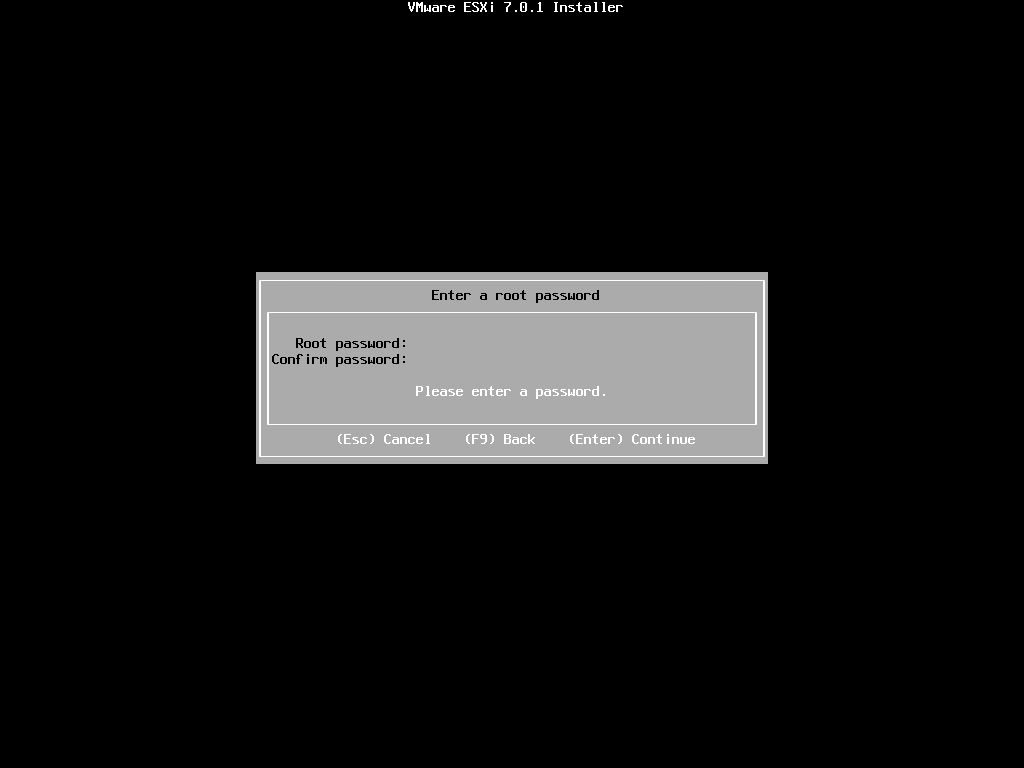
9、系统提示将安装在刚才选择的存储,按F11键开始安装。
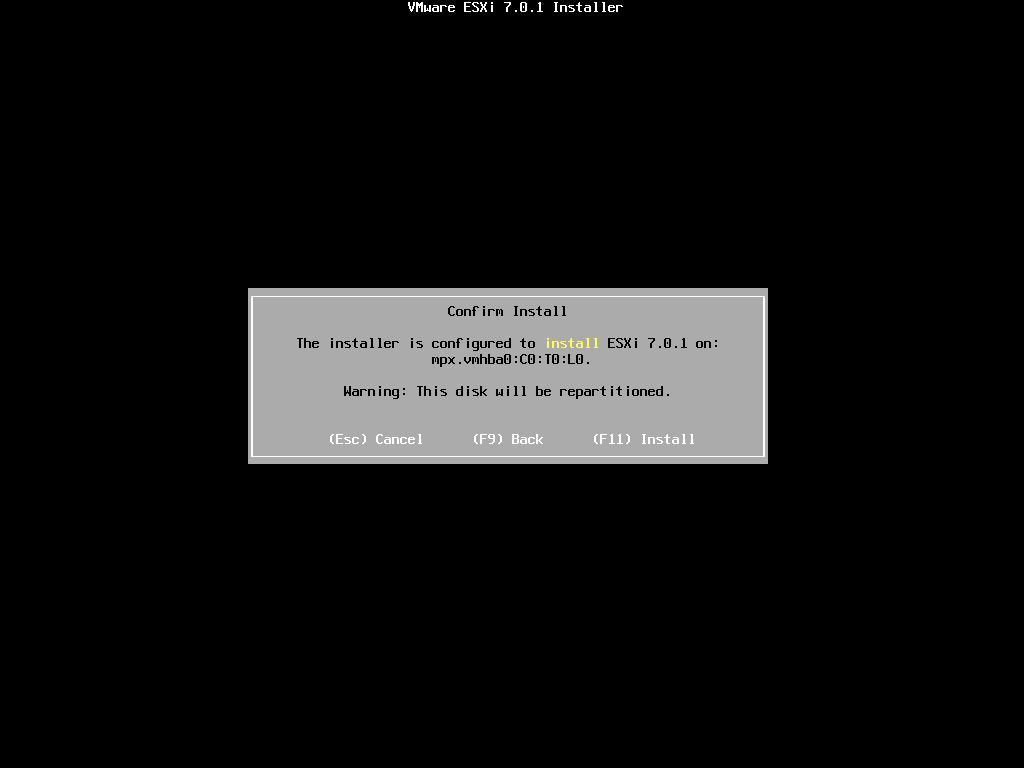
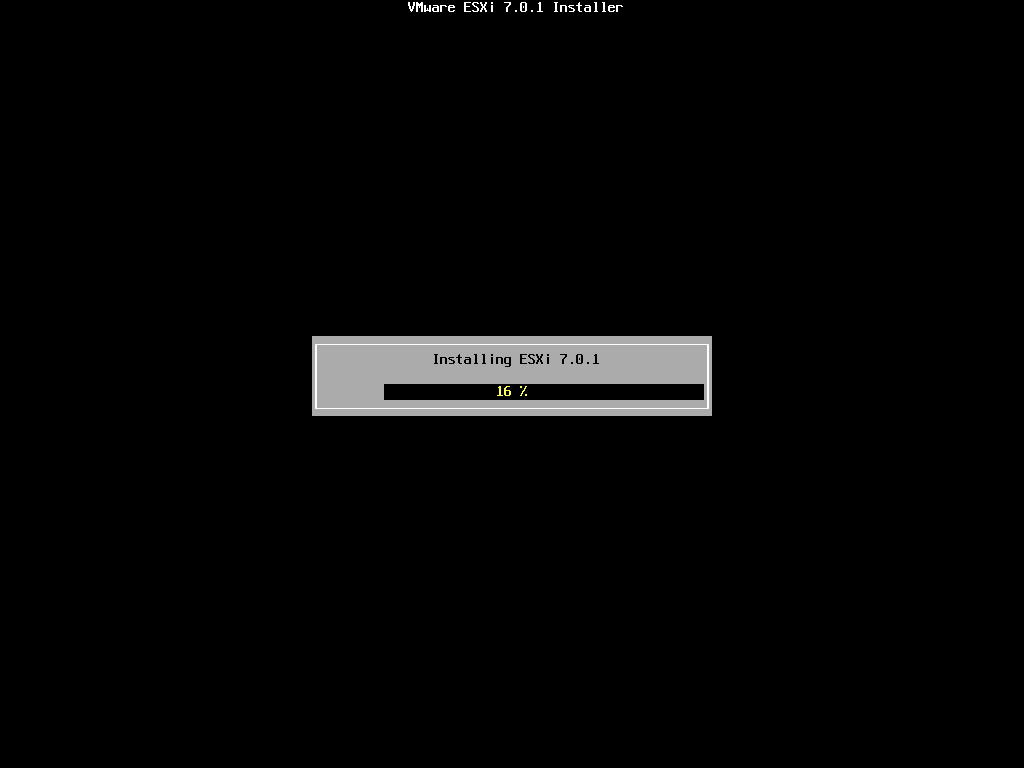
10、开始安装ESXi 7.0.1,安装的时间取决于服务器的性能。
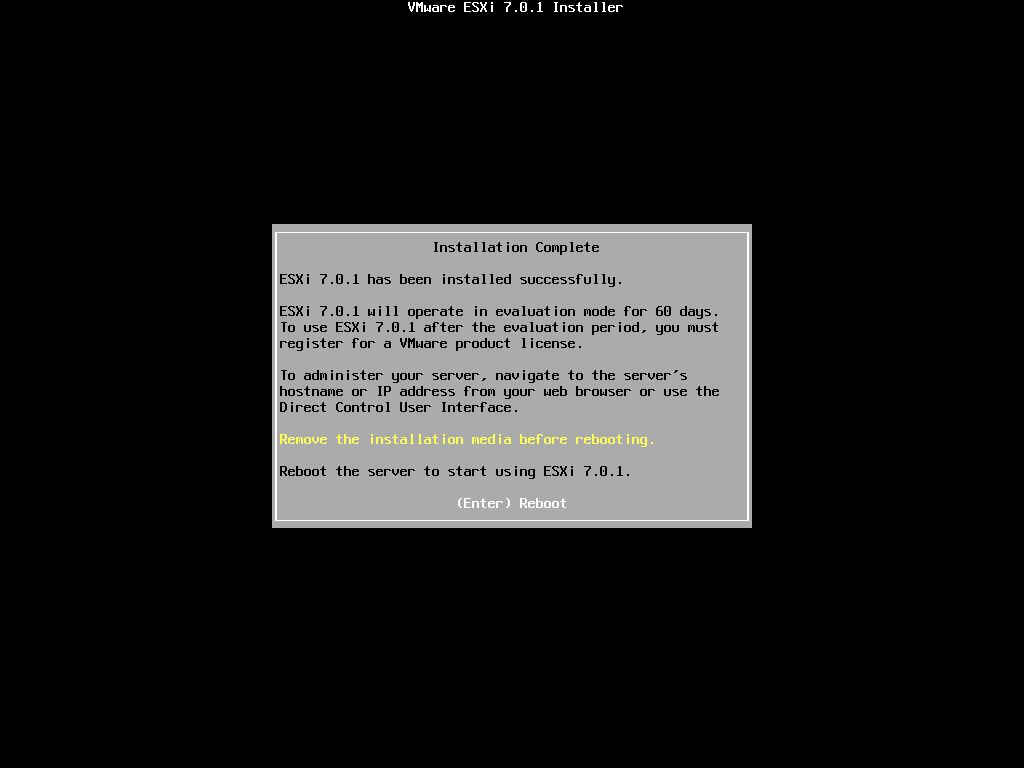
11、等待一段时间后即可完成VMware ESXi 7.0.1的安装,按Enter键重启服务器。
12、服务器重启完成后,进入VMware ESXi 7.0.1正式界面。
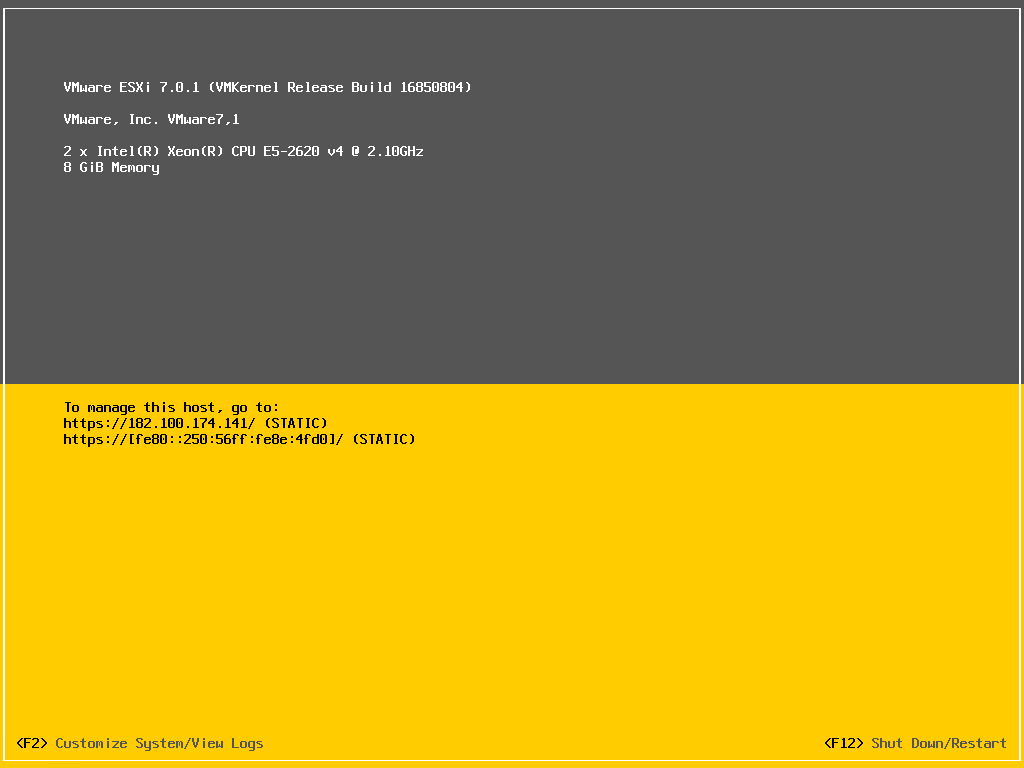
13、按F2键输入root用户密码进入主机配置模式。
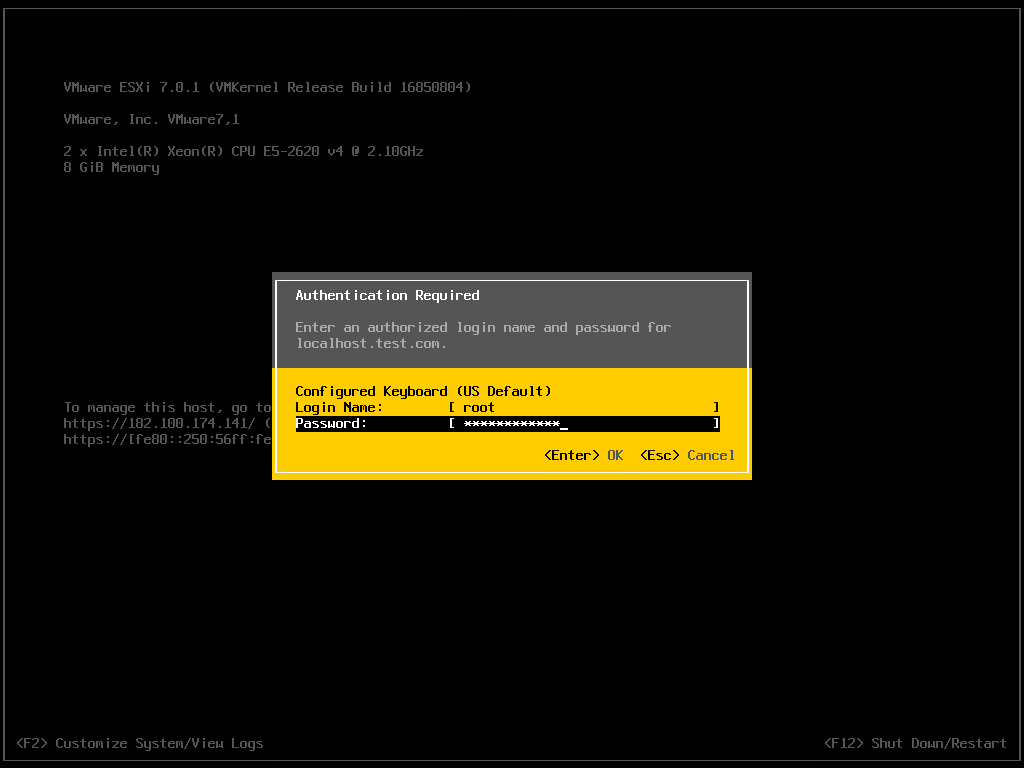
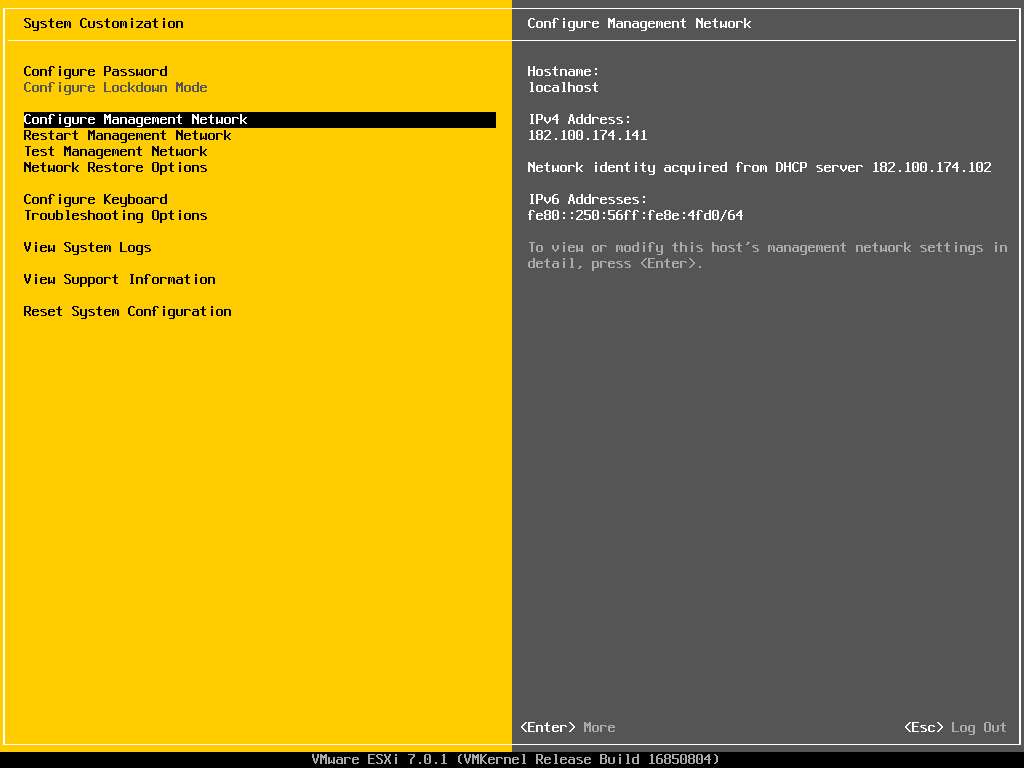
14、选择"Configure Management Network"配置管理网络。
15、选择"IPv4 Configuration"对IP进行配置。
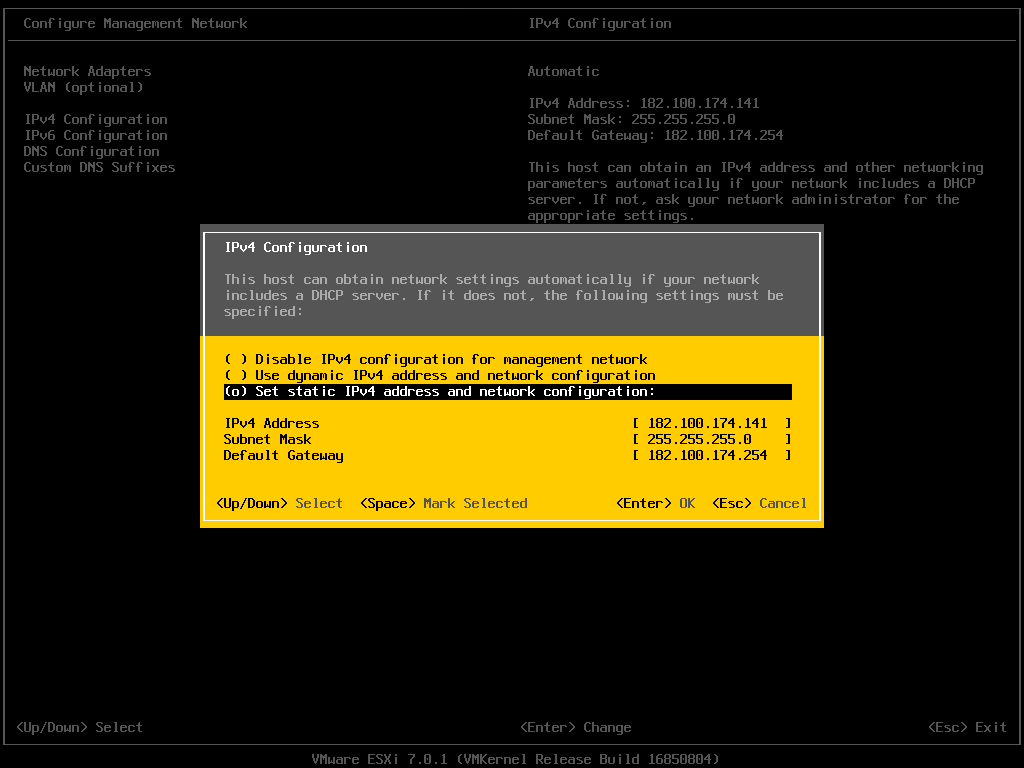
16、完成主机IP配置。
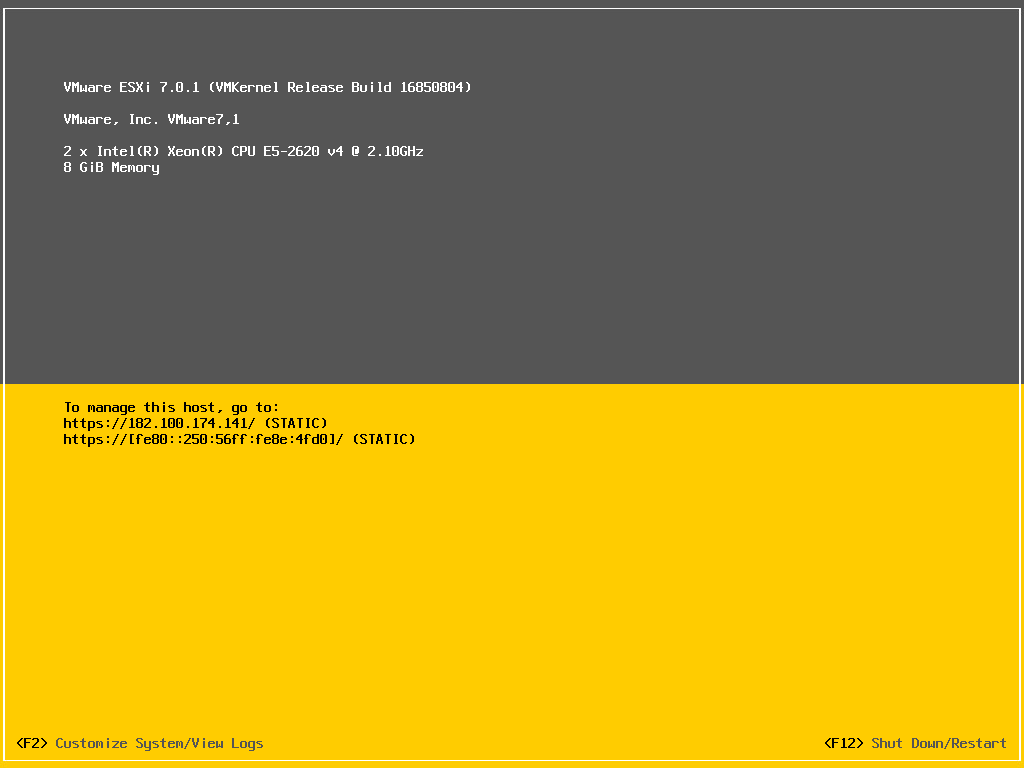
17、使用浏览器登录ESXi 7.0.1主机。
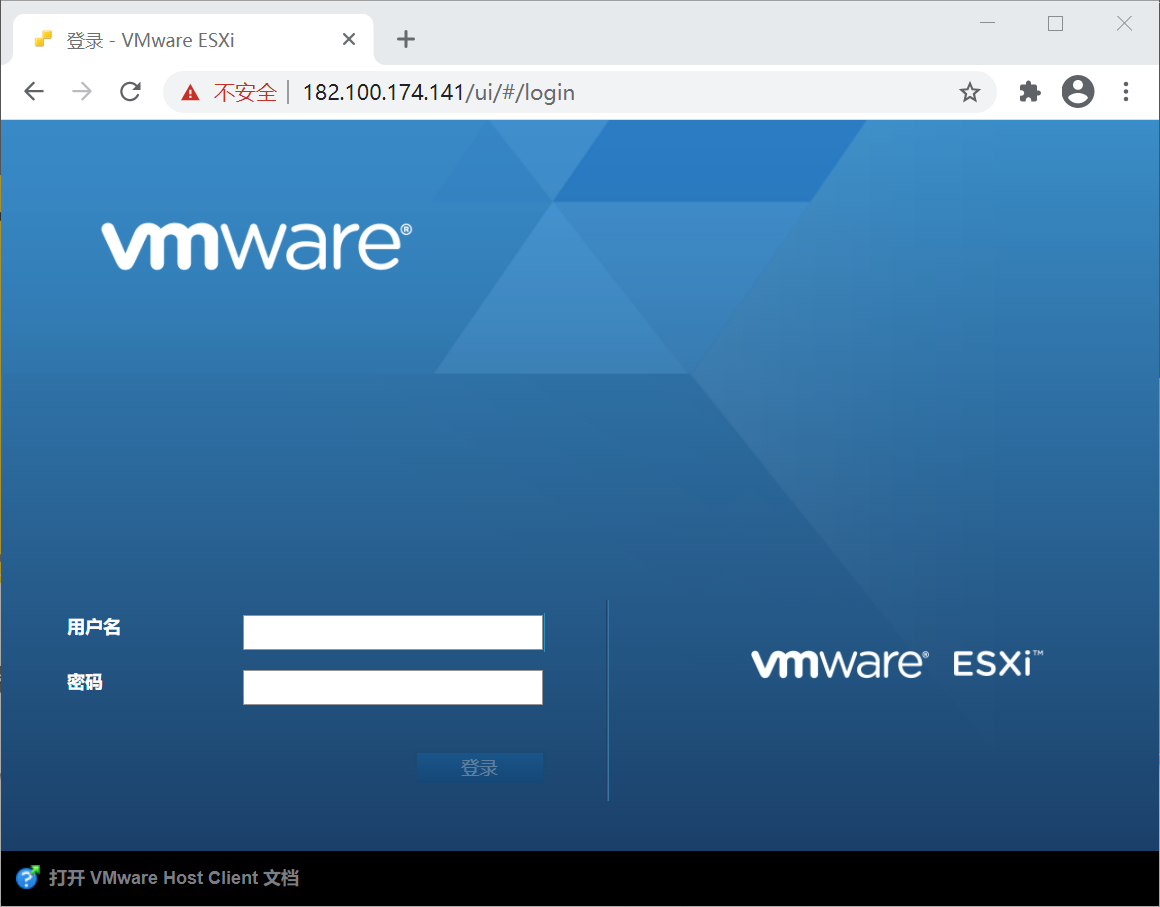
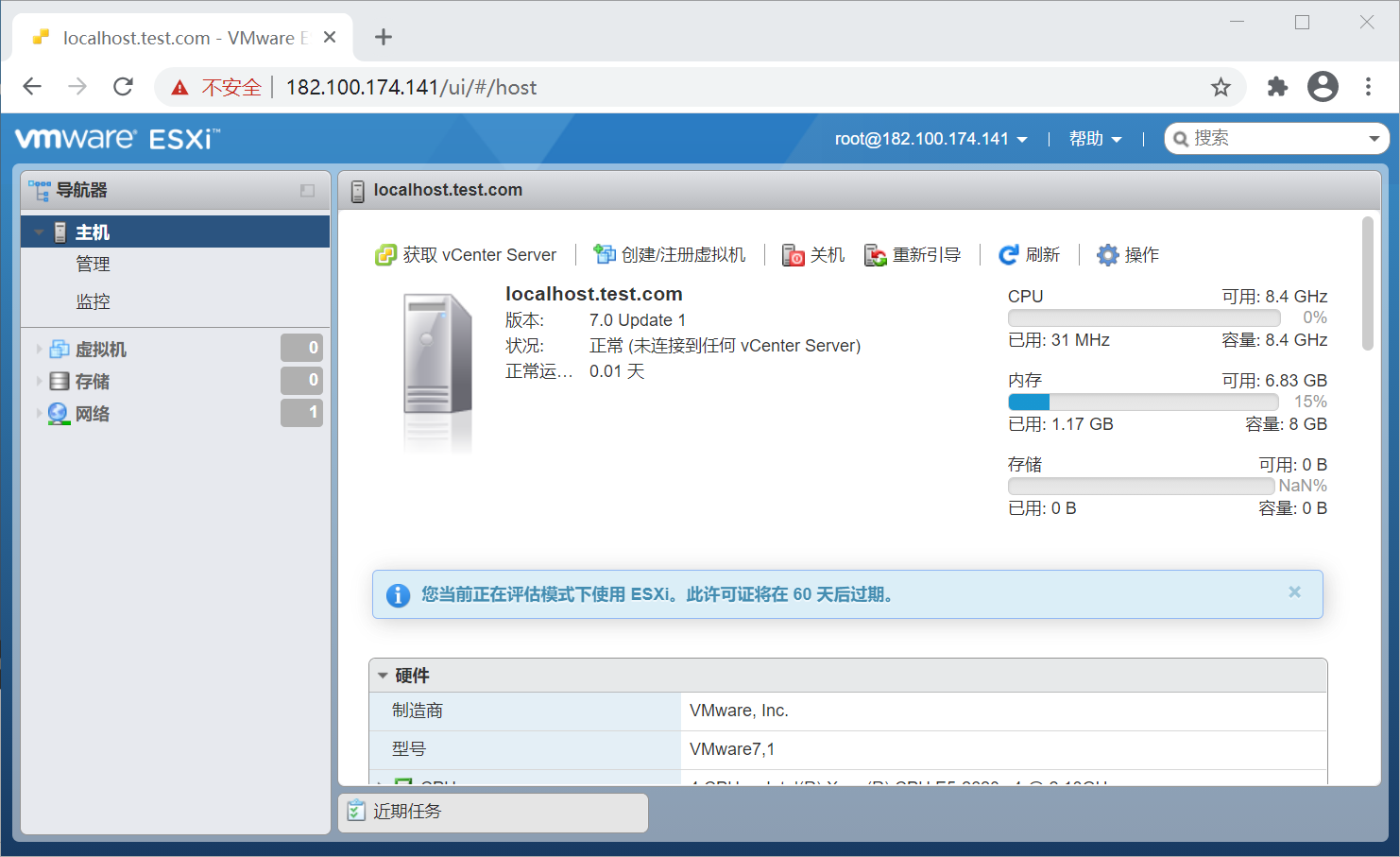
18、进入ESXi 7.0.1主机操作界面,可以进行基本的配置和操作,更多的功能实现需要依靠vCenter Server实现。

 喜欢
喜欢 顶
顶 难过
难过 囧
囧 围观
围观 无聊
无聊




 Injective新手怎
 Conflux新手怎么
 Stacks新手怎么
 互联网计算机新