最近好几个朋友跑来问我,买了新显示器或者新手机,总感觉屏幕颜色有点怪,跟旧设备一比偏红偏黄,怎么调都别扭。这其实就是咱们常说的色差。那色差值多少才算正常?有没有硬性指标?今天直接用2026年大家公认的屏幕色差标准,把这事儿聊透。我当初也为这个折腾过几台机器,实测踩过坑,看完你就知道该怎么判断自己的屏幕到底合不合格。
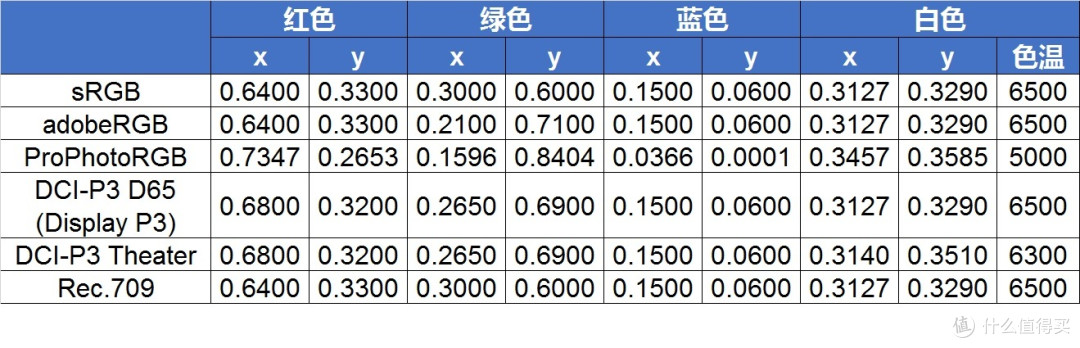
聊到屏幕色差,行业里基本都看△E值,也就是Delta E,数值越小颜色越准。经常有老哥问我,△E到底多少肉眼看不出来?我直接把实验室常用的几档标准整理出来,对着看就行,别被商家忽悠了。
| △E值范围 | 等级描述 | 适合人群 |
|---|---|---|
| △E < 1 | 专业级 | 专业摄影师、印刷从业者 |
| △E 1 - 2 | 优秀 | 设计师、视频剪辑师 |
| △E 2 - 3 | 良好 | 普通办公、追剧用户 |
| △E 3 - 5 | 可接受 | 日常简单用,少数人察觉 |
| △E > 5 | 明显偏色 | 建议校色或退换货 |
别看表上写得轻松,实际买回来机器出厂△E能控制在3以内的就算良心了。我自己测过一台两千出头的电竞屏,默认模式△E直接飙到4.8,白色明显泛青,换个sRGB模式才勉强压到2.6。所以拿到新屏幕最好别直接相信商家标的出厂校色报告,很多都是开机默认模式现形。
色差怎么计算
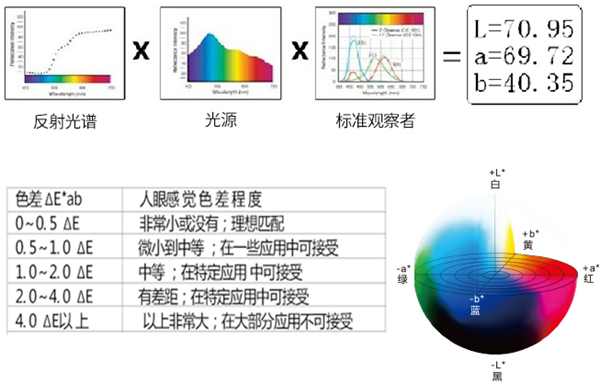
很多人以为色差是凭感觉看的,其实背后有一整套算法。最常用的就是△E2000公式,它把亮度差、饱和度差、色相差全部揉在一起算,比老旧的△E76要更符合人眼感知。你不用自己去推公式,现在随便租个爱色丽或者红蜘蛛校色仪,配套软件直接给你算出△E值,还能导出详细报告。要是想手动验证,可以把屏幕显示的标准红绿蓝黄品青六色块,用分光仪测出Lab坐标,再跟理论值对比,软件一转就出色差数据。不过咱普通用户真没必要死磕计算过程,知道△E是怎么来的就行,更关键的是读懂数值。
色差怎么判定
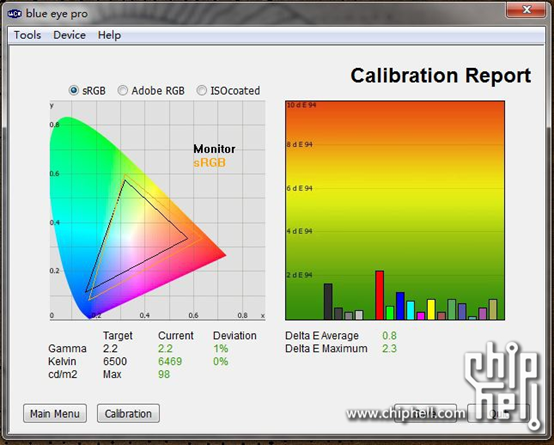
判定色差其实分两路:靠肉眼和靠设备。如果你手上没仪器,找个纯白背景,比如Word空白页,然后把亮度调到常用水平,看白色有没有发黄发蓝。再切灰阶图,看看有没有某一段突然不均匀。要是实在拿不准,拿另一台色彩准的手机拍张照片,两屏放同一张纯色图,一眼就能看出偏向。但严谨一点的话还是得上校色仪,实测△E超过3基本就算肉眼可察觉,超过5就必须处理。我自己平时帮朋友看机器,习惯用DisplayCAL跑一遍验证报告,△E平均值在2.5以内就算合格品,超过这个数直接找售后。
色差怎么解决
发现色差超标先别慌,很多情况是设置问题。第一检查线缆,老款VGA或者劣质HDMI线很容易导致信号损失偏色,换成DP或者好点的线材马上改善。第二进显示器OSD菜单,把色温设到6500K或者sRGB模式,关闭乱七八糟的“增强”“艳丽”选项,这些功能就是为了讨好眼球强拉饱和度,△E直接上天。第三如果问题是整体偏色,可以试着在显卡驱动里微调伽马和RGB通道,Windows自带的显示校准也能凑合用。系统调节仍然搞不定,那就租个校色仪做硬件校准,爱色丽i1Display Pro租三天几十块钱,跑完ICC文件一加载,绝大多数普通屏幕都能压到△E 2以下。
色差如何调整
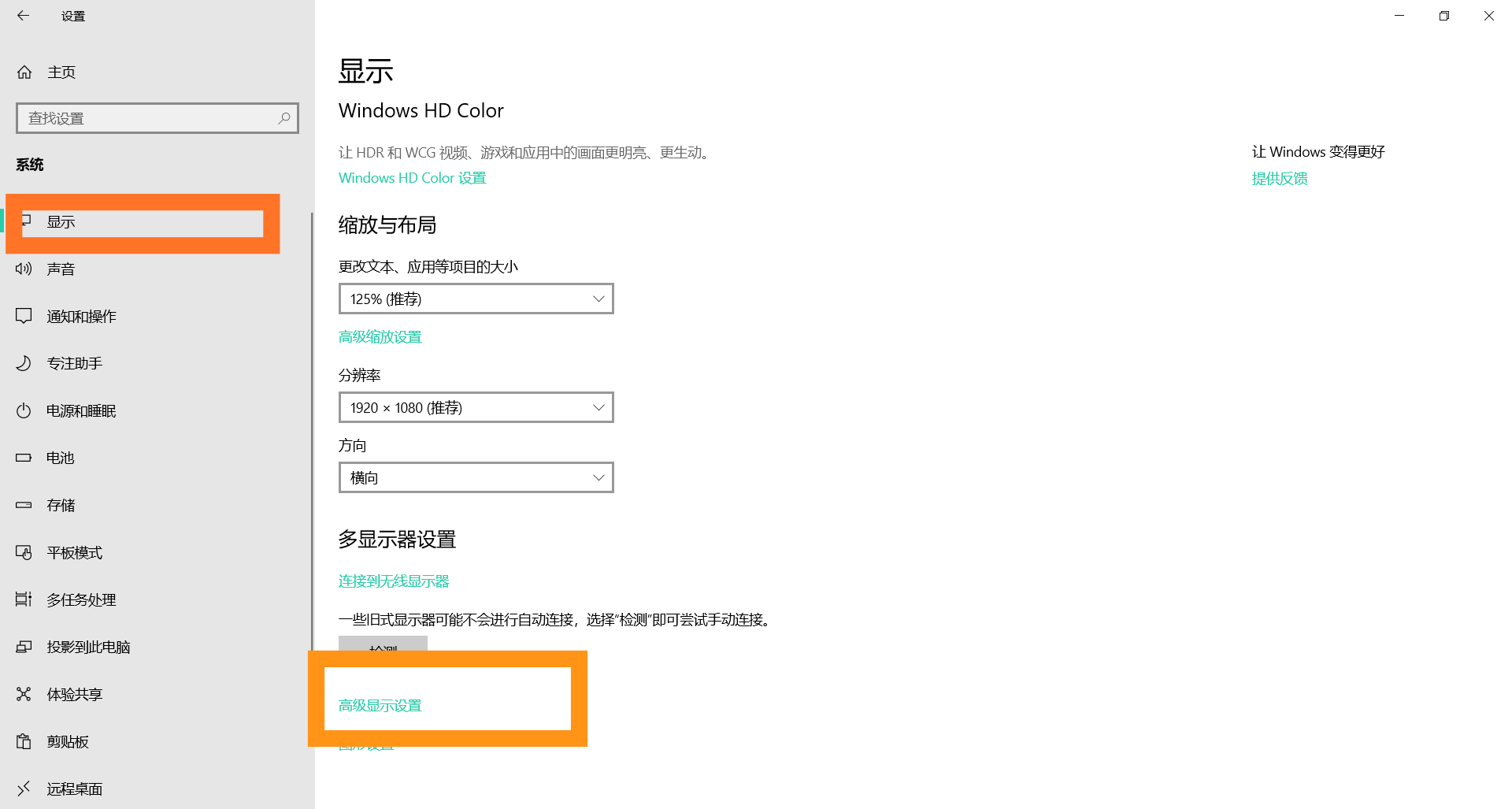
调整色差最怕瞎折腾。如果你用的是笔记本或者手机,手头没硬件,那就先从系统内置的显示设置下手。安卓和iOS都有色彩校正选项,能补一部分色弱或色温偏差。Windows用户可以搜“校准显示器颜色”一步步来,重点调好亮度和对比度,让眼睛能看清灰阶两端细节。还想更细的话,去显示器官网找同型号的ICC配置文件装上,有时候比Windows自带通用驱动准得多。我上次给一台老戴尔屏装官网驱动后,白色色调立刻正常不少,△E从5.2降到3.1。当然,最靠谱的还是硬件校准,别拿肉眼当仪器,人眼适应能力太强了,明明偏黄看两天就觉得白,这叫色适应,别被自己的感知骗了。
说到底,色差值多少才算正常根本没有一刀切的答案,得看你的实际用途。普通家用追剧办公,△E<3.5基本感受不到异常;搞设计修图的,老老实实保持△E<2,否则出图偏色返工更麻烦;重度游戏玩家建议△E<3,再高的话暗部场景都能看出色块分层。我身边不少朋友一开始纠结参数,后面发现其实只要看着不别扭、不累眼,日常使用就值回票价。当然,到手测一下没坏处,知道自己的屏幕底线在哪,以后换机也有个参照。希望这篇屏幕色差标准科普能帮你少花冤枉钱。
此内容由AI根据文章内容自动生成,并已由人工审核

 喜欢
喜欢
 顶
顶
 难过
难过
 囧
囧
 围观
围观
 无聊
无聊





 色差值多少才算
 Tiny Green是什
 梦陨新章第一章
 2026快乐帝国游