Milesight ToolBox这软件,说白了就是给Milesight家的传感器、网关、控制器这些设备做手机端调试用的。以前调设备都得抱着电脑插线,现在用手机蓝牙就能搞定,确实方便不少。不过第一次用的时候我也懵,APP下好了不知道怎么连,设备明明在跟前就是搜不到。这篇文章我就拿自己手机实测的过程跟大家唠唠,从下载到配对再到改参数保存,每一步该点哪儿、注意啥,全给你捋清楚,照着弄基本一遍过。
Milesight ToolBox怎么下载安装
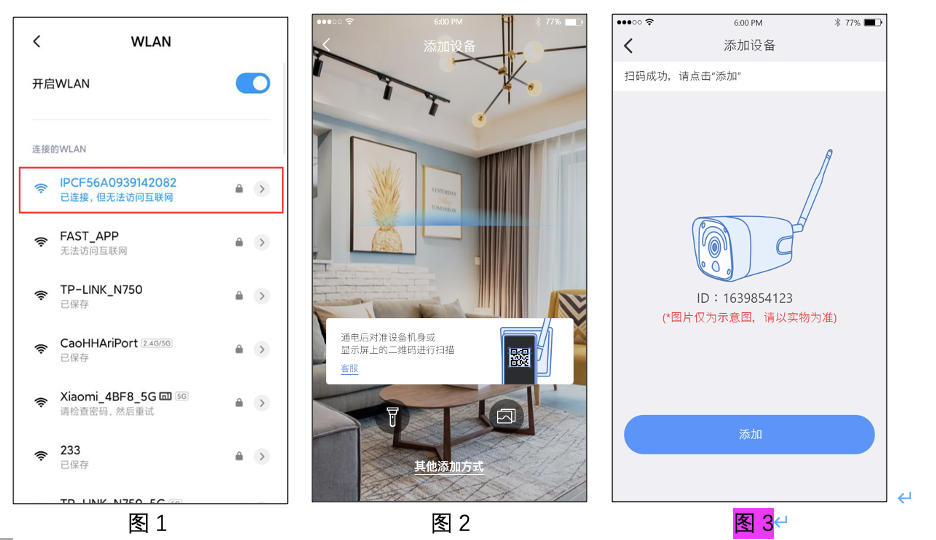
手机端用的APP名字就叫Milesight ToolBox,别去搜什么中文版,官方就这一个名。安卓的话直接在应用商店搜,搜不到就去官网找下载链接;苹果直接在App Store里搜就行。下载安装没啥特别的,装完打开记得把手机蓝牙打开,还有定位权限也得给,不然安卓上搜不到设备,这是我踩过的第一个坑。
手机怎么连接Milesight设备
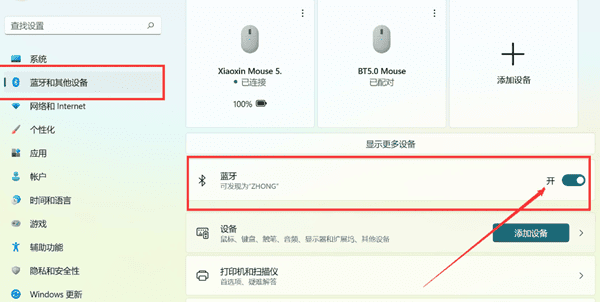
打开APP后,首页会显示附近能搜到的设备列表。但注意,设备得先处于可配对状态,有的设备需要按一下上面的按钮进入广播模式,不然列表里是空的。我一开始傻等半天,后来才发现是设备没唤醒。搜到设备后点一下,会提示配对,这时候手机会弹蓝牙配对请求,点确认就行。配对成功后,APP里就能看到设备的基本信息了,比如型号、固件版本、信号强度这些。
手机配置参数的具体步骤
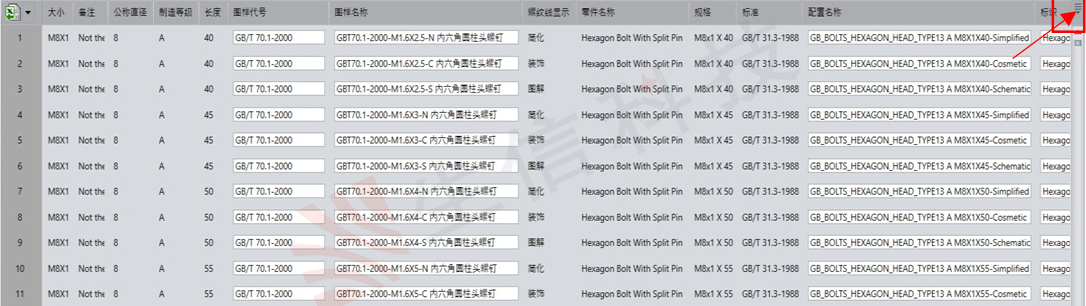
连上之后,点进设备详情页,就能看到各种可以配置的项了,比如上报间隔、报警阈值、传感器量程这些。每个设备支持的参数不一样,但操作逻辑是一样的:点你要改的项,弹出编辑框,输入新值,点保存。这里要特别提醒一下,改完参数后一定记得点右上角的保存或者同步按钮,把配置写到设备里,不然重启设备就全丢了。我一开始改完直接退出了,结果发现参数没变,又得重新连一遍。
配置保存和验证技巧
保存成功后,最好再点一下刷新或者重新读取,确认设备里存的参数确实是你改的。另外有些设备支持定时上报,你可以在APP里把上报间隔调短,等个一分钟看看数据有没有变化,这样能验证配置是不是真生效了。我自己习惯改完参数后,把设备重启一下,再连上看看参数还在不在,这样最保险。
Milesight ToolBox常见问题排查
如果手机搜不到设备,先看看设备是不是没电了,或者离得太远,一般5米内比较稳。还不行就把APP后台关掉重新开,再不行重启手机蓝牙。如果连接经常断开,检查一下是不是手机和设备之间有遮挡,或者附近有其他蓝牙设备干扰。配置保存不上,大概率是没点同步按钮,或者设备正在忙,等几秒再试一次。
官网入口和更多帮助哪里找
要是上面这些方法都试了还是不行,那就直接去Milesight官网看技术文档,官网入口百度搜“Milesight官网”第一个就是。网站上每个产品都有详细的手册,里面会有更具体的说明。另外官网也有在线客服和论坛,实在搞不定就去问,回复还挺快的。反正用手机配置这事,多试几次就熟了,别怕点错,参数改坏了重新恢复出厂设置就行。
实测总结
整体用下来,Milesight ToolBox手机端的功能其实挺全的,日常调试完全够用。只要记住三步:先唤醒设备,再蓝牙配对,最后改完参数记得同步,基本就不会出啥大问题。希望这篇教程能帮你少走点弯路,要是还有啥不懂的,欢迎评论区留言,我看到都会回。
此内容由AI根据文章内容自动生成,并已由人工审核

 喜欢
喜欢
 顶
顶
 难过
难过
 囧
囧
 围观
围观
 无聊
无聊





 太古诛妖传官方
 保小妙是什么平
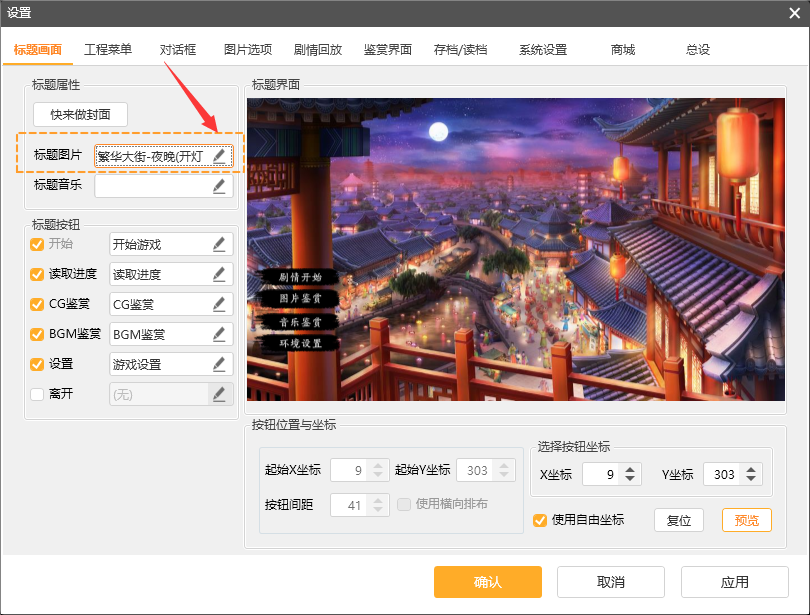 Milesight Tool
 哈梨相机怎么用