PNGgauntlet是一款小巧免费的PNG图片压缩工具,主要原理是通过组合多种无损压缩算法,帮我们把PNG图片的文件体积降下来。很多朋友一听到“压缩”俩字就担心画质受损,其实对于PNGgauntlet来说,这个担心有点多余,因为它主打的是无损压缩,也就是在不改变图片像素信息的前提下,想办法把文件里冗余的数据去掉。小编自己用了一圈下来,发现它操作挺简单的,就是界面全英文,对新手稍微有点门槛。下面我就手把手教大家怎么用,顺便聊聊大家最关心的清晰度问题。
PNGgauntlet怎么用?一步步教你操作
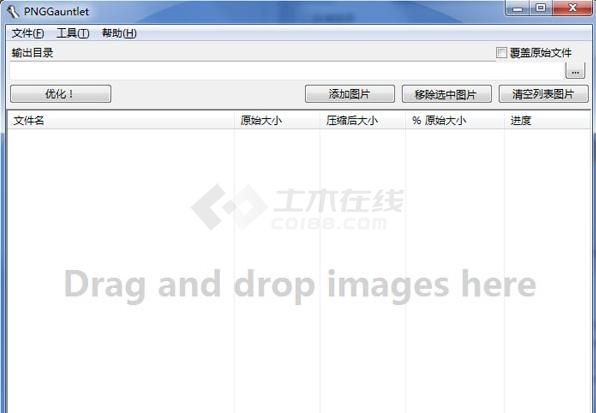
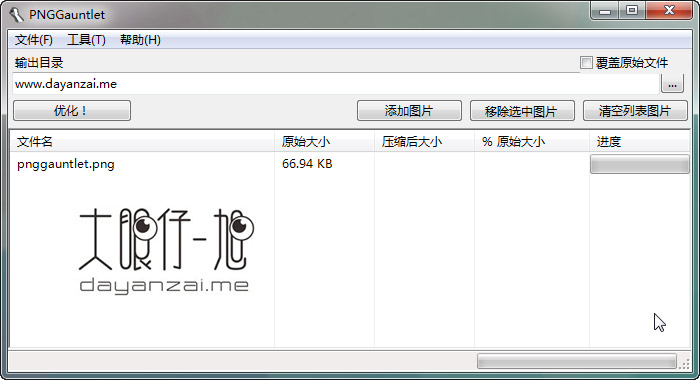
用PNGgauntlet压缩图片,步骤真心不多,小编第一次用也没看说明书就摸会了。首先你得去官网下载安装包,装好后桌面会多个图标,双击打开。主界面就一个窗口,上面是菜单栏,中间一大块空白区域就是拖放图片的地方。操作方法很简单:直接把你要压缩的PNG图片拖进那个窗口里,或者点左上角的Add Files按钮添加。图片加进去之后,列表里会显示文件名和原始大小。接下来注意看右边或者顶部有个Compress按钮,点一下它就开始干活了。压缩完成后,软件会自动在图片原文件夹里生成一个带“-min”后缀的新文件,原图它不会动,这点挺贴心的。整个过程不需要复杂设置,默认选项就很够用。
不过小编要提醒一句,PNGgauntlet压缩时CPU占用会飙高,因为它是真刀真枪地跑算法,所以压缩大图的时候电脑可能会卡顿一下,风扇转得呼呼的,这正常,别慌。压缩速度取决于图片分辨率和你的电脑配置,一般几百KB的图几秒钟就完事,几MB的大图可能要等上十几秒。
压缩图片会不会模糊失真?实测给你答案
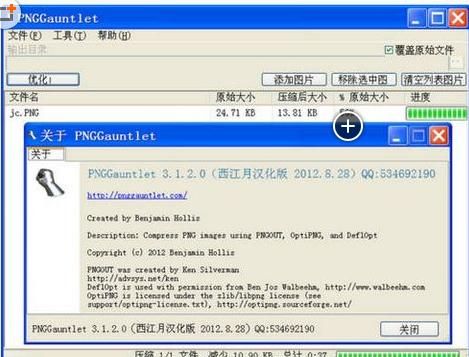
这是大家最关心的点,小编直接说结论:用PNGgauntlet压缩图片,不会造成模糊失真。因为它采用的是无损压缩技术,跟那种把图片质量参数调低的“有损压缩”完全是两码事。为了验证这一点,小编专门找了一张3840x2160的高清PNG壁纸,原始大小8.4MB,用PNGgauntlet压缩之后变成5.1MB,体积减少了将近40%,然后把两张图放到PS里逐像素对比,放大到800%看边缘细节,颜色值完全一致,没有任何锯齿、噪点或者色块。说白了,PNGgauntlet就像把一件羽绒服抽掉空气再真空打包,衣服还是那件衣服,只是占的箱子空间小了。所以如果你只是担心画质,那可以一百个放心。
但小编也得说句实话,这种无损压缩的“减肥”效果是有上限的。如果你的PNG图片本身已经经过优化处理,比如用PS“存储为Web格式”保存过,那PNGgauntlet能压出来的空间就有限了。另外,如果图片里全是杂乱的噪点或者复杂纹理,压缩率也会低一些。整体来说,对于截图、UI设计图、带透明通道的图标这类图片,压缩效果通常很理想,能省出30%到60%的空间。
PNGgauntlet和在线压缩工具哪个好?
小编平时也用过不少在线压缩网站,像TinyPNG这类。对比下来,PNGgauntlet有个最大的好处就是完全离线、免费无限制,不用把图片上传到别人的服务器,隐私安全有保障,而且一次可以批量处理几十张图,效率很高。在线工具虽然方便,但通常有大小限制,超过5MB就得付费,而且上传下载也浪费时间。不过在线工具也有优势,比如TinyPNG用的是有损压缩但肉眼几乎看不出来,压缩率往往比PNGgauntlet更狠。小编的建议是:如果图片涉及隐私或者需要批量处理,优先用PNGgauntlet;如果只是偶尔压一两张且追求最小体积,可以试试在线工具。

PNG文件怎么弄体积更小?几个实用小技巧
除了用PNGgauntlet压缩,小编再分享几个日常处理PNG文件的小经验。
| 需求场景 | 推荐做法 | 备注说明 |
|---|---|---|
| 图片颜色简单,比如纯色图标 | 另存为PNG-8格式 | PNG-8比PNG-24体积小很多,适合256色以内的图 |
| 需要保留透明通道的Logo | 用PNGgauntlet压缩 | 无损且能保留Alpha通道信息 |
| 网页展示大尺寸截图 | 先裁剪无用空白区域再压缩 | 减少像素总量比压缩算法更有效 |
| 对画质要求不极端 | 可以考虑转成WebP格式 | 体积比PNG小很多,但要注意兼容性 |
另外小编发现一个细节,很多人不知道PNGgauntlet有个“叠加压缩”功能,就是第一次压完后再把生成的文件拖进去压一次。小编试过,第二次还能压掉一点点体积,但效果不明显,而且处理时间翻倍,所以不太建议这么做,一次到位就行。
PNG格式图片怎么制作抠图素材?顺便聊聊
既然说到PNG,小编就顺带回答一个群里常被问到的问题:PNG格式图片怎么制作抠图素材。其实PNG之所以受欢迎,就是因为它支持透明背景。你要是想把一张图片里的物体抠出来当素材,用Photoshop的魔棒工具或者钢笔工具抠完,然后直接另存为PNG格式,背景就是透明的了。PNGgauntlet虽然不负责抠图,但抠好的PNG素材通常体积不小,这时候丢进PNGgauntlet压一下,就能得到一个体积小巧、背景透明的素材文件,放到PPT或者网页里都方便。小编自己经常这么干,把一些常用的透明素材统一压一遍存个“素材库”,用起来很顺手。
PNG图片如何填满容器?个小坑提醒
还有一个跟PNG相关的小问题,就是“PNG图片如何填满”某些软件里的背景框。有时候咱们把透明PNG图标拖进设计软件里,发现图片周围有白边或者显示不全,其实这不关压缩的事,是软件对透明图层的显示设置问题。PNGgauntlet压缩不会改变图片的尺寸和画布大小,所以压完之后你拖进任何软件,位置和大小都跟原图一模一样。如果遇到填不满的情况,建议检查一下是不是图片本身有透明留白区域,用裁剪工具裁掉多余透明边距就行。
总的来说,PNGgauntlet就是那种“平时想不起来,一用就回不去”的小工具。没有花哨的界面,也没有弹窗广告,安安静静把活干完。如果你电脑里积攒了一堆截图、设计素材,不妨试着用PNGgauntlet整理一下,释放出来的硬盘空间说不定能多存好几部电影呢。
此内容由AI根据文章内容自动生成,并已由人工审核

 喜欢
喜欢
 顶
顶
 难过
难过
 囧
囧
 围观
围观
 无聊
无聊





 PNGgauntlet怎么
 探界卫星地图怎
 丁威特行车记录
 拼友怎么找靠谱