
萝卜语音这两年用的人越来越多,但不少新手刚下载完就卡在第一步——不知道怎么唤醒,也不知道哪些功能值得开。我自己前前后后折腾了差不多两周,中间还因为设置搞错了白折腾半天。这篇文章就把Luobo语音从安装到日常使用的完整流程捋一遍,顺便把大家问得最多的几个问题一起说清楚。不管你是刚换手机想找个顺手的语音助手,还是之前用过别的想换过来,看完这篇基本能少走很多弯路。
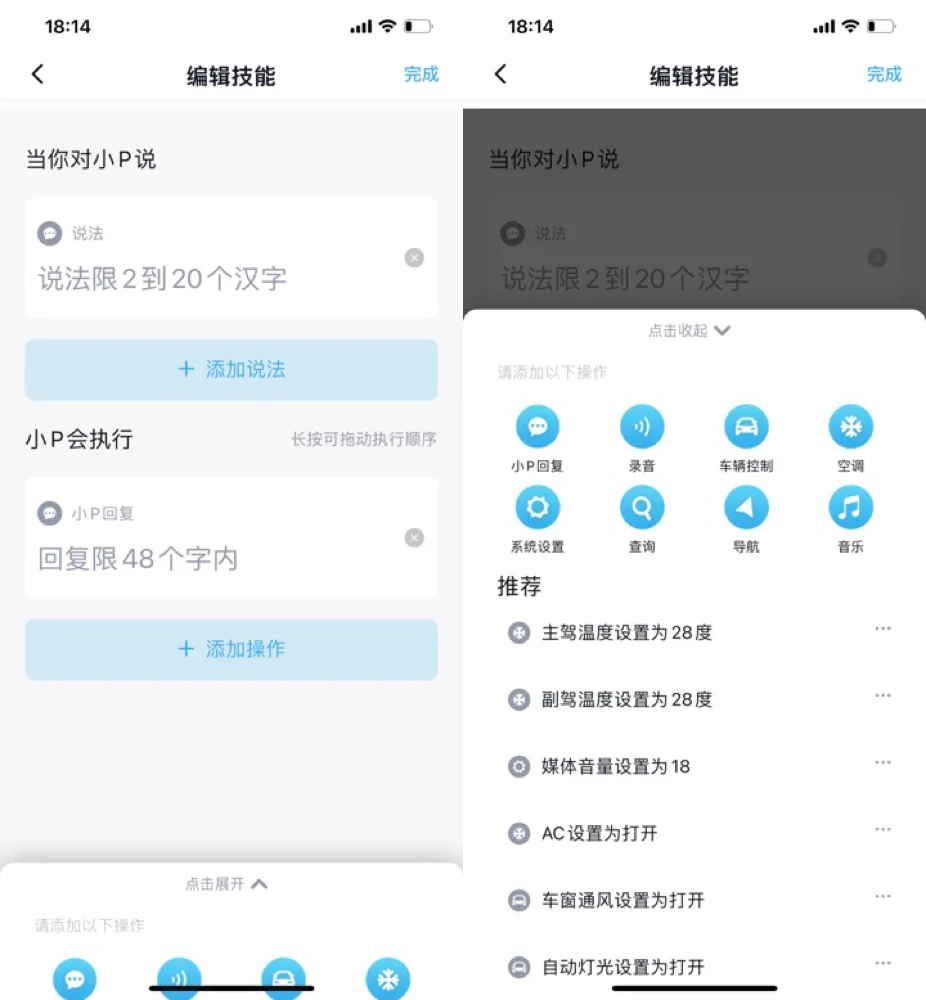
萝卜语音怎么唤醒才能一次成功
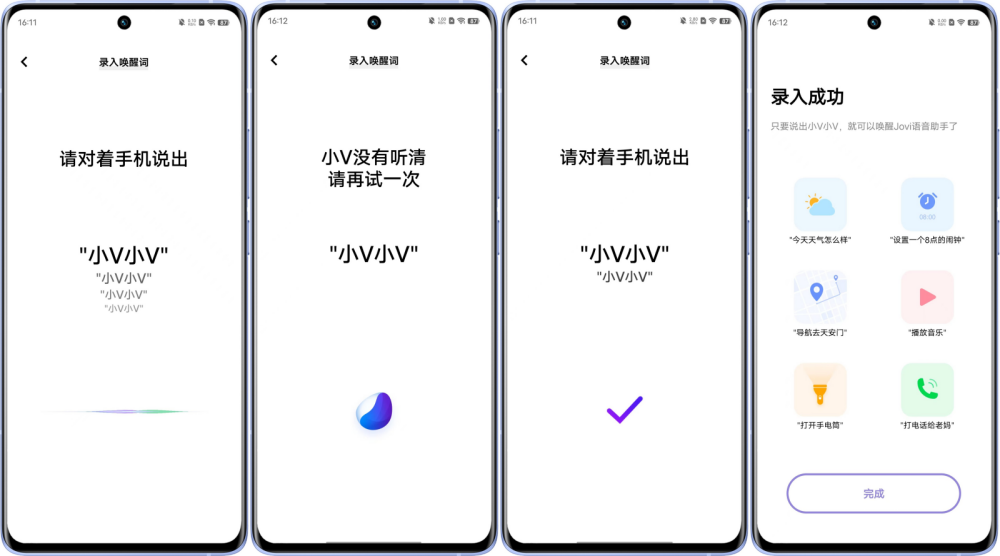
唤醒是第一步,也是最多人卡住的地方。Luobo语音支持语音唤醒和手动点击两种方式。语音唤醒需要在设置里先打开“语音唤醒”开关,然后录入你自己的唤醒词,建议在安静环境下录,语速正常就行,别刻意拖长音。录完之后测试几次,如果经常唤醒失败,大概率是麦克风权限没给全,去手机设置里把麦克风权限和后台运行权限都打开。另外注意,部分手机省电模式会限制后台,Luobo语音被杀掉之后自然叫不醒,把省电策略改成“无限制”就好了。
Luobo语音怎么设置才顺手
装好之后别急着用,花五分钟把下面几个设置调一下,后面省心很多:
| 设置项 | 推荐操作 | 原因 |
|---|---|---|
| 唤醒灵敏度 | 调到中高档 | 太低叫不醒,太高容易误触发 |
| 语音播报速度 | 1.0x~1.2x | 太快听不清,太慢着急 |
| 连续对话 | 建议开启 | 不用每次重复唤醒词 |
| 后台锁定 | 锁定后台 | 防止被系统清理掉 |
这几项调完,Luobo语音的基本体验就顺了。
萝卜语音怎么用才能快速上手2026:日常高频功能盘点
日常用得最多的其实就是那几个场景。查天气、设闹钟、打电话、发微信、导航,这些Luobo语音都能直接语音完成。我个人的习惯是早上起来先问一句天气,出门前让它导航到公司,开车的时候用连续对话切歌和回消息,基本不用碰手机。另外它的语音备忘录功能挺实用,想到什么事直接说一句就记下来了,比掏手机打字快得多。如果你用的是萝卜录音笔,Luobo语音还能跟它联动,录音转文字之后直接同步到手机,开会记录很方便。

Luobo语音和萝卜录音笔怎么配合使用
很多人搜“萝卜录音笔怎么用”其实是想问跟Luobo语音的联动。操作不复杂:录音笔开机后连上手机蓝牙,在Luobo语音里找到“设备管理”,添加录音笔设备就行。录完的音文件可以在Luobo语音里直接转文字,识别率还行,普通话标准的话基本不用怎么改。注意录音笔固件要更新到最新版,不然可能连不上。
Luobo语音说话乱码、口痴是怎么回事
有用户反馈Luobo语音说话会出现乱码或者像“口痴”一样卡顿,这个问题我遇到过两次。第一次是网络不稳定,语音合成需要联网,网差的时候就会断断续续。第二次是手机存储空间快满了,清理之后恢复正常。如果经常出现,建议检查一下网络连接和手机存储,另外把Luobo语音更新到最新版本也能解决大部分兼容性问题。
Luobo语音怎么关掉或者换掉
不想用了想关掉,直接在设置里关闭语音唤醒开关就行。如果是想彻底卸载,长按图标卸载即可,但注意卸载前先把里面的备忘录内容导出,不然会一起删掉。想换其他语音助手的话,记得先把Luobo语音的默认助手权限取消,不然两个会打架。
Luobo语音安全吗?会不会偷听
这个问题问的人不少。Luobo语音的语音唤醒是在本地处理的,只有唤醒之后的内容才会传到云端做识别。权限方面可以在手机设置里随时查看和关闭麦克风权限。正规应用商店下载的版本一般没问题,别去装来路不明的修改版就行。
Luobo语音怎么下载安装才靠谱
下载渠道很重要。安卓用户建议直接在自带应用商店或者官网下载,iOS用户走App Store。别去第三方下载站下所谓的“破解版”,很容易带病毒或者广告插件。安装的时候注意看权限申请,如果一个小语音助手要读取通讯录和短信,那就不对劲了,直接取消安装。
Luobo语音进阶玩法:自定义指令和快捷场景
用熟了之后可以试试自定义指令。比如设置“我到家了”自动打开WiFi、调暗灯光、播放常听的歌单,一句话搞定一连串操作。设置入口在Luobo语音的“场景”里面,跟着提示添加就行,不需要写代码。这个功能用好了能省不少事,尤其适合家里智能设备多的用户。
常见问题快问快答
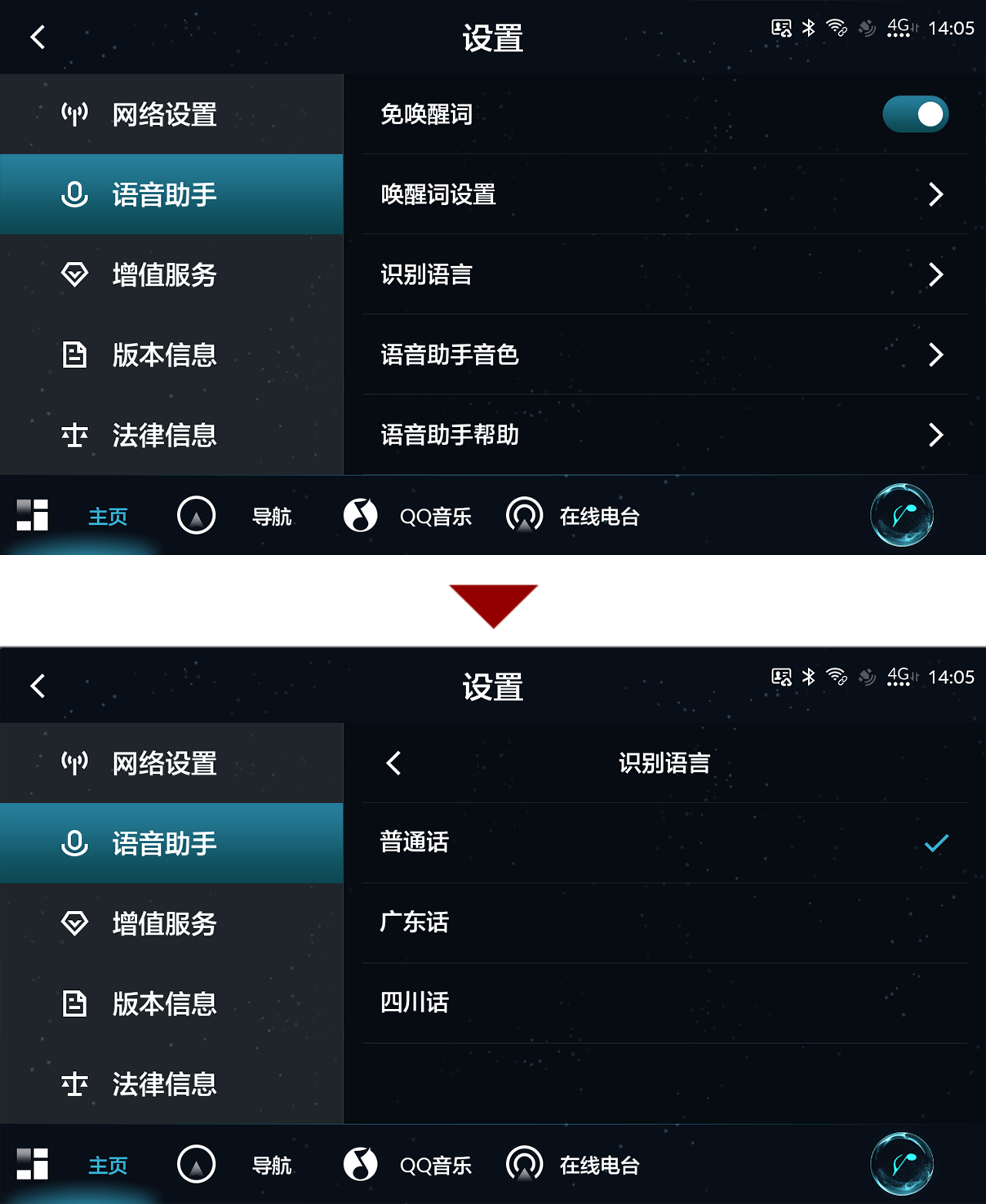
Luobo语音支持方言吗?目前主要支持普通话,部分方言在持续更新中,识别率不如普通话稳定。
Luobo语音费流量吗?日常使用消耗不大,但长时间连续对话或者语音转文字会多一些,建议在WiFi环境下做长录音转写。
换了手机Luobo语音的数据能同步吗?登录同一个账号可以同步备忘录和设置,但语音唤醒词需要重新录入。
总的来说,Luobo语音上手门槛不高,关键是把唤醒和后台权限设置对,后面用起来就很顺。遇到问题先检查网络和权限,大部分都能自己解决。
此内容由AI根据文章内容自动生成,并已由人工审核

 喜欢
喜欢
 顶
顶
 难过
难过
 囧
囧
 围观
围观
 无聊
无聊





 萝卜语音怎么用
 手心浏览器软件
 全能扫一扫怎么
 拼豆图纸画新手


