
平时做视频剪辑或者整理手机录音的时候,经常会碰到音频格式不对的情况,比如下载的歌曲是FLAC、M4A,手机录音是AMR,想统一转成MP3就方便多了。迅捷音频转换器软件就是专门解决这个问题的工具,支持多种格式互转,还能批量处理。不过很多人第一次打开软件有点懵,不知道从哪里下手。这篇教程就把迅捷音频转换器怎么用的完整流程拆开讲,包括下载安装、格式选择、参数设置、批量转换,还有大家问得比较多的收费吗、在线版靠不靠谱这些问题,尽量用大白话说清楚,跟着操作就行。
迅捷音频转换器软件怎么下载和安装?
先说下载。直接在浏览器搜“迅捷音频转换器软件”,认准官网就行,别随便点那些带“高速下载”字样的第三方链接,容易捆一堆没用的东西。官网首页就有Windows版的下载按钮,点一下等安装包下完。
安装过程没什么坑,双击安装包,选好安装路径,一路下一步就完事。有一点注意下:安装界面有时候会默认勾选一些附加软件,记得把勾去掉再点安装。装好之后桌面会出现快捷方式,双击打开就能用。
如果你用的是Mac或者想在手机上用,迅捷也有对应的版本,搜索的时候加上系统名称就行。另外迅捷音频转换器在线版和网页版也有人问,那个不用安装,打开浏览器就能操作,但功能相对少一些,适合临时转一两个文件。
迅捷音频转换器软件怎么用?完整操作步骤
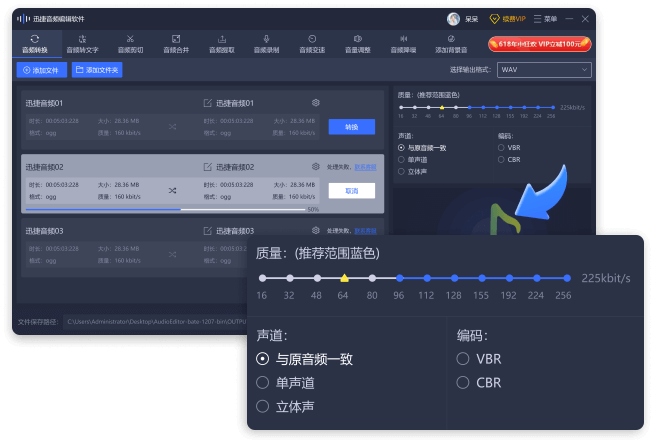
打开软件之后,界面挺直观的,主要功能都在左侧栏。下面按步骤说:
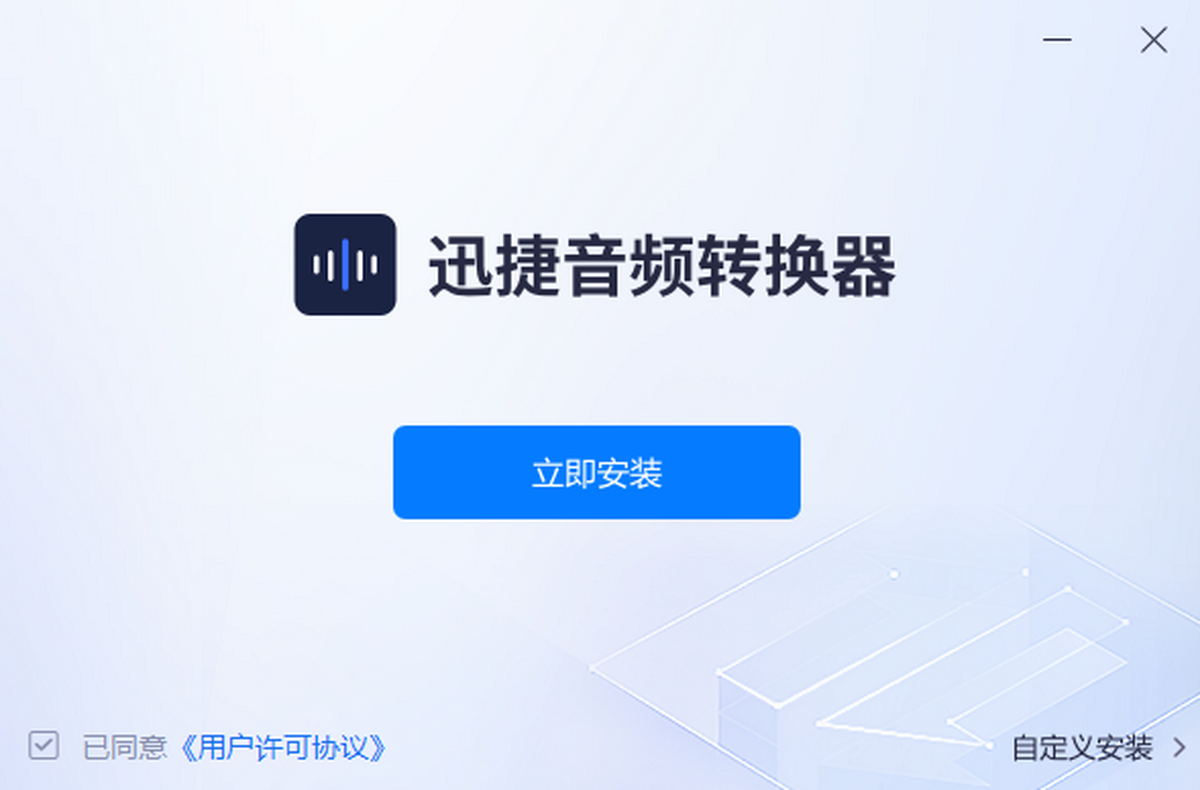
第一步:添加文件。点左上角的“添加文件”按钮,把你要转换的音频选进来。支持拖拽,直接把文件拖到软件窗口里也行。批量转的话一次性全选添加,省得一个个来。
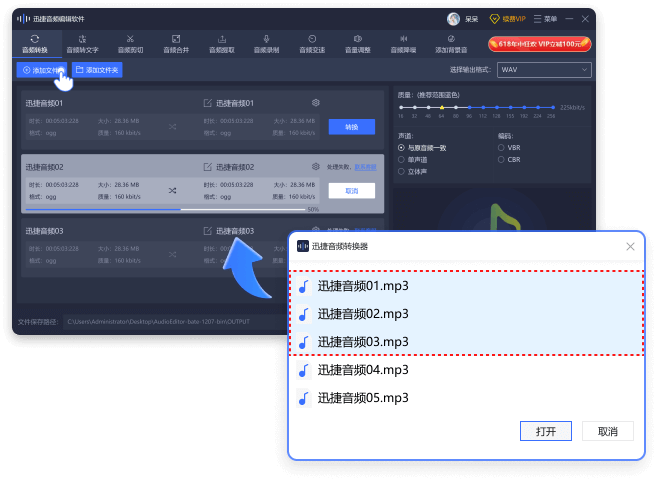
第二步:选输出格式。文件添加好之后,在列表右侧或者底部能看到“输出格式”选项。点开下拉菜单,里面有MP3、WAV、FLAC、AAC、M4A、OGG等常见格式。想转MP3就选MP3,这是最通用的。
第三步:调参数(可选)。选完格式旁边一般有音质选项,比如128kbps、192kbps、320kbps。要求不高选128就行,想音质好点选320。采样率一般保持默认,不用动。
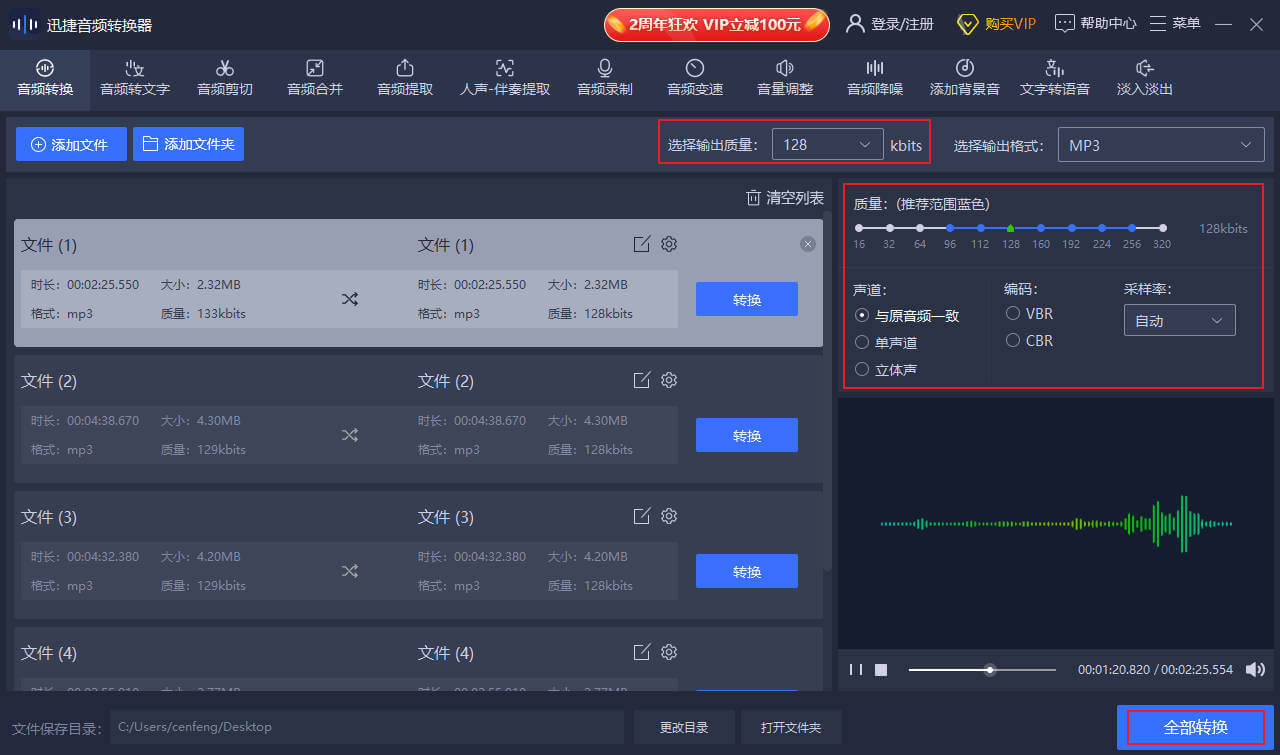
第四步:设输出目录。在软件底部或者设置里选一下转换后文件存哪个文件夹,建议单独建一个,好找。
第五步:开始转换。点“开始转换”或者“全部转换”按钮,等进度条走完就搞定了。转换速度取决于文件数量和大小,一般几十秒到几分钟。
整个流程走一遍基本就记住了,迅捷音频转换器操作方法图解网上也有不少,但自己动手试一次比看十张图都管用。
迅捷音频转换器怎么转MP3?
转MP3是问得最多的。其实上面步骤里已经包含了,这里再单独强调一下:添加文件后,在输出格式那里选MP3,然后根据需要选比特率。如果你要传到一些老设备上播放,MP3兼容性最好。转换完成后,打开输出文件夹就能看到转好的MP3文件了。批量转的时候所有文件都会按同样设置处理,不用一个个改。
迅捷音频转换器收费吗?免费版够用吗?
这个问题问的人特别多。迅捷音频转换器软件有免费版和付费版。免费版能正常转换,但有一些限制,比如单次转换文件数量有限制、部分高级格式可能用不了、转换出来的文件可能带水印或者时长限制。付费版就没这些约束,批量处理也更顺畅。
如果你只是偶尔转一两个文件,免费版凑合能用。要是经常批量处理,或者工作需要,开个会员会省心很多。具体价格去官网看,经常有活动。
迅捷音频转换器在线使用靠谱吗?
在线版的好处是不用装软件,打开网页就能转,适合临时应急。但缺点也明显:上传下载受网速影响,文件大了等得久,而且有些在线工具对文件大小有限制。另外隐私方面,如果是涉及个人录音之类的敏感文件,建议还是用本地软件处理,心里踏实点。迅捷音频转换器在线版和网页版功能差不多,偶尔用用没问题,长期用还是装个客户端更方便。
迅捷音频转换器app和PC版有什么区别?
手机端app适合在手机上直接处理录音、铃声之类的文件,操作更贴合触屏习惯。PC版功能更全,批量处理能力强,支持的格式也多。如果你两边都有需求,可以都装上,文件通过云盘或者数据线互传就行。迅捷音频转换器app在应用商店搜名字就能找到,认准开发商信息。
迅捷音频转换器vip账号相关说明
网上有人搜迅捷音频转换器vip账号,想找共享的或者破解的。这里说句实在话,来路不明的账号风险不小,轻则用几天就失效,重则可能泄露个人信息。真想用付费功能,官方渠道开一个最稳妥,价格也不算离谱。别为了省这点钱给自己找麻烦。
转换后音质会变差吗?
这取决于你怎么设置。如果把高比特率的FLAC转成128kbps的MP3,音质肯定有损失,这是格式本身的压缩决定的。但如果输出也选高比特率,比如320kbps,一般人耳朵基本听不出差别。所以转之前想清楚用途,只是手机随便听听,128就够了;要是做视频素材,建议选高一点的参数。
批量转换时需要注意什么?
批量转的时候,建议先把文件按格式或者用途分好组,同一批用同样的输出设置,省得来回改。另外注意输出文件夹别选系统盘,免得占用太多空间。转换过程中别强制关软件,等它跑完。如果文件特别多,可以分几次转,避免卡顿。
常见问题小结
用迅捷音频转换器软件的过程中,遇到最多的情况就是格式选错、输出路径找不到、转换完没声音。格式选错重新转一次就行;输出路径在设置里能改,转完直接点“打开文件夹”就能看到;没声音一般是源文件本身有问题,换个文件试试。总体来说这个工具上手门槛很低,多操作两遍就熟了。
好了,迅捷音频转换器怎么用的教程就写到这。从下载安装到转MP3,再到批量处理和常见疑问,基本都覆盖到了。你按着步骤走一遍,以后遇到音频格式问题自己就能解决。有啥不明白的,评论区聊。
此内容由AI根据文章内容自动生成,并已由人工审核

 喜欢
喜欢
 顶
顶
 难过
难过
 囧
囧
 围观
围观
 无聊
无聊





 喜从天降是什么
 手机闹钟oneClo
 我是大善人app问
 喜番听书app免费


