
说真的,取色器这工具看着不起眼,但用起来翻车的人真不少。我自己刚开始做设计那会儿,明明对着屏幕吸了个颜色,贴到PPT里一看完全不是那回事,要么深了要么浅了,来回折腾十几遍。后来才搞明白,取色器怎么用才能精准提取颜色,关键不在手速,而在你搞没搞懂它的工作逻辑。今天这篇就把我踩过的坑和总结出来的技巧全倒出来,不管你是用PPT、Excel、PS还是手机上的取色器,看完都能少走弯路。2026年了,别再靠肉眼估颜色了,精准取色其实有套路的。
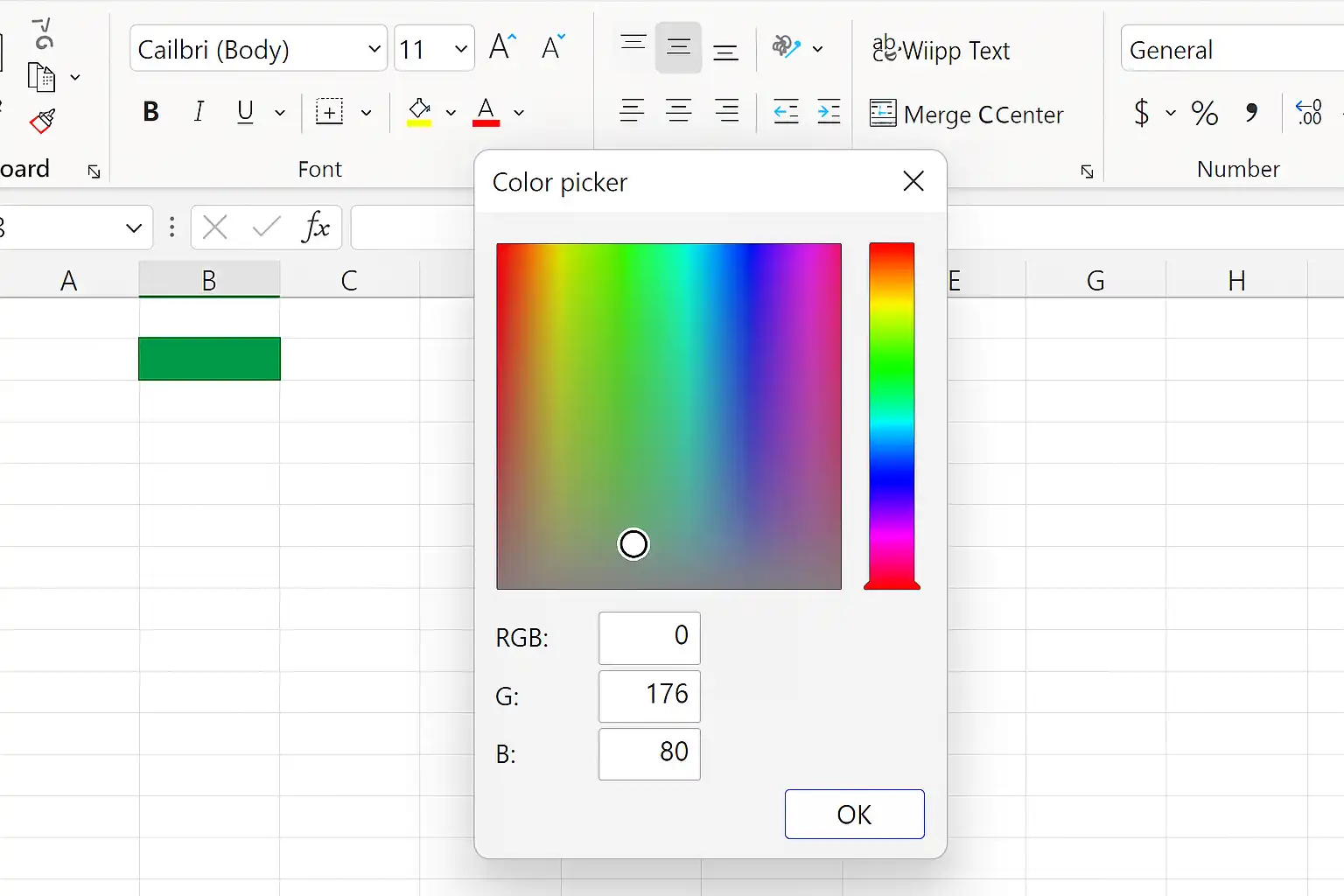
取色器怎么用:先搞懂它的取色原理
很多人拿到取色器就直接往目标颜色上怼,结果取出来有色差,还以为是软件坏了。其实取色器的工作原理很简单,它读取的是你鼠标落点那个像素的RGB值,但问题在于屏幕显示和实际输出之间有色差。尤其是笔记本屏幕,色域和色准参差不齐,你看到的红可能偏橙。
我的经验是,取色之前先把屏幕亮度调到中间档,别开夜间模式,也别在强光下操作。另外,如果你要取的是网页或图片上的颜色,最好把图片放大到100%再取,缩略图状态下像素被压缩过,取出来的值不准。取色器怎么用才能精准,第一步就是保证源头的像素是原始的、没被缩放的。
取色器怎么用PPT:吸管工具的正确打开方式
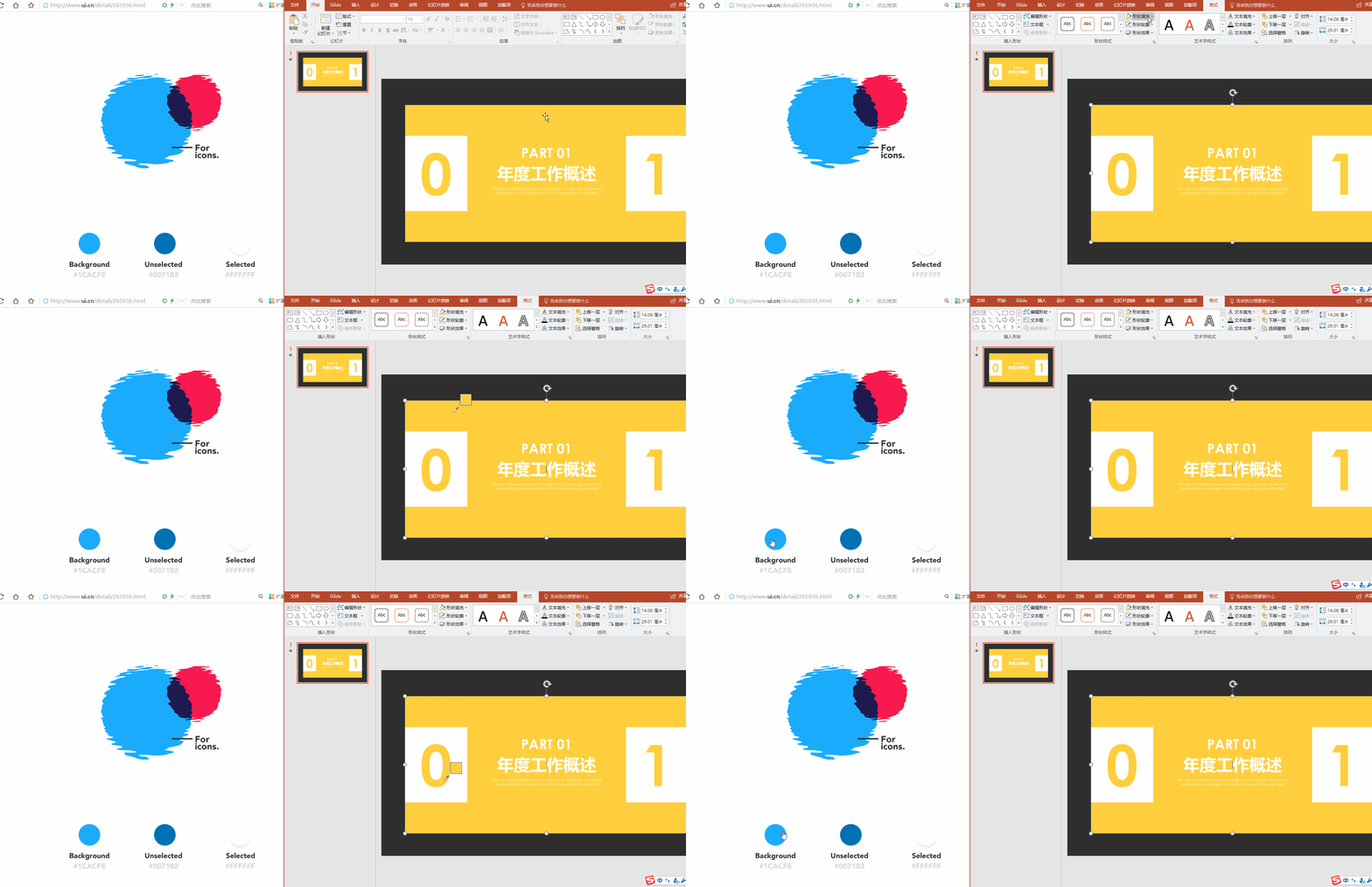
PPT里的取色器藏在形状填充或者字体颜色下拉菜单里,那个小吸管图标就是。点一下吸管,鼠标会变成十字带吸管的样式,这时候你按住左键别松,拖到你要取的颜色上,再松开,颜色就吸过来了。注意,是按住拖过去再松,不是点一下就跑。
有个细节很多人不知道:PPT取色器只能取当前屏幕上可见的东西。如果你想把取色器拖到PPT窗口外面去吸浏览器里的颜色,得先让PPT窗口别全屏,留出能看到目标颜色的区域。取色器怎么拖到外面这个问题,答案就是别让PPT挡住你要取的颜色源,窗口化操作就行。
取色器怎么用表格和Excel:输入颜色代码更靠谱
Excel和WPS表格里也有取色器,但说实话,表格里的取色器精度一般,尤其是处理条件格式的时候容易取偏。我一般建议在表格里直接输入颜色代码,比如RGB值或者十六进制色码,比用吸管稳多了。
具体操作是:选中单元格,右键设置单元格格式,在填充颜色那里选自定义,然后输入你从别处取到的色值。如果你非要用取色器,那就把表格显示比例调到100%以上,再慢慢吸。取色器怎么用表格才准?记住一个原则——表格取色只做参考,精确填充靠代码。
取色器怎么输入颜色代码:十六进制和RGB互转
取色器取完颜色之后,通常会显示一串代码,比如 #FF5733 或者 rgb(255,87,51)。这串东西就是颜色的身份证。你可以在PPT的颜色自定义框里直接粘贴十六进制码,也可以在PS、AI、Figma里输入RGB值。
我习惯把常用的颜色代码记在备忘录里,下次直接复制粘贴,比重新取色快得多。如果你取到的颜色代码和实际想要的有偏差,可以手动微调后两位数字,十六进制里每两个字符代表红绿蓝的一个通道,改起来很直观。取色器怎么输入颜色代码这个问题,本质上就是复制粘贴加手动微调的事儿。
取色器怎么退出:别傻傻找不到关闭按钮
这个问题问的人特别多,尤其是第一次用PPT取色器的人,吸管模式开着,鼠标动来动去不知道咋回去。其实很简单,按Esc键就能退出取色器。如果你已经取完色了,松开鼠标左键那一刻其实就自动退出了,不用额外操作。
但有时候你点了吸管又不想取了,直接按Esc,或者点一下空白处,都能取消。别去右上角找叉号,取色器没有那个东西。取色器怎么退出这个事儿,记住Esc键就够了,我教过好几个同事,他们之前都在那瞎点半天。
手机取色器怎么用:安卓和iOS略有不同
手机上的取色器一般藏在图片编辑或者绘画类App里,比如美图秀秀、Procreate Pocket、概念画板这些。操作逻辑和电脑差不多,手指按住屏幕上的颜色区域,取色器会自动读取那个点的色值。
但手机取色有个坑,就是手指会挡住你要取的位置。解决办法是把取色器放大镜功能打开,很多App都支持,手指按下去之后会出现一个放大镜圆圈,里面有个十字准星,你移动手指让准星对准目标颜色再松手,精度能提升一大截。手机取色器怎么用才准?放大镜加准星,这俩功能必须用上。
没有取色器如何取色:替代方案汇总
有些老版本软件或者特定场景下确实没有取色器,那怎么办?我常用的办法有几个。第一,用系统自带的截图工具截图,然后放到画图或者PS里用吸管取。第二,用在线取色网站,上传图片就能读色值。第三,如果你只是想看某个颜色的代码,可以用浏览器的开发者工具,F12打开,用元素选择器点一下就能看到颜色值。
还有个笨办法但很管用:把图片保存下来,拖到PPT里,用PPT的取色器去吸,吸完再把图片删掉。没有取色器如何取色,核心思路就是找个有取色器的中转工具,曲线救国。
取色器怎么对图片进行灰度处理并读取灰度值
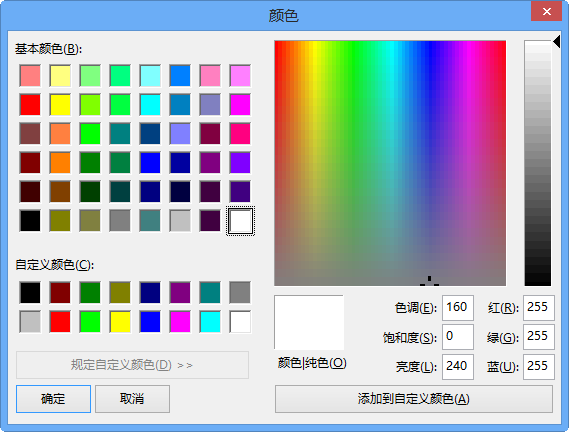
这个需求偏专业一点,做图像分析或者设计规范的时候会用到。取色器本身读的是RGB值,但灰度值可以通过公式算出来:Gray = 0.299R + 0.587G + 0.114B。你取到RGB之后手动算一下就行。
如果要批量处理,建议用PS或者Python的PIL库,先把图片转成灰度模式,再用取色器读每个像素的灰度值。PS里操作是:图像-模式-灰度,然后吸管工具读到的就是灰度值了。取色器怎么对图片进行灰度处理并读取灰度值,说白了就是先转模式再取色,顺序别搞反。
取色器取完怎么填充:别让颜色白取了
取完色之后填充到目标位置,这一步也有讲究。在PPT里,取完色会自动应用到当前选中的形状或文字上,如果你没选中任何对象,取色器取完色会存到最近使用的颜色里,下次点填充就能看到。
在Excel里,取色器取完色需要你手动点一下填充按钮才会应用。在PS里,取色器取完色会变成前景色,然后用画笔或者填充工具往画布上涂。取色器取完怎么填充,关键看你用的什么软件,但逻辑都一样——取色是取色,填充是填充,两步操作。
取色器精准取色的几个实战小技巧
最后总结几个我平时用的技巧,都是实打实管用的。第一,取色前把显示器色彩配置文件校准一下,Windows和Mac都有自带的校准工具。第二,取色时把图片放大到像素级,确保吸管落点准确。第三,取完色之后在目标软件里再微调一下,别完全依赖取色器的原始值。
第四,如果你经常需要取同一套配色,建议建一个自己的色板文件,把常用颜色存起来,下次直接调用。第五,多屏操作的时候注意取色器只在当前屏幕有效,跨屏取色可能会偏色。取色器怎么用才能精准提取颜色,说到底就是细节堆出来的,每一步都认真一点,结果就不会差。
此内容由AI根据文章内容自动生成,并已由人工审核

 喜欢
喜欢
 顶
顶
 难过
难过
 囧
囧
 围观
围观
 无聊
无聊





 魔绫手游平民职
 犇犇蜀火锅怎么
 2026年精彩问答
 芯茧是什么梗 2


