
说实话,我第一次打开CalcuTray计算器的时候也有点懵,界面看着简单,但真要用顺手还得摸清几个关键操作。这篇教程就是把我自己踩过的坑和后来总结出来的经验一次性讲清楚,从最基本的安装设置到日常计算、变量输入、历史记录查看,全都覆盖到。不管你是学生党算作业、上班族对账,还是平时买东西想快速算个折扣,看完这篇CalcuTray计算器实用教程基本就能直接上手了。
CalcuTray计算器怎么安装和首次设置
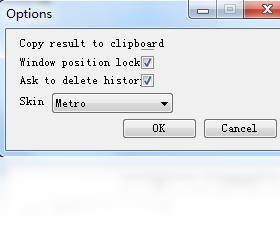
下载完之后直接双击安装包,一路下一步就行,没什么坑。装好第一次打开,建议先去设置里把开机自启关掉,不然每次开机它都弹出来,挺烦的。然后语言默认是英文,如果你看着别扭,可以在Settings里切成简体中文。另外CalcuTray计算器有个托盘运行模式,关掉主窗口它不会退出,而是缩到右下角托盘区,想用的时候点一下图标就出来了,这个设计其实挺方便的。
CalcuTray计算器基本计算操作怎么用
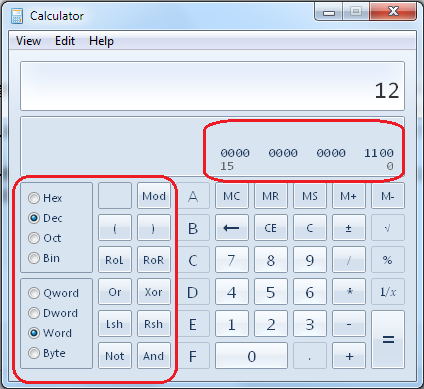
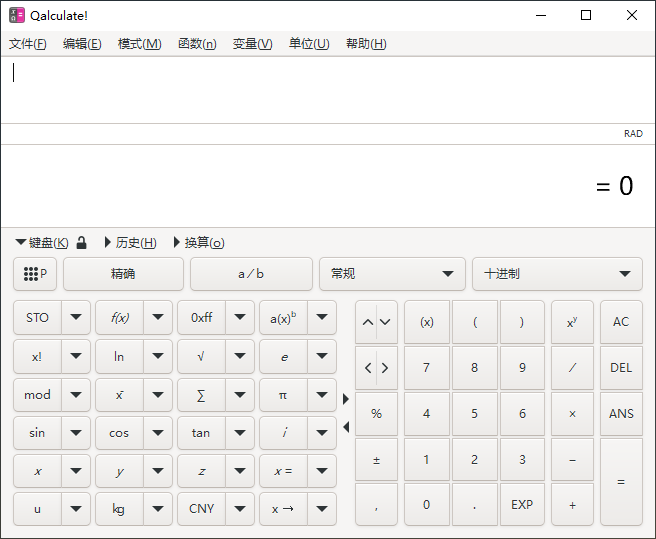
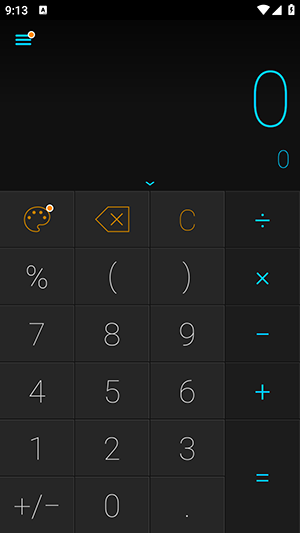
主界面就是一个输入框加一个结果显示区,你直接敲算式就行,比如输入 25*36+18,按回车立刻出结果。它支持加减乘除、括号、百分号这些常规运算。比较贴心的是,CalcuTray计算器支持多行算式,你可以一行一行往下写,前面算出来的结果用 ans 代替继续算,不用每次都重新输入。另外键盘上的数字键和小键盘都能直接用,习惯之后基本不用碰鼠标。
CalcuTray计算器怎么输入变量和自定义函数
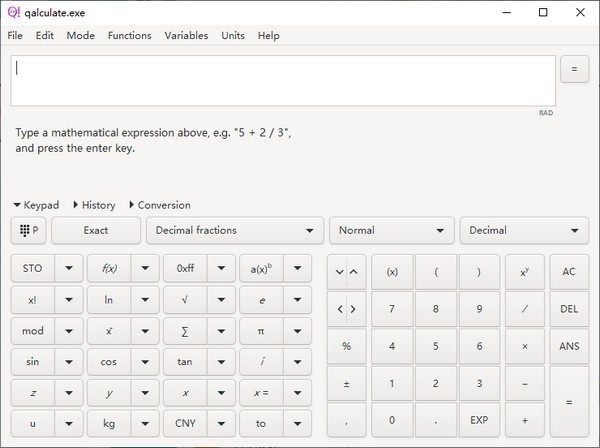
很多人搜calces计算器如何输入变量的值,其实CalcuTray计算器也有类似功能。你直接输入 x=5 然后回车,它就记住这个变量了,后面写 x*3 就会自动代入。自定义函数稍微绕一点,格式是 f(a)=a*2+1,定义好之后输入 f(3) 就能算出7。这个功能对学生党算公式特别有用,不用每次都手动代入数字。
CalcuTray计算器历史记录和结果复用怎么做
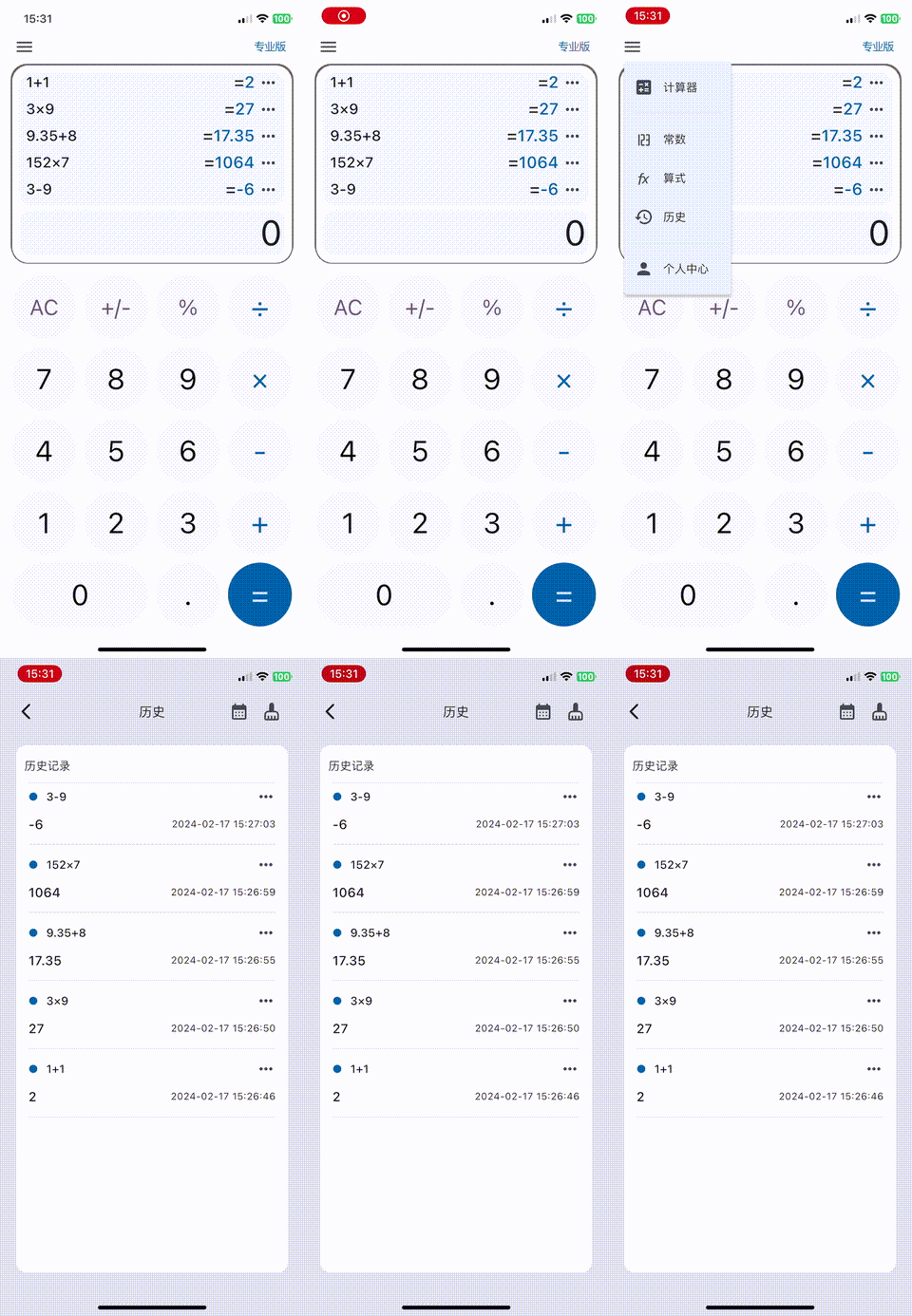
算完的东西不用怕丢,CalcuTray计算器会自动保存历史记录,点右上角那个时钟图标就能看到之前算过的所有算式和结果。想复用某条结果,直接点一下它就填回输入框了。你也可以手动把常用的算式收藏起来,下次直接从收藏夹调出来用,省得重新敲。这个功能我做账的时候用得最多,来回算几组数特别快。
CalcuTray计算器快捷键有哪些
用熟了之后你会发现快捷键才是效率关键。我整理了几个最常用的,下面表格里列出来了,建议记一下。
| 快捷键 | 功能 |
|---|---|
| Enter | 计算结果 |
| Esc | 清空当前输入 |
| Ctrl+H | 打开历史记录 |
| Ctrl+S | 保存当前算式 |
| Ctrl+Shift+C | 复制计算结果 |
这几个组合键用顺手了,算起来速度能快不少。
CalcuTray计算器计算结果不准确是怎么回事
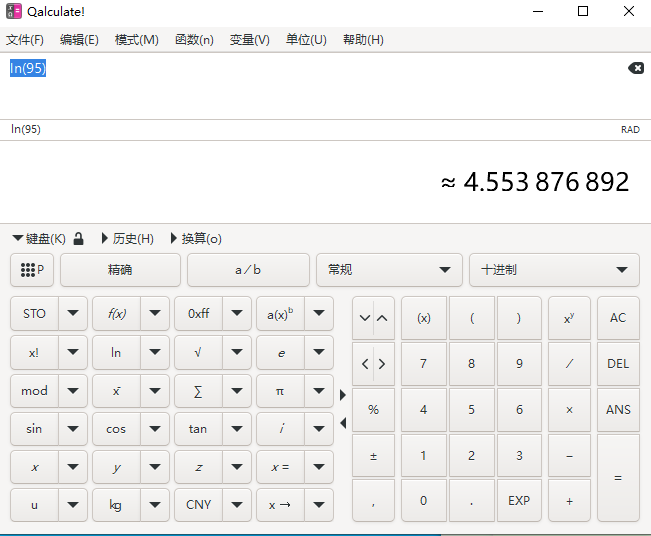
有朋友反馈说算出来的数不对,其实大部分情况是角度和弧度没切换。CalcuTray计算器默认是角度模式,你算三角函数的时候如果用的是弧度值,结果肯定偏。在设置里找到Degree/Radians选项切一下就行。还有就是小数位数的问题,默认显示可能只保留几位,实际内部精度是够的,你可以在设置里把显示精度调高。
CalcuTray计算器能不能替代系统自带计算器
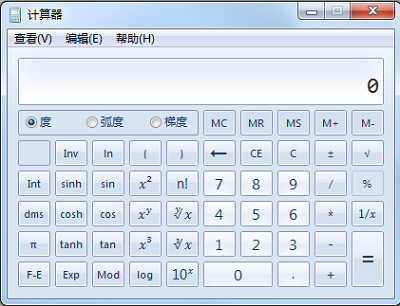
看你需求。如果你只是偶尔算个加减法,系统自带的确实够用。但如果你经常需要多行计算、变量代入、历史记录回溯这些操作,CalcuTray计算器明显更顺手。而且它常驻托盘,随叫随到,不像系统计算器还得去开始菜单里翻。我自己是早就把系统计算器扔一边了。
CalcuTray计算器下载安装要注意什么
网上搜calculator计算器下载出来的结果挺杂的,建议直接去官网或者靠谱的软件站下。安装的时候注意看有没有捆绑勾选项,把那些附带安装的勾都去掉。另外CalcuTray计算器本身不大,占内存也少,老电脑跑起来没什么压力。装完记得扫一下毒,养成好习惯。
CalcuTray计算器适合哪些人用
简单总结一下,学生党用来算作业里的公式很方便,财务人员对账用历史记录功能效率高,程序员偶尔算个进制转换也能用上,普通用户日常算账、算折扣更是绰绰有余。CalcuTray计算器不算什么重型工具,但胜在轻便、响应快、功能够用。如果你还在犹豫要不要装,我的建议是直接试试,反正也不占地方。
此内容由AI根据文章内容自动生成,并已由人工审核

 喜欢
喜欢
 顶
顶
 难过
难过
 囧
囧
 围观
围观
 无聊
无聊





 小福汽问答:20
 芸泰好医问诊靠
 福昕翻译大师软
 砺猿健身怎么样


