
说到给电脑装系统、修电脑,很多人第一反应就是找别人帮忙做启动盘。其实这事儿自己动手一点都不难,用UltraISO软碟通就能轻松搞定。我自己装机这么多年,一直用的就是它,体积小、不挑系统,绿色版解压就能用。这篇教程我就按自己的实际操作步骤,把UltraISO软碟通怎么制作启动盘从头到尾讲一遍,顺便把刻录光盘、制作可引导ISO这些常见问题也一起说了。不管你是想装Win10、Win11还是PE维护盘,照着做基本都能成功。
UltraISO软碟通是干嘛的?先简单认识一下
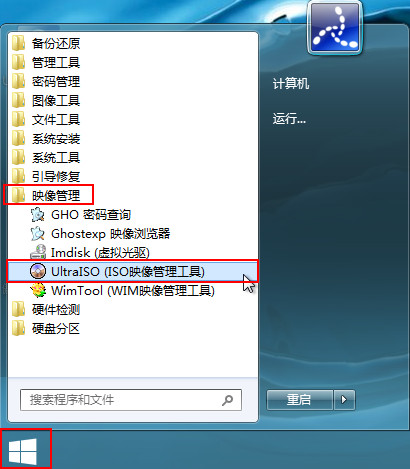
UltraISO软碟通是一款老牌的光盘映像文件制作和编辑工具,说白了就是能打开、编辑、转换ISO文件,还能把ISO写到U盘或者刻录到光盘上。它最常用的场景就是制作U盘启动盘和刻录系统光盘。网上搜UltraISO软碟通下载的人特别多,建议大家去官网或者靠谱的软件站下,别随便点那些来路不明的链接。它还有个绿色版,免安装,解压出来双击就能运行,放U盘里随身带着也方便。
UltraISO软碟通怎么制作启动盘?详细步骤来了
下面是我自己平时做启动盘的完整流程,你跟着一步步来就行。
第一步:准备好U盘和系统镜像
找一个8G以上的U盘,里面的东西先备份好,因为制作过程会格式化。系统镜像就是ISO文件,比如Win10、Win11的官方镜像,或者PE工具箱的ISO都行。
第二步:打开UltraISO软碟通,加载ISO文件
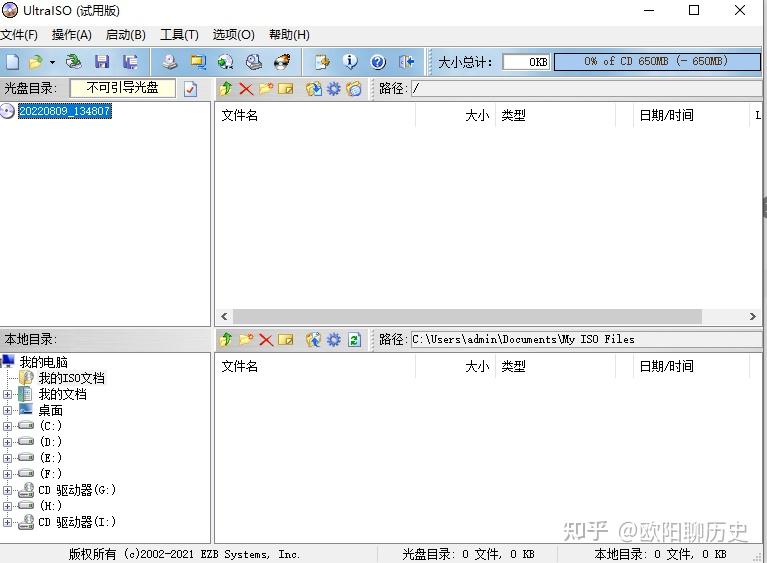
运行UltraISO软碟通,点左上角“文件”→“打开”,选中你下载好的ISO镜像。打开之后上面会显示镜像里的文件列表,这就说明加载成功了。
第三步:写入硬盘映像
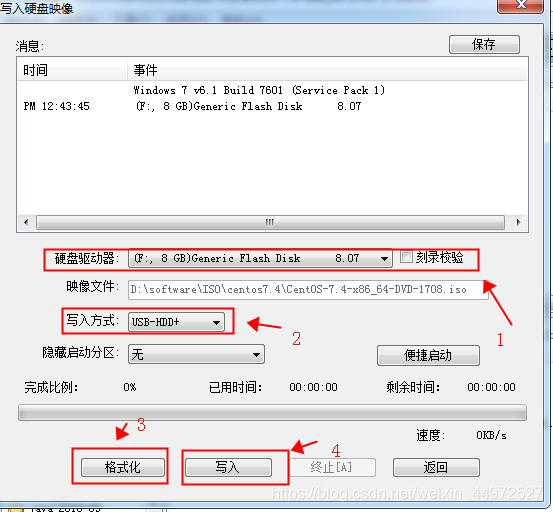
点菜单栏“启动”→“写入硬盘映像”。弹出的窗口里,硬盘驱动器选你的U盘,写入方式一般选USB-HDD+,然后点“写入”。注意:这一步会清空U盘所有数据,确认好了再点。写入过程大概几分钟,进度条走完就OK了。
第四步:拔插U盘,测试启动
写入完成后安全弹出U盘,再插到需要装系统的电脑上,开机按启动快捷键(不同品牌不一样,一般是F12、F11、ESC这些),选U盘启动就能进安装界面了。
整个流程其实就这么简单,UltraISO软碟通制作启动盘的核心就是“打开ISO→写入硬盘映像”这两步。
UltraISO软碟通怎么刻录文件到光盘?
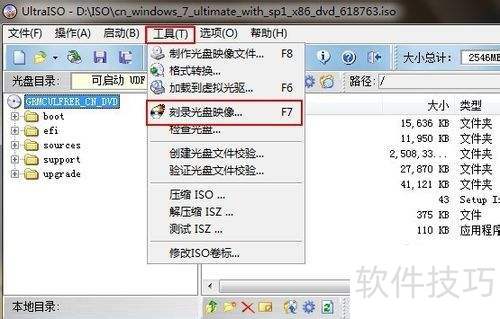
除了做U盘启动盘,UltraISO软碟通刻录光盘也很常用。操作方法是:先打开你要刻录的ISO文件,然后点“工具”→“刻录光盘映像”,选好刻录机,设置写入速度,点“刻录”就行。这里有个细节,光盘一次性写入和轨道的区别要注意,一般刻录系统盘选“光盘一次性写入”就行,别选错了。刻录速度别开太快,8x或者16x比较稳,太快容易刻废。
UltraISO软碟通如何制作启动光盘?
制作启动光盘和做U盘启动盘思路差不多,也是先加载可引导的ISO文件,然后用刻录功能写到CD或DVD里。关键点是ISO本身得是可引导的,不然刻出来也启动不了。你可以在UltraISO软碟通里点“启动”→“加载引导文件”来确认。如果要自己制作可引导ISO光盘,那就得先提取原盘的引导信息,再重新生成ISO,这个稍微进阶一点,新手先把现成的ISO刻录明白就够用了。
UltraISO软碟通下载安装要注意什么?
网上UltraISO软碟通下载的渠道挺杂的,我建议优先找官网或者大型软件站。安装版和绿色版区别不大,绿色版免安装更省事。下载的时候注意看下文件大小和版本号,太老的版本可能不支持新的UEFI启动。安装的时候留意别被捆绑装一堆没用的软件,自定义安装把勾都去掉。装好之后如果提示要注册,网上有免费注册码,或者直接用试用版也能完成基本的启动盘制作。
ultraiso能播放光盘吗?
这个问题问的人还不少。UltraISO软碟通本身不是播放器,它主要是制作和编辑映像文件的。但如果你电脑里插了光盘,用UltraISO软碟通可以浏览光盘里的内容,把里面的视频文件提取出来,然后用系统自带的播放器或者PotPlayer之类的播放。所以严格来说,它不是用来播放光盘的,但能帮你把光盘里的东西导出来再播。
ultraiso免安装绿色版靠谱吗?安全吗?
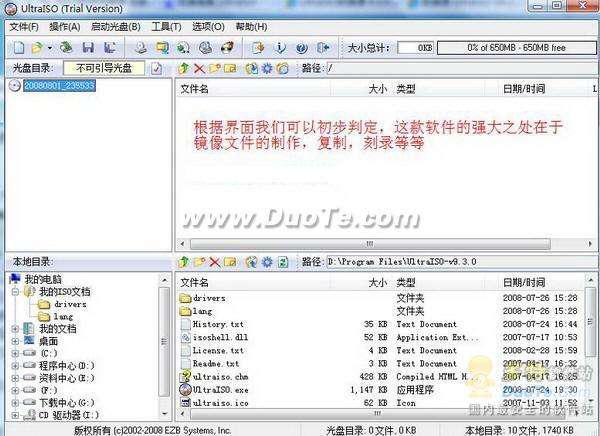
绿色版其实就是免安装版,解压出来直接运行,不写注册表,用完删掉就行,挺方便的。安全性方面,只要你从正规渠道下载,一般没啥问题。怕有毒的话,下完先用杀毒软件扫一遍。我个人平时就常备一个UltraISO软碟通绿色版在U盘里,走到哪用到哪,给朋友装系统特别方便。
UltraISO软碟通制作启动盘常见问题答疑
下面整理几个大家问得最多的问题,都是我自己踩过坑或者帮别人解决过的。
| 问题 | 原因 | 解决办法 |
|---|---|---|
| 写入后U盘启动不了 | 写入方式选错,或者ISO本身不可引导 | 换USB-HDD+或USB-ZIP试,确认ISO是可引导的 |
| 写入过程报错中断 | U盘质量差或者接口接触不良 | 换个USB口,换个好点的U盘重试 |
| 刻录光盘失败 | 刻录速度太快或光盘质量差 | 降速到8x,换品牌光盘 |
| 打开ISO提示格式不支持 | 文件损坏或不是标准ISO | 重新下载镜像,校验MD5 |
这几个问题基本覆盖了新手常遇到的坑,遇到了对照着排查就行。
2026年用UltraISO软碟通做启动盘还合适吗?
现在做启动盘的工具确实不少,像Rufus、Ventoy这些也很火。但UltraISO软碟通胜在功能全,既能做U盘启动盘,又能刻录光盘,还能编辑ISO文件,一个软件顶好几个用。而且它体积小,对老电脑兼容性好,2026年继续用它完全没问题。我自己的习惯就是,简单做启动盘用Rufus,需要刻光盘或者改ISO里文件的时候,还是得靠UltraISO软碟通。
最后再啰嗦几句
UltraISO软碟通怎么制作启动盘,说到底就是打开ISO、写入U盘两步,真没那么复杂。关键是下载软件要找对地方,写入前记得备份U盘数据。第一次做可能会有点紧张,做一次之后就发现特别简单。希望这篇教程能帮你顺利做出自己的启动盘,以后装系统、修电脑就不用再求人啦。
此内容由AI根据文章内容自动生成,并已由人工审核

 喜欢
喜欢
 顶
顶
 难过
难过
 囧
囧
 围观
围观
 无聊
无聊





 Tron是什么币 T
 Smart English英
 U职问答:2026求
 UltraISO软碟通


