
抠图xCut怎么用?说实话我第一次打开这个软件的时候也有点懵,界面按钮不算少,但真正高频用到的就那么几个。这篇2026新手必看教程就是写给刚接触抠图xCut的朋友,不管你是做电商主图、剪视频封面,还是平时想把照片里的人像换个背景,跟着下面这些步骤走一遍,基本就能独立完成一张干净的抠图。我会把实测中容易翻车的地方也标出来,少走弯路。下面从下载安装后的第一屏开始讲,到导出保存,尽量说人话。
抠图xCut下载安装后第一步做什么
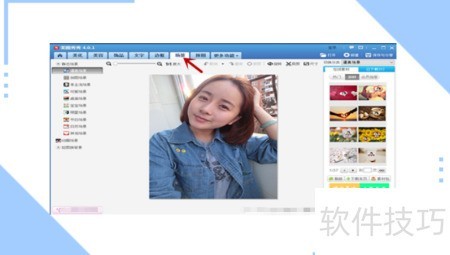
装好抠图xCut之后别急着点来点去,先做两件事:一是把软件语言和快捷键大概看一眼,二是找“导入图片”或者直接拖拽图片进工作区。很多人卡在第一步是因为图片格式不对,尽量用JPG、PNG,HEIC有时候会提示失败。导入后先别抠,先点一下“适应窗口”,不然图片太大你连边缘都看不清。
抠图xCut怎么用基础抠图功能
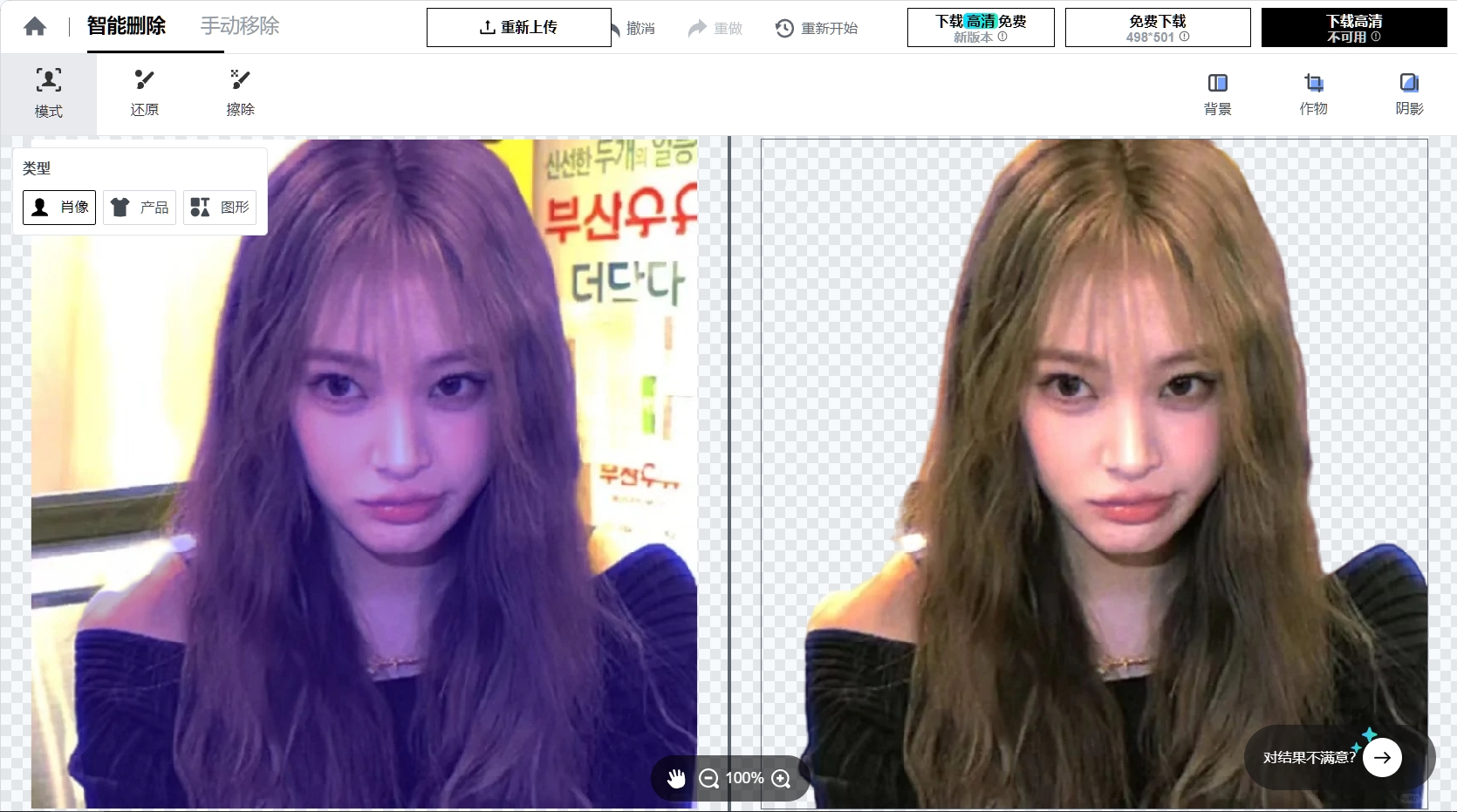
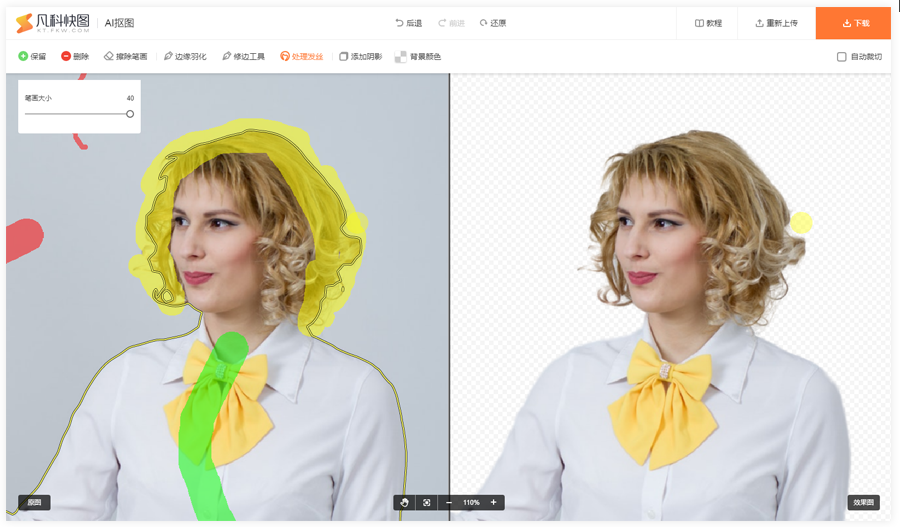
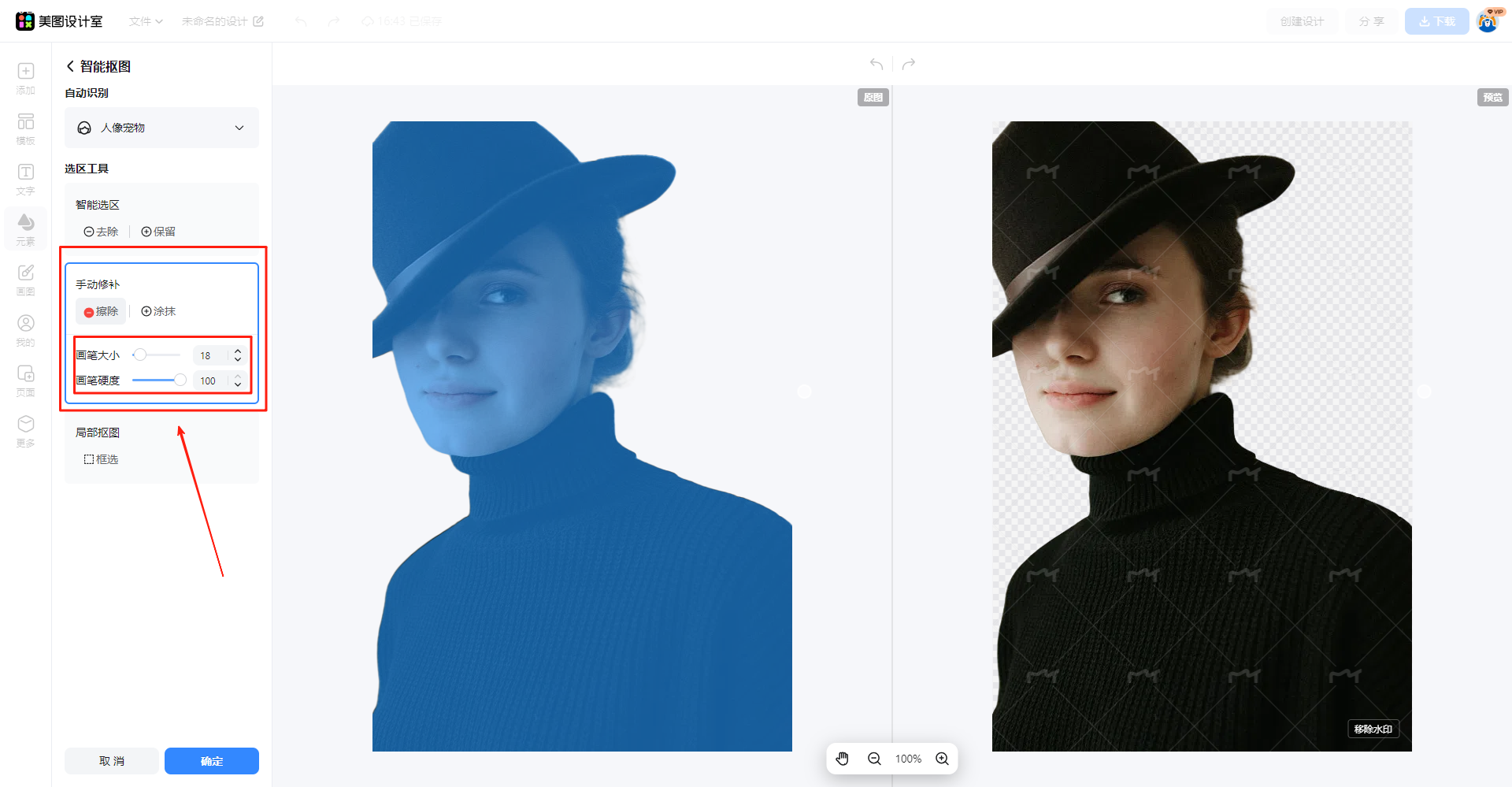
新手最常用的就是自动抠图和手动画笔。自动抠图适合背景干净、主体边缘清晰的图,点一下等几秒就出结果。如果边缘有毛边,别急着骂软件,切到手动模式,用“保留”画笔把漏掉的部分涂回来,用“擦除”画笔把多余的部分抹掉。画笔大小用键盘上的中括号键调,比来回点滑块快得多。记住一句话:先自动再手动,效率最高。
抠图怎么抠出来才干净
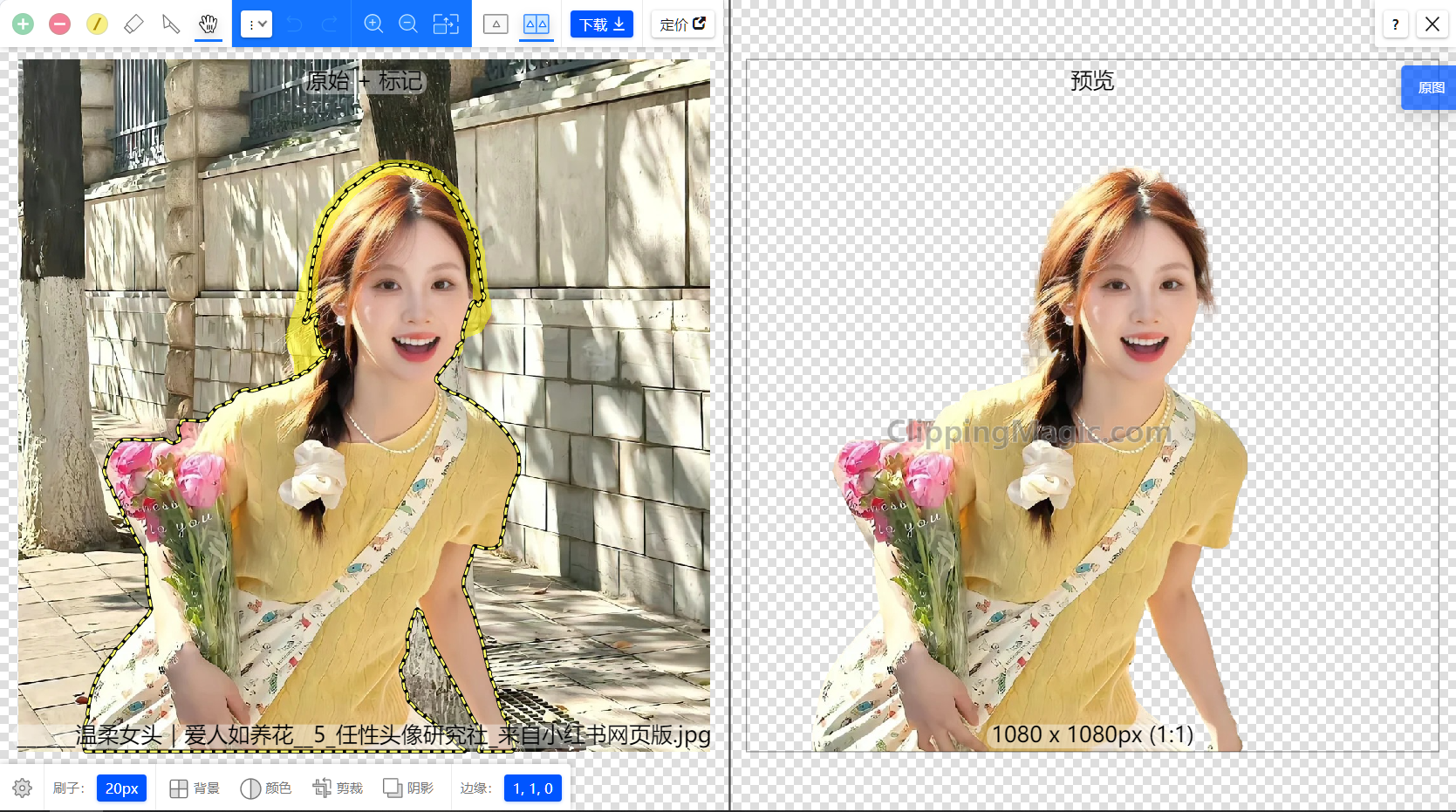
想抠得干净,核心就两点:边缘处理和头发丝。抠图xCut里有个“边缘优化”或者叫“羽化”的选项,数值别拉太大,1到2像素就够,拉大了整个图会发虚。遇到头发、毛绒玩具这种,打开“智能边缘”或者“细化边缘”,用画笔在头发区域刷一下,软件会重新计算半透明像素。如果还是有一圈白边,用“去杂色”或者“收缩边缘”稍微收一点。实测下来,先抠大块,再处理边缘,最后修细节,顺序反了会越修越乱。
抠图怎么扣手机上的图
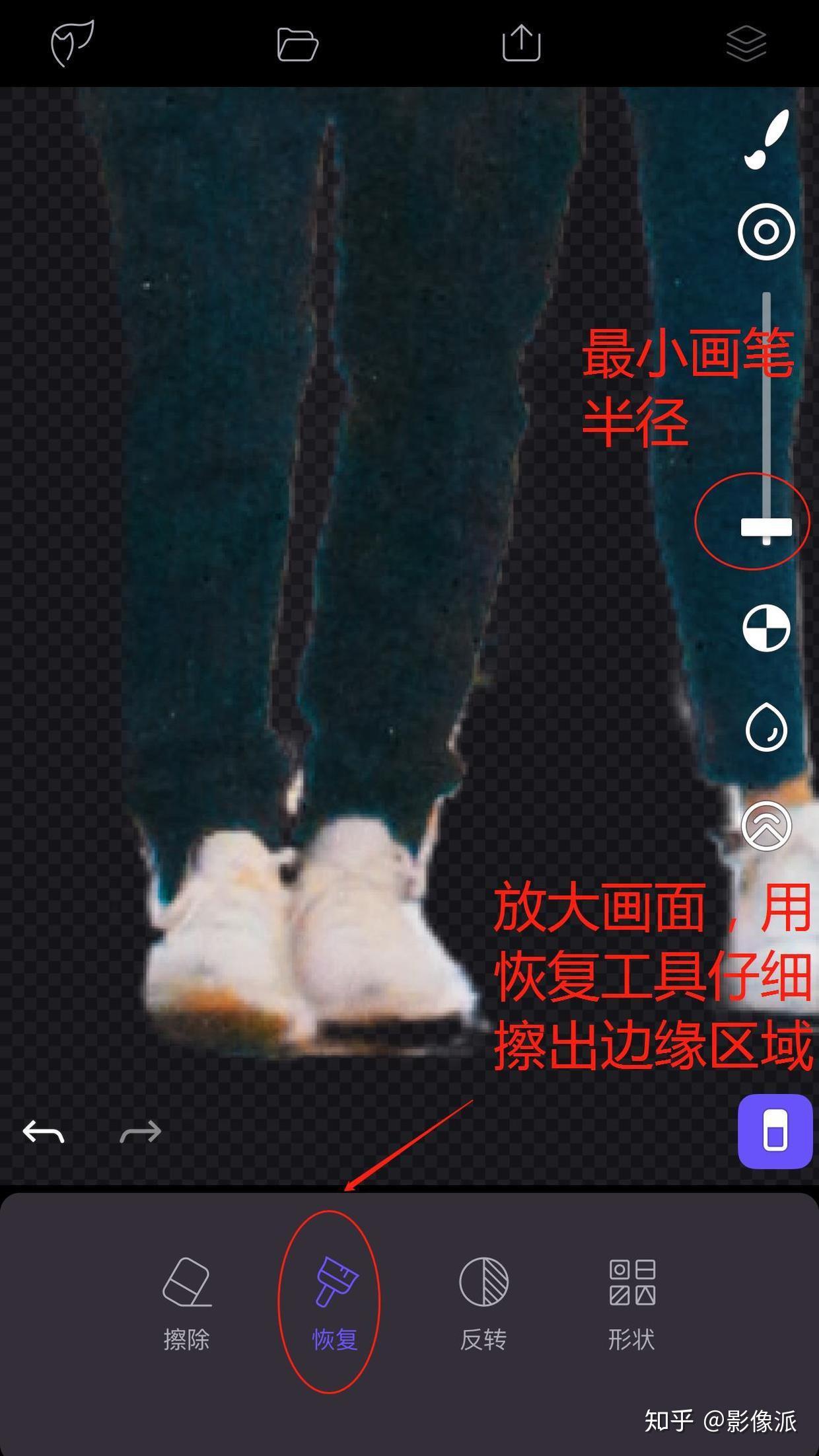
手机上用抠图xCut和电脑版逻辑差不多,但手指操作没那么精细。建议双指放大到200%以上再涂边缘,画笔调小一点。手机版有个好处是可以直接调用相册,抠完一键保存到本地。如果你是在手机网页版或者小程序里用,注意别频繁切换后台,不然容易丢进度。另外手机屏幕小,抠完记得放大检查一下边缘,别只看缩略图就导出。
抠图怎么抠出来剪影效果
剪影其实比正常抠图简单,因为不需要保留内部细节。在抠图xCut里先把主体抠出来,然后新建一个图层填充黑色,把抠好的主体图层放到黑色图层上面,再用“剪贴蒙版”或者“创建剪贴蒙版”功能,主体就变成纯黑剪影了。如果你想要的是轮廓线,那就把填充改成描边,颜色选白或者黑,宽度调2到3像素。别直接用滤镜里的剪影,那个会把边缘吃掉。
抠图后怎么移到另一个图里
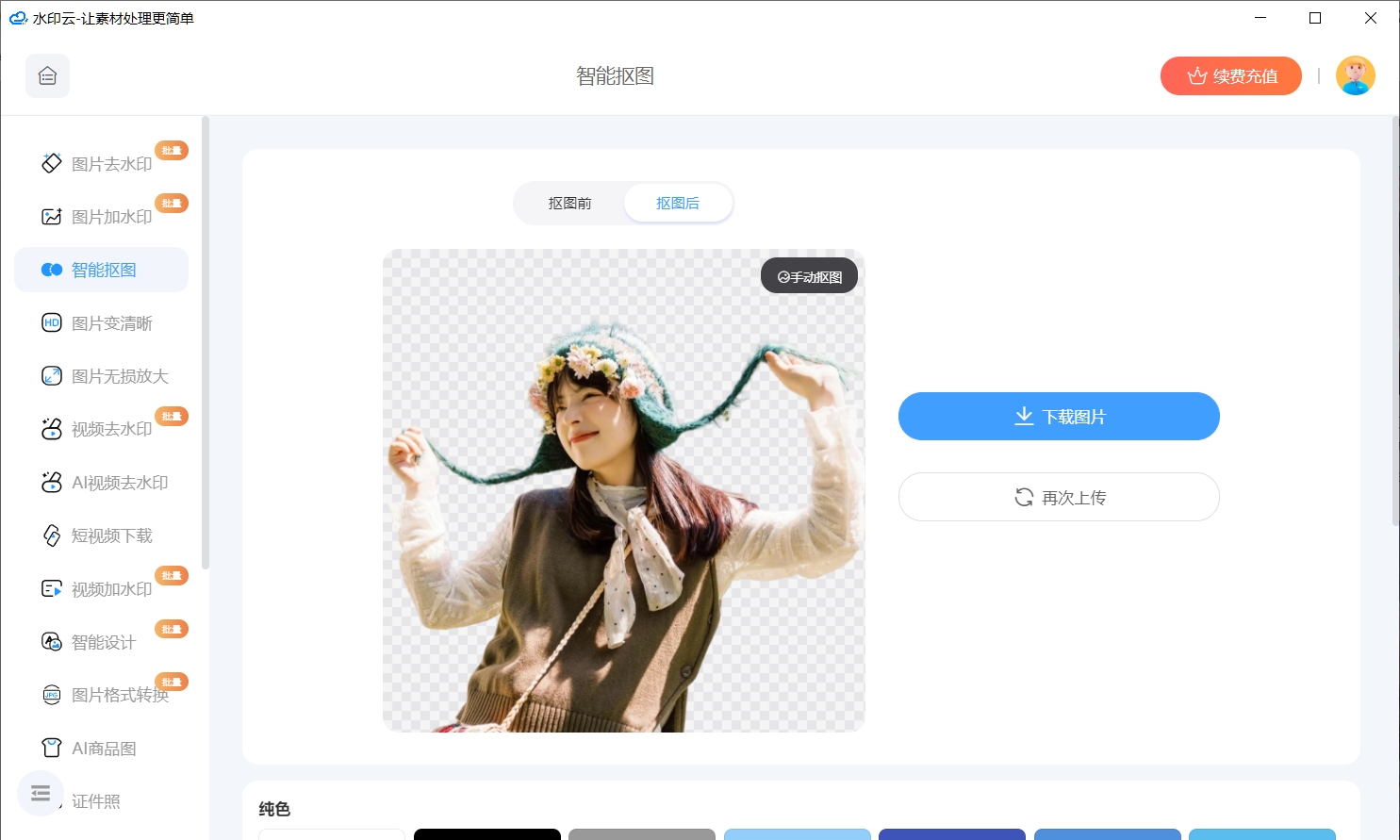
抠完图别直接保存成JPG,那样背景又变白了。正确做法是导出PNG,带透明通道。然后在抠图xCut里打开新背景图,把刚才的PNG拖进去,或者用“置入”功能。位置不对就用移动工具拖,大小不对就按Ctrl+T自由变换,按住Shift保持比例。记住图层顺序,抠出来的图要在背景图层上面。如果拖进去发现边缘有白边,回去重新导出一次,导出时勾选“透明背景”。
抠图后怎么调整大小不变形
很多人抠完图直接拉角,结果人脸拉长或者压扁。在抠图xCut里调整大小,要么用自由变换按住Shift,要么在图层面板里改百分比。更稳妥的办法是先用“图像大小”改分辨率,再用自由变换微调。如果你要把抠图放到另一个图里,建议在新图里调整,别在原图里改完再拖,不然容易糊。实测发现,放大超过150%就会明显变虚,尽量别放太大。
抠图怎么发给别人不丢透明背景
抠图xCut导出的时候选PNG,别选JPG。微信发图默认会压缩,透明背景可能变白,所以最好用“文件”方式发送,或者打包成ZIP。如果对方只是要看效果,可以导出一张带棋盘格背景的预览图,再导出一张透明PNG。另外百度网盘、阿里云盘传PNG一般没问题。实测微信电脑版发原图,透明背景能保留,但手机版有时候会压成白底,这点要注意。
抠图xCut常用五种方法步骤
| 方法 | 适用场景 | 操作步骤 |
|---|---|---|
| 自动抠图 | 背景干净、主体清晰 | 导入图片→点自动→检查边缘→导出 |
| 手动画笔 | 边缘复杂、自动抠不干净 | 切手动→保留/擦除画笔→调大小→涂抹 |
| 智能边缘 | 头发、毛绒、半透明 | 自动抠后→开智能边缘→刷头发区域→细化 |
| 剪影法 | 只要轮廓不要内部细节 | 抠主体→新建黑层→剪贴蒙版→导出 |
| 通道抠图 | 对比强、背景单色 | 看通道→复制对比强的→调色阶→载入选区→反选 |
这五种方法里,新手先把自动和手动练熟,智能边缘和剪影用几次就会,通道抠图稍微绕一点,但遇到玻璃杯、烟雾这种半透明物体时特别好用。抠图xCut里通道面板在右侧,点一下就能切换。
抠图xCut怎么把头抠出来
抠人头最怕头发丝和耳朵边缘。在抠图xCut里先用自动抠图把整个人抠出来,然后放大到头部,用智能边缘画笔沿着头发外轮廓刷一圈。刷的时候别太用力,轻轻扫过就行。如果头发和背景颜色太接近,先把图片整体调一下对比度,再抠会容易很多。抠完头之后,如果要做证件照,记得把肩膀也带上一点,不然看着像悬浮的头。
抠图xCut怎么把图抠到新图层
抠图xCut里抠完默认就在当前图层上,如果你想保留原图,先复制一层再抠。快捷键Ctrl+J复制图层,然后在复制层上操作。抠好之后,点图层面板下面的“新建图层”按钮,把抠好的部分剪切过去,或者直接拖到新图层。这样原图还在,随时可以回去改。很多人问抠图怎么移动到新图层,其实就是复制层加剪切粘贴,别想复杂了。
抠图xCut新手容易踩的坑
第一个坑:抠完直接保存JPG,透明背景没了。第二个坑:边缘羽化拉太大,图糊了。第三个坑:在背景层上直接抠,改不回去。第四个坑:手机版没保存就切后台,进度丢了。第五个坑:导出分辨率太低,放到大图里模糊。避开这五个,基本就没什么大问题了。抠图xCut本身不算难,难的是耐心,边缘多刷几遍比什么都强。
抠图xCut2026年还值得用吗
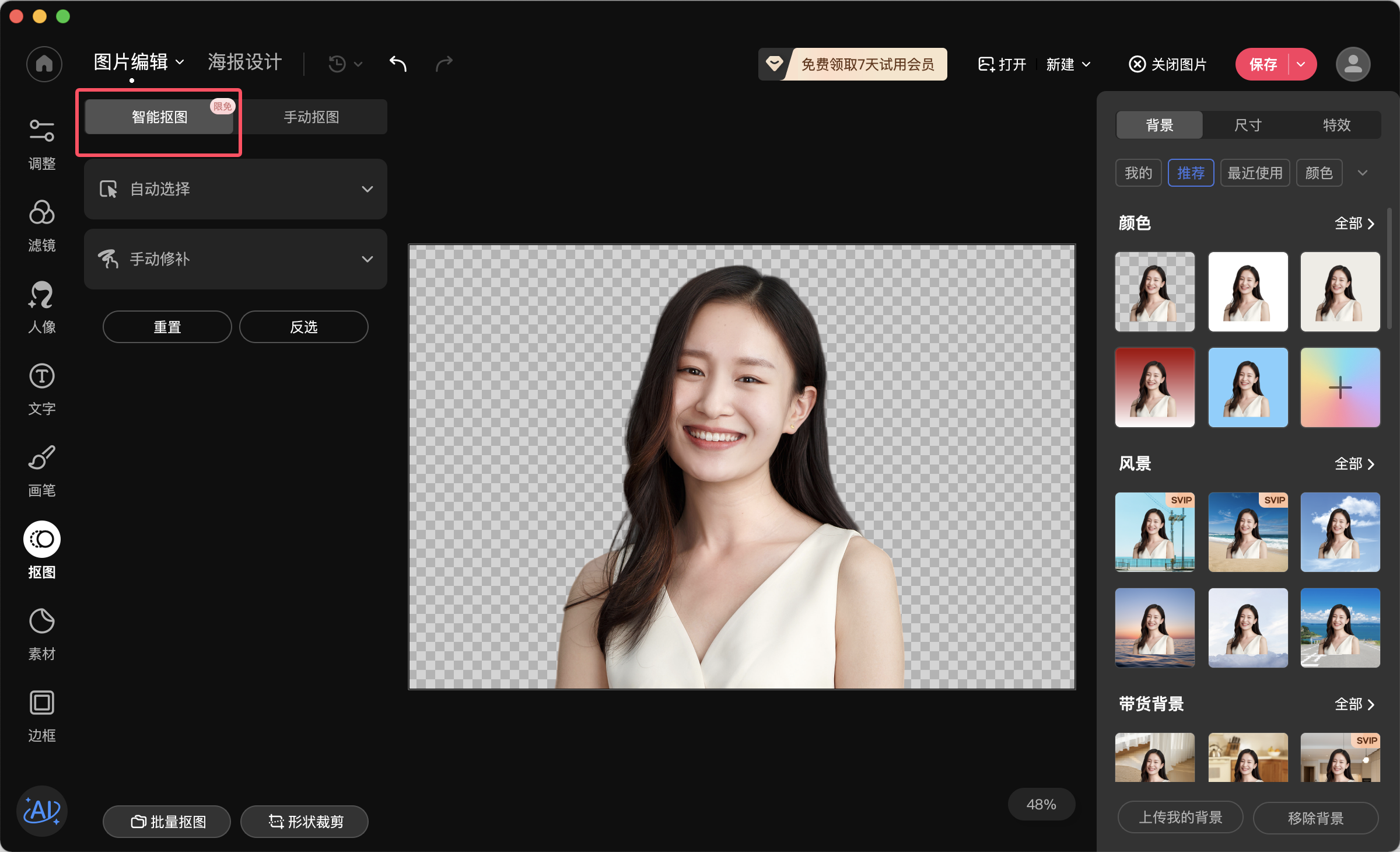
说实话,2026年抠图工具一大堆,但抠图xCut在轻量级里还算能打。免费功能够用,自动抠图速度不慢,手动画笔跟手。缺点也有,复杂背景的自动识别偶尔抽风,这时候就得靠手动补。如果你只是偶尔抠个图发朋友圈、做张海报,完全够用。要是天天批量抠几百张,可能得考虑更专业的批量工具。但就新手入门来说,抠图xCut怎么用这件事,看完这篇应该心里有数了。
抠图xCut导出设置怎么选
导出的时候看用途:要透明背景选PNG,要发朋友圈选JPG质量拉到90以上,要打印选TIFF或者高质量JPG。分辨率一般72够用,打印的话300。抠图xCut导出界面有个“保留透明”选项,记得勾上。如果导出后边缘有白边,回去把边缘收缩1像素再导一次。别小看导出这一步,选错了前面白抠。
抠图xCut快捷键和提效小技巧
常用的就几个:Ctrl+Z撤销,Ctrl+J复制图层,Ctrl+T自由变换,中括号调画笔大小,空格键临时切换抓手。抠图的时候把图片放大到200%以上,边缘看得清。画笔硬度调到80%左右,太硬边缘生硬,太软容易糊。多建几个图层,把不同部分分开抠,最后合并。这些小习惯能让你的抠图xCut使用效率翻倍,新手一开始就养成,后面省事。
此内容由AI根据文章内容自动生成,并已由人工审核

 喜欢
喜欢
 顶
顶
 难过
难过
 囧
囧
 围观
围观
 无聊
无聊





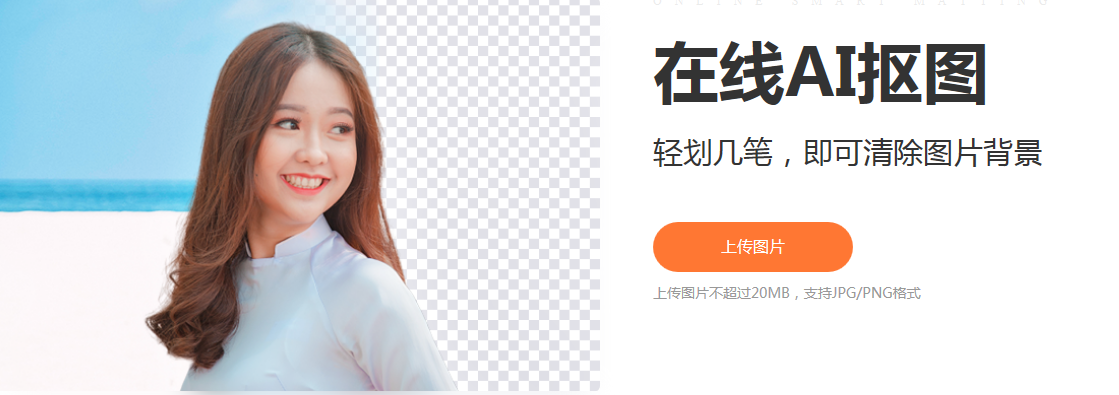 抠图xCut怎么用
 儿童电话手表MA
 欣视安监控怎么
 贝贝古诗app怎么


