
说实话,GoToMyCloud这个远程控制工具这两年用的人越来越多了,但很多新手卡在第一步——被控端到底怎么设置?我自己第一次用的时候也是一头雾水,下载完不知道点哪里,被控端和主控端傻傻分不清楚。后来折腾了好几个晚上,又帮身边朋友设置了好几台电脑和手机,总算把整个流程摸透了。这篇教程就是把我自己实操的经验完整写出来,不管你是想用电脑被控还是手机被控,跟着步骤走基本不会出错。下面从下载安装开始,一步步说清楚GoToMyCloud被控端的用法,顺便把大家问得最多的几个问题也一并解答了。
GoToMyCloud被控端到底是什么?先搞懂这个再动手
很多朋友一上来就急着下载,结果装完了发现不知道哪个是被控端。其实简单说,GoToMyCloud被控端就是你要被别人远程控制的那台设备上装的版本。比如你在公司想控制家里的电脑,那家里电脑就是被控端,公司电脑就是主控端。搞反了怎么都连不上,这是新手最容易犯的错误。被控端装好之后一般不需要你做太多操作,只要保持在线、把设备码和密码告诉主控端那边就行了。但有几个设置必须提前弄好,不然会出现被控端黑屏、没声音、鼠标动不了这些糟心事,后面我会一个个讲。
GoToMyCloud被控端下载安装要注意什么
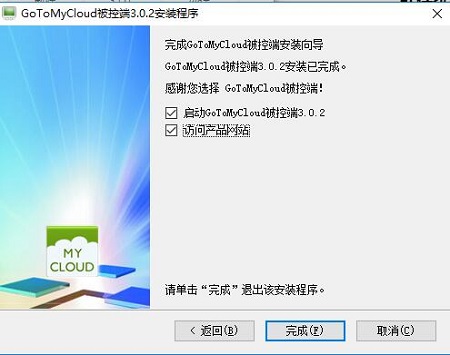
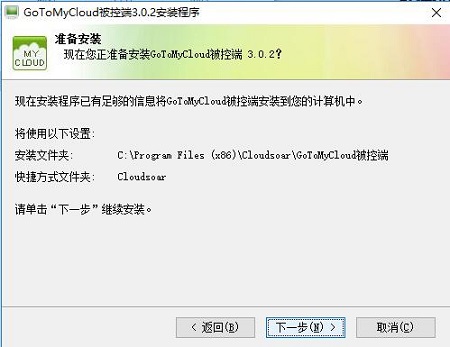
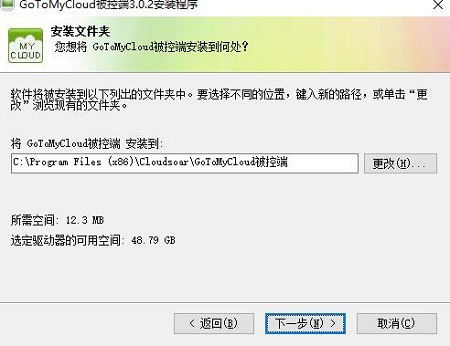
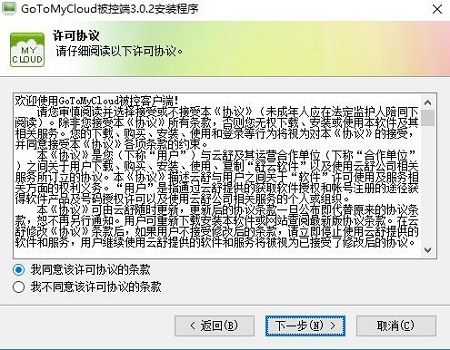
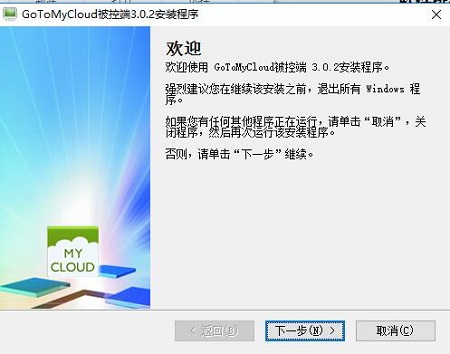
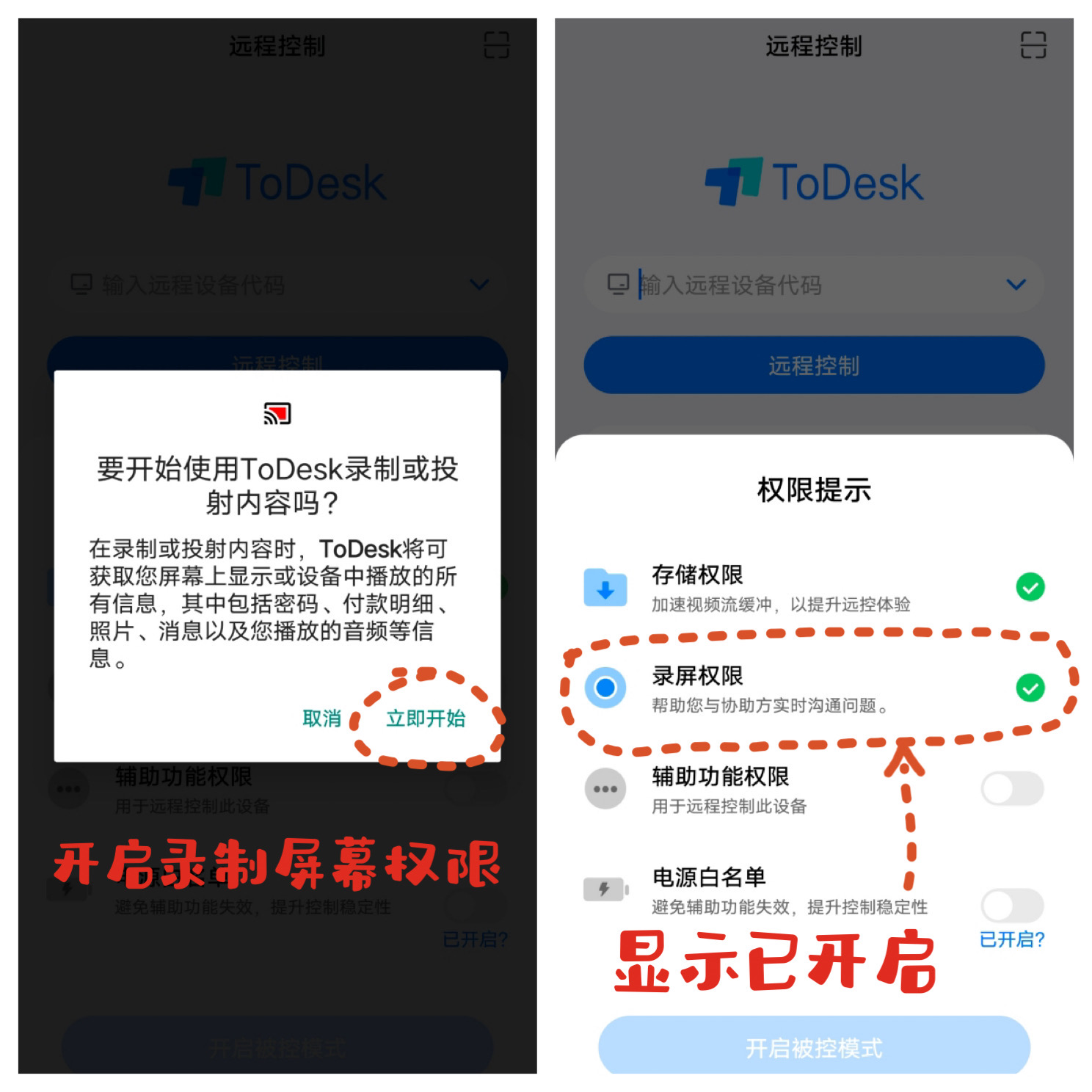
下载渠道这块我得提醒一句,GoToMyCloud官网是最靠谱的,别去那些乱七八糟的下载站,很容易下到带捆绑软件的版本。官网进去之后看清楚,被控端和主控端通常是同一个安装包,装完之后在设置里选择“仅被控”或者“允许被控”就行。Windows版本安装的时候会问你要不要开机自启,建议勾上,不然每次重启电脑都得手动打开,远程的时候发现家里电脑离线就尴尬了。手机端的话安卓和iOS都有,安卓被控端下载之后需要开启无障碍权限和屏幕共享权限,这两个不给的话没法正常被控。安装过程中如果杀毒软件弹窗拦截,记得点允许,不然核心组件被删了后面怎么都连不上。
GoToMyCloud被控端怎么设置才能被远程连接
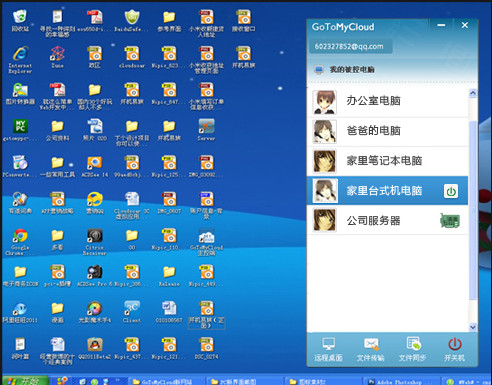
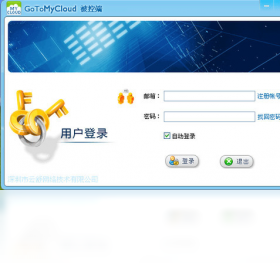
装好之后打开软件,界面其实挺简洁的。先注册登录账号,然后把GoToMyCloud被控端的设备码记下来,这串数字就是你这台设备的身份证。接着去安全设置里面把“允许被控”打开,可以设置固定密码也可以每次连接时随机生成。如果你是自己常用设备,建议设一个固定密码,省得每次都要找人要验证码。还有一点很关键,把“开机自启动”和“后台保持运行”都打开,不然电脑锁屏或者休眠之后被控端就掉线了。手机端的话还要额外把电池优化关掉,不然系统会把GoToMyCloud被控端进程杀掉,别人怎么都连不上你。
GoToMyCloud被控端没有反应怎么办
这个问题问的人特别多,明明被控端在线,主控端也显示连接成功,但就是画面卡住不动,鼠标点了没反应。遇到这种情况先别急着重装,大概率是权限或者网络的问题。先检查被控端是不是被系统休眠了,Windows的话去电源设置里把睡眠改成“从不”。然后看看防火墙有没有拦住GoToMyCloud被控端的通信端口,实在不行就先把防火墙临时关掉测试一下。还有一种情况是显卡驱动太旧,远程画面渲染不出来,更新一下驱动通常能解决。如果是手机被控端没反应,去开发者选项里把“USB调试”和“模拟点击”相关的权限都打开试试。
GoToMyCloud被控端会外放声音吗?怎么关掉
这个也是高频问题。默认情况下被控端的声音是会传到主控端那边的,也就是说你在公司控制家里电脑,家里音箱不会响,声音是从你公司的耳机里出来的。但有些版本或者某些设置下,被控端本地也会外放,尤其是手机被控的时候。如果你不想让被控端那边听到声音,去声音设置里把“远程声音”关掉,或者把被控端的系统音量直接静音。反过来如果你想听到被控端的声音,那就确保主控端这边的声音输出设备选对了,别选成静音了还在那纳闷为什么没声音。
GoToMyCloud被控端能看见主控端在干什么吗
这个问题涉及到隐私了,说实话,GoToMyCloud被控端默认是看不到主控端操作的,主控端那边能看到被控端的屏幕,但反过来不行。不过被控端本地如果有人盯着屏幕看,那当然能看到远程操作的过程,这个跟软件没关系,是物理层面的事。如果你担心被控端被人看到操作内容,可以开启隐私模式或者黑屏模式,这样被控端屏幕会变黑,但远程操作照常进行。不过要注意,有些系统或者显卡不支持黑屏模式,开了之后远程画面也会黑掉,那就白折腾了。

GoToMyCloud被控端网络异常怎么解决
网络异常这个提示挺烦人的,明明家里WiFi好好的,就是连不上。首先确认被控端和主控端不在同一个局域网也没关系,GoToMyCloud是走公网中转的,但中转服务器偶尔会抽风。可以先试试把被控端的网络切换一下,比如从WiFi换到手机热点,看能不能连上,能连上就说明是原来网络的问题。另外路由器里面如果有AP隔离或者防火墙级别太高,也会导致被控端连不上外网。还有个偏方,把GoToMyCloud被控端的DNS改成114.114.114.114或者8.8.8.8,有时候能奇效解决连接不稳定的问题。
GoToMyCloud被控端账户怎么退出和切换
想换账号或者不想被控了,得先把被控端账户退出来。电脑端的话在设置里面找“退出登录”,但注意退出之后这台设备就不在线了,别人再也连不上。如果只是想临时不让别人连,不用退账号,直接把“允许被控”的开关关掉就行。手机端稍微麻烦一点,有些安卓机型需要在应用管理里面强制停止GoToMyCloud被控端,然后再重新打开才能切换账号。另外提醒一下,退出账号之前最好确认一下主控端那边是不是还在连接中,突然退出可能会导致对方那边卡死或者报错。
GoToMyCloud被控端和ToDesk被控端有啥区别
很多人会把这两个搞混,其实都是远程控制软件,用法大同小异。ToDesk被控端在国内用户量更大一些,GoToMyCloud被控端相对来说更轻量,连接速度在某些网络环境下反而更快。功能上ToDesk被控端支持的声音传输和黑屏模式更成熟一些,GoToMyCloud被控端这两年也在追赶。如果你之前用的是ToDesk被控端,换到GoToMyCloud被控端基本不需要重新学习,界面逻辑差不多。唯一要注意的是设备码和密码的格式不一样,别把两个软件的搞混了。
| 对比项 | GoToMyCloud被控端 | ToDesk被控端 |
|---|---|---|
| 安装包大小 | 约25MB | 约35MB |
| 是否支持手机被控 | 支持安卓/iOS | 支持安卓/iOS |
| 黑屏模式 | 部分机型支持 | 支持较好 |
| 声音传输 | 支持,可关闭 | 支持,可关闭 |
| 免费版限制 | 设备数限制较少 | 时长和设备数有限制 |
GoToMyCloud被控端使用小技巧和避坑总结
最后说几个我自己踩过的坑。第一,被控端电脑的显示器如果关了,远程画面可能会黑屏,要么把显示器保持开启,要么买个HDMI诱骗器插上。第二,被控端不要用动态IP,路由器重启之后IP变了偶尔会导致连接失败,最好在路由器里给被控端设备固定一个内网IP。第三,如果被控端是笔记本,合上盖子默认会休眠,去电源设置里把合盖动作改成“不采取任何操作”。第四,定期更新GoToMyCloud被控端版本,老版本有时候连不上新版本的主控端。差不多就这些,把上面这些设置都弄好,GoToMyCloud被控端用起来还是挺省心的。
此内容由AI根据文章内容自动生成,并已由人工审核

 喜欢
喜欢
 顶
顶
 难过
难过
 囧
囧
 围观
围观
 无聊
无聊





 出租车资格证题
 应用卸载后残留
 Joboshare MOV
  变声器vox软件怎


