











WPS Office国际版是一款功能强大且完全免费的移动办公套件,它集成了文字处理、电子表格和演示文稿三大核心模块,能够满足用户在日常学习、工作和生活中绝大部分的文档处理需求。软件体积小巧,启动迅速,操作逻辑直观,即使是初次接触的用户也能快速上手。其最大的亮点在于无广告干扰的清爽界面和跨设备的云端同步能力,让信息流转更加高效,是个人与小型团队提升办公效率的理想选择。
wps office 怎么制作表格?
注:国际版和国内版的账号不通用,如果你没有国际版账号,可以进入以下链接进行注册【https://account.wps.com/signup.html】。
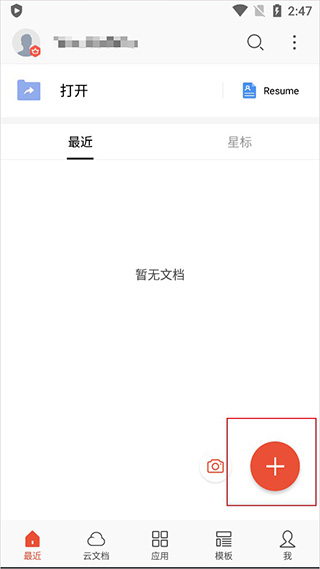
1、打开我们手机WPS Office,在首页里点击右下角的+按钮;
2、接着我们需要选择创建文件的类型,找到新建表格选项并点击;
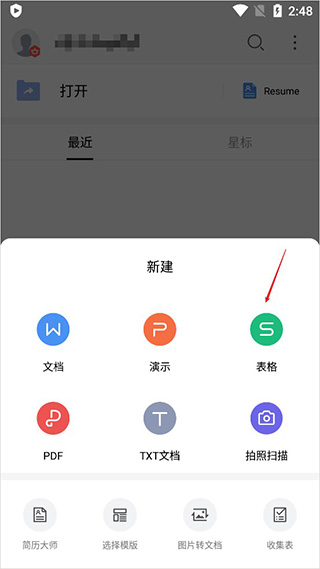
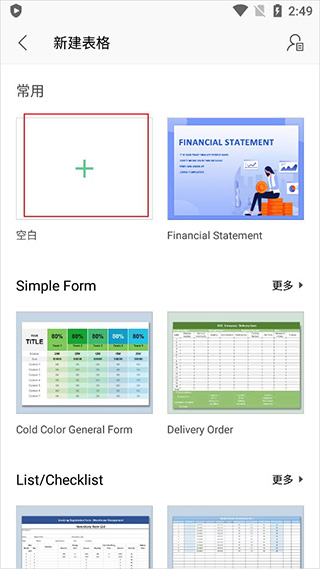
3、在新建表格界面中我们可以使用一些模板,如果自己创建则点击新建空白页面;
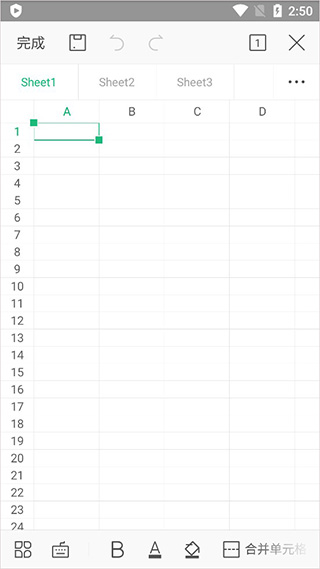
4、这样就会创建一个新的表格,我们想要在某个单元格中输入内容就点击这个单元格;
5、点击之后就会出现输入界面,输入我们要的内容后点击旁边的【√】;
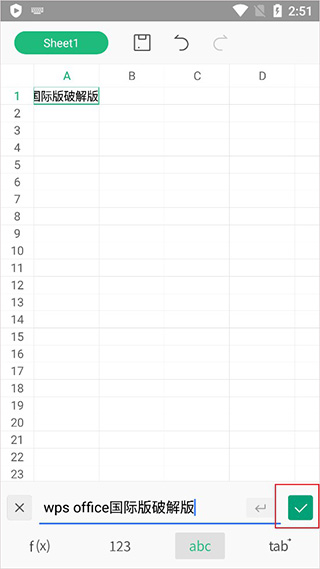
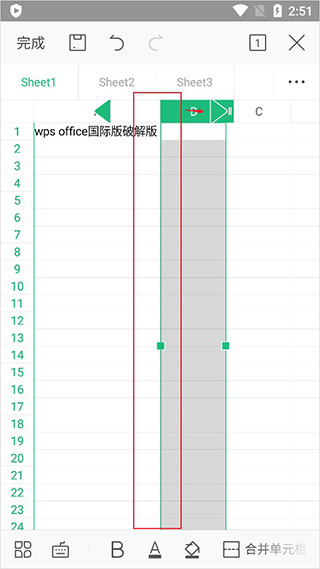
6、如果字数太长的话,点中这这个方框往右边拉动;
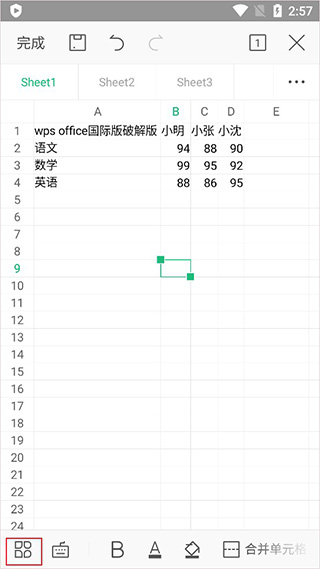
7、如图,像这样就可以创建一个表格出现,当然我们也可以使用一些功能整理表格,点击左下角如图所示的功能;
8、接着我们就可以像电脑excel制作一样使用很多的功能,小编这里就不多讲了,估计办公的人基本都会;
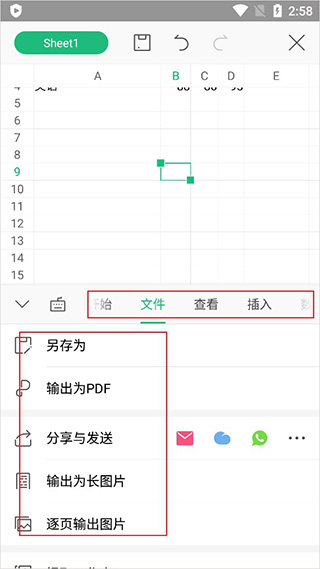
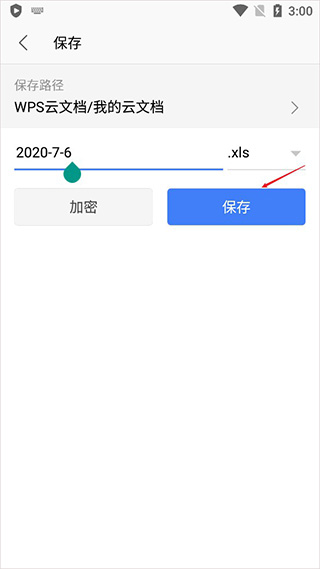
9、最后制作完成后点击保存,然后需要对表格命名,点击【确定】即可。
WPS Office国际版和国内版有什么区别?
1. 广告体验不同:国际版界面非常清爽,几乎没有广告弹窗和推广信息,专注于提供纯粹的文档编辑体验;而国内版则会有一些广告和功能推广。
2. 功能侧重不同:国际版更侧重于基础且稳定的文档处理功能,确保核心编辑体验流畅;国内版则整合了更多本地化服务,如PDF转换、云盘空间、模板商城等增值功能。
3. 云服务差异:国际版通常使用国际云服务(如Google Drive、OneDrive等)进行同步,或者使用自身配套的国际版云服务;国内版则主要使用自家的金山云盘,且与国内生态结合更紧密。
4. 账号体系不同:国际版支持Google、Microsoft等国际主流账号登录;国内版则主要使用手机号或微信/QQ等国内社交账号登录。
5. 更新频率与功能取舍:两个版本的更新节奏和功能侧重点有所不同,国际版有时会优先上线一些针对海外用户习惯的功能,国内版则更贴近国内用户的操作习惯。
WPS Office国际版如何登录账号?
1. 打开WPS Office国际版App,进入首页面后,点击左上角的“账户”头像图标。
2. 在弹出的登录页面中,您可以选择使用Google账号、Microsoft账号或输入邮箱地址进行注册登录。
3. 如果选择邮箱登录,输入邮箱地址后,软件会向该邮箱发送一封验证邮件,点击邮件中的链接即可完成验证并登录。
4. 若已有账号,直接输入密码登录;若没有账号,点击“注册”按钮,按照提示填写信息即可完成注册。
5. 登录成功后,您可以在“账户”页面管理您的云端文件、查看同步状态以及设置个人偏好。
WPS Office国际版支持哪些文件格式?
1. 文字文档:支持打开和编辑微软Office的.docx、.doc格式,同时也支持保存为PDF、TXT等格式。
2. 表格文档:完美兼容.xlsx和.xls格式,支持函数公式、数据透视表等高级功能,并可将表格导出为CSV格式。
3. 演示文稿:支持.pptx和.ppt格式的创建与编辑,提供丰富的动画效果和模板,可输出为PDF或图片格式。
4. 其他格式:此外,它还支持打开TXT文本文件和查看PDF文件内容,方便用户集中管理多种类型的办公文档。
WPS Office国际版云同步功能如何使用?
1. 确保网络通畅:在使用云同步前,请确保您的设备已连接到稳定的Wi-Fi或移动网络。
2. 开启云同步开关:登录账号后,进入“账户”设置页面,找到“云同步”选项并确保其开关处于开启状态。
3. 自动同步:当您编辑并保存文档后,软件会自动将该文档上传至云端服务器,无需手动操作。
4. 跨设备访问:在另一台设备上登录同一个账号,即可在“我的云文档”中看到已同步的文件,点击即可打开并继续编辑。
5. 管理云空间:您可以在“云文档”页面管理云端文件,进行新建文件夹、移动、删除等操作,方便整理归类。
WPS Office国际版如何保护文档安全?
1. 设置文档密码:在保存文档时,点击“保存”按钮旁的下拉箭头,选择“加密”选项,即可为文档设置打开密码。
2. 使用私密文件夹:登录账号后,在“云文档”中可以创建一个“私密文件夹”,将重要文件移入其中,查看时需要单独验证身份。
3. 定期备份:建议将重要文件在本地和云端都保存一份,以防设备丢失或损坏导致数据丢失。
4. 注意权限管理:如果您通过链接分享文档,可以设置链接的访问权限为“仅指定人可查看”或“可编辑”,避免文件被未经授权的人访问。
更新日志
26.10.1
修复了部分已知问题,提升软件稳定性。
优化文档打开速度及渲染效果。
改进移动端操作体验与界面细节。







 朝暮计划官方版5.3.0安卓版
 爱占星官方版6.13.9 最新版
 倍镜多1.0.00 安卓版
 水球战术板最新版1.0.0 安卓版
 神速清理软件4.3.53.05安卓版
 砼算云app1.2.8 安卓版
 KYDZ官方版9.0.0 最新版
 快批app7.8.52最新版
 wps office软件26.10.1安卓版
 空调家2.5.6 安卓版
 WiFi万启钥匙1.0.0 安卓版
 游龙蓝盒1.0.4 安卓版



 音频格式转换app大全
 agent智能体大全
 工作流软件大全
 邮件管理软件大全
 自媒体软件大全
用户留言