









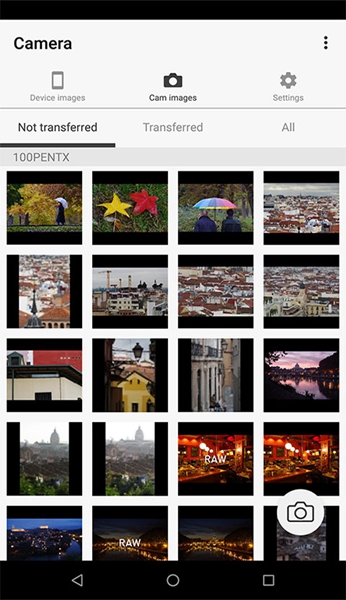
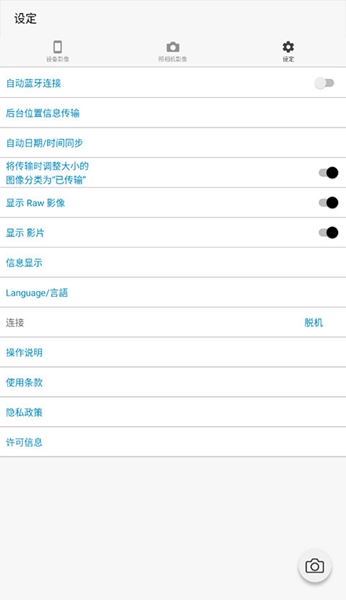
理光Image Sync是一款专门为理光相机开发的相机管理软件。通过它能实现远程拍摄、图像查看等操作,还可将拍摄照片传输到手机并分享到社交媒体。能对相机照片管理、设置和使用,提升体验。可查看复制图像并上传SNS,能远程监视实时取景图像并进行相机操作。即使相机未连移动设备也能用图像同步,还可在移动设备上查看实时显示图像并更改拍摄条件,操作方便,为用户提供诸多便利。
理光Image Sync官方版亮点
1. 可查看相机拍摄图像并复制到移动设备,还能上传至SNS站点。
2. 能在移动设备上监视实时取景图像,进行多样相机操作。
3. 即使相机未连移动设备,也可使用图像同步来查看传输图像 。
理光Image Sync官方版特色
1. 能查看相机拍摄图像并复制到移动设备,还可上传至SNS站点。
2. 可在移动设备上监视相机实时取景图像,进行多样相机操作。
3. 即便相机未连移动设备,依靠一定方式也能实现图像同步。
4. 于移动设备查看相机实时显示图像,还可更改拍摄条件。
5. 当移动设备水平放置,实时显示图像能填满屏幕便于查看构图 。
6. 连接相机时,按特定步骤操作,如设置相机及手机相关功能等。
7. 涉及蓝牙配对,按相机和应用程序要求输入设备名称、验证码等。
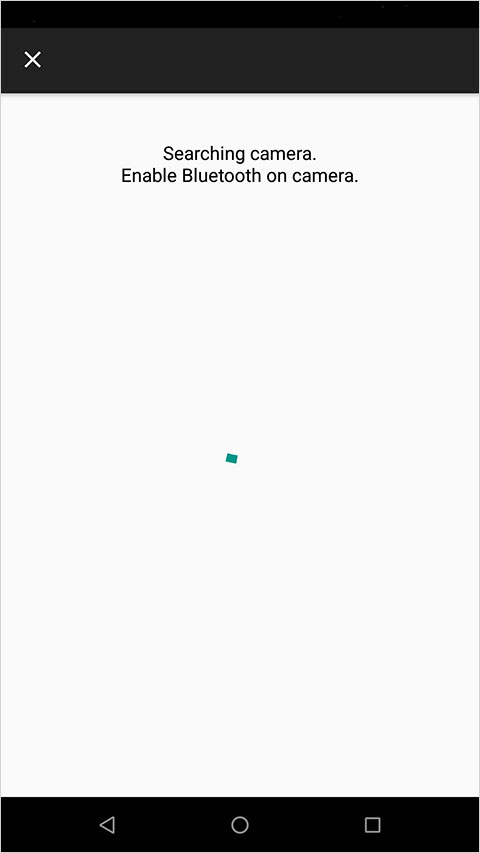
8. 蓝牙连接完成后,数十秒自动切换到无线LAN连接画面。
Image Sync怎么连接相机
1、准备连接
① 将相机机身的无线 LAN (Wi-Fi) 功能设置为 ON。此外,在移动设备设置中将无线局域网 (Wi-Fi) 功能和蓝牙功能设置为开启。
② 启动图像同步。
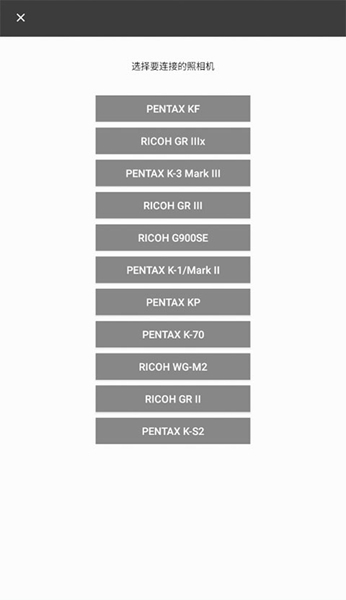
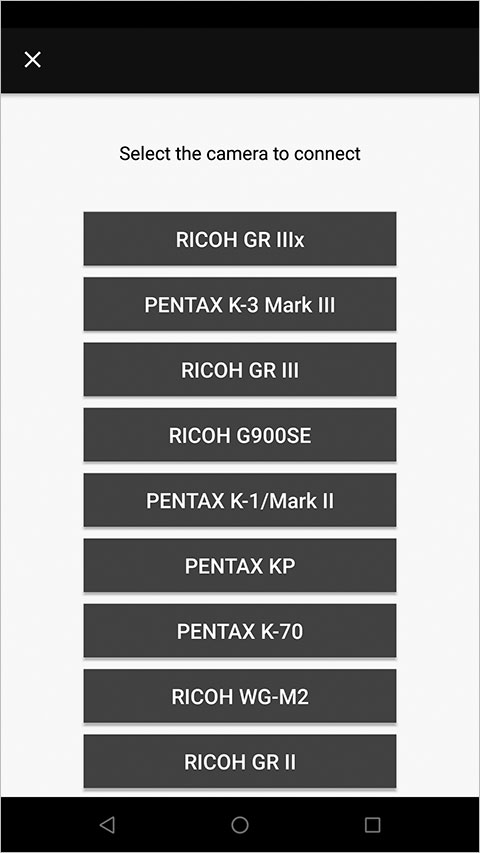
!点击相机图像模式或拍摄模式以在移动设备上显示“型号选择屏幕”。
③ 选择您正在使用的相机。
*1 启动 Image Sync 时,将显示一条消息,请求访问 SD 卡的权限,具体取决于操作系统版本。如果您不允许访问,将无法使用图库查看功能和传输功能。
*2 选择相机后,将显示一条消息,请求允许访问您正在使用的移动设备上的位置信息,具体取决于操作系统版本。
如果您不允许访问,将无法获取 SSID 列表,您将无法从 Image Sync 进行连接。
2、蓝牙配对
1)点击“通过蓝牙连接”
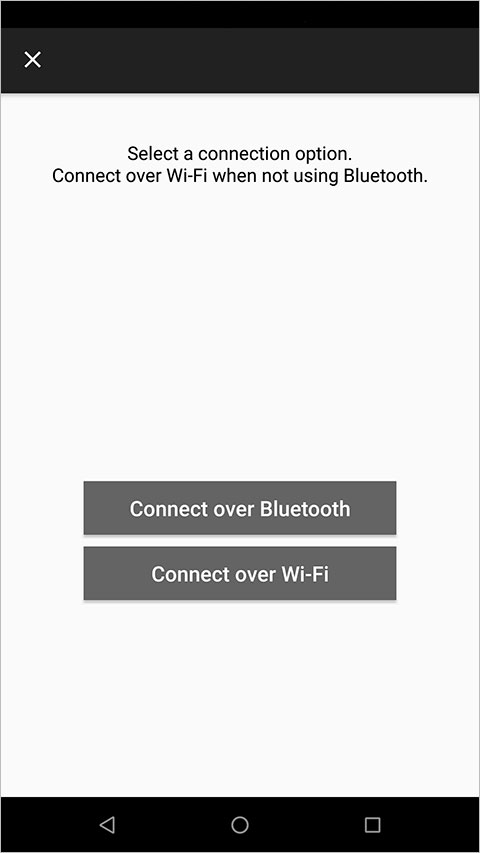
3、蓝牙配对
① 在相机的“Bluetooth Setting”中将“Action Mode”设置为连接Bluetooth(除“Disable”以外的任何设置)。
② 选择相机的“蓝牙设置”>“配对”>“执行配对”,显示相机设备名称。
③ 在应用程序的配对屏幕上输入显示的设备名称。
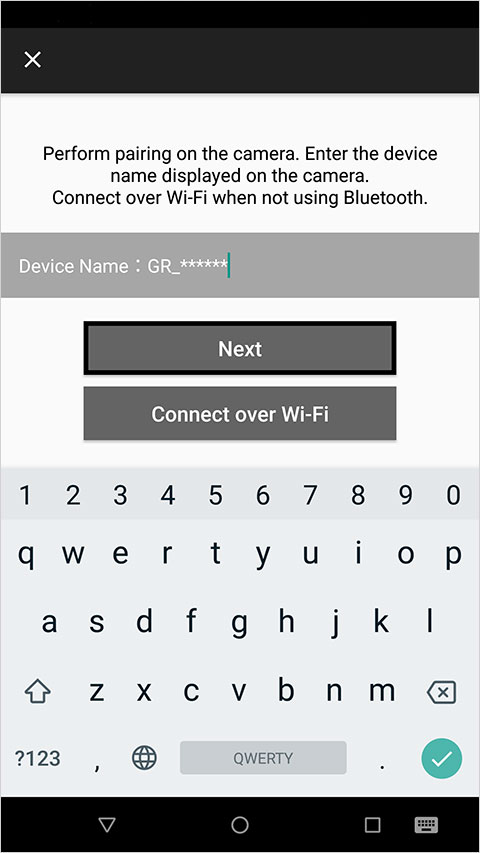
4、蓝牙配对
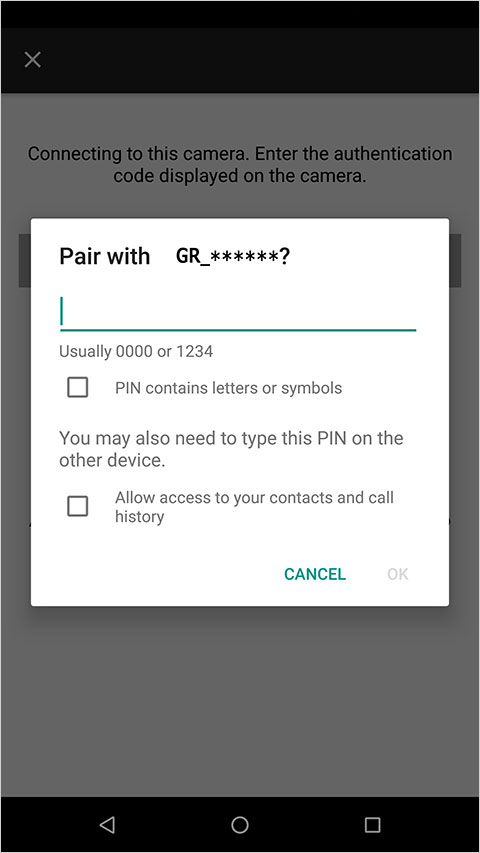
① 认证码显示在相机的液晶显示屏上。在应用程序中输入验证码。
② 建立蓝牙连接后自动连接无线局域网。
*1 用于输入验证码的方法因移动设备而异。
*2 当相机设置为电影模式并连接到 USB 时,无法使用无线局域网,因此无法连接。
5、蓝牙→无线局域网自动连接
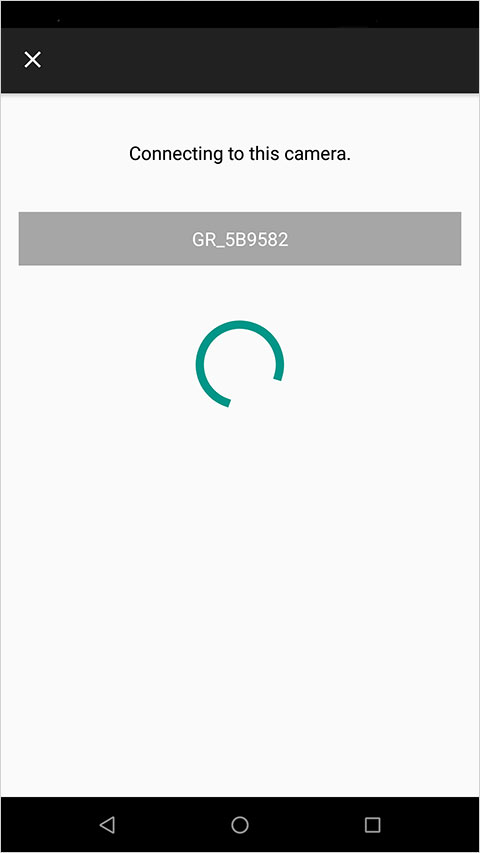
Bluetooth 连接完成后,数十秒后自动切换到无线 LAN 连接画面。
6、完成第一次连接
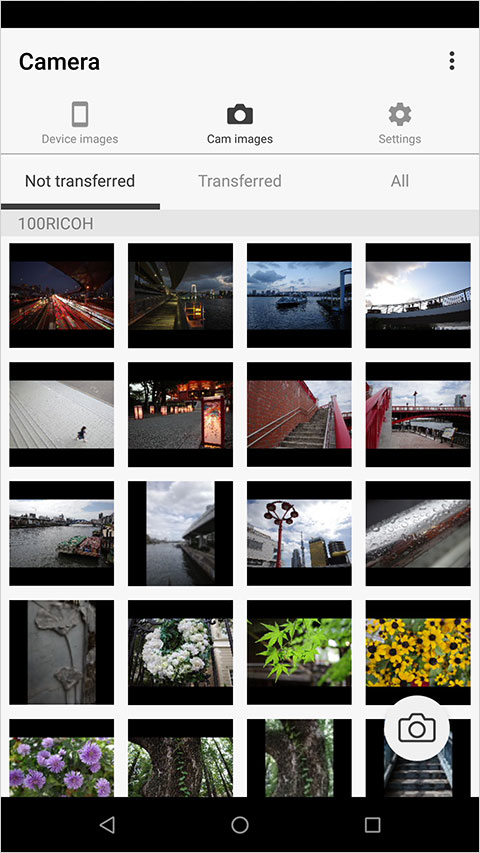
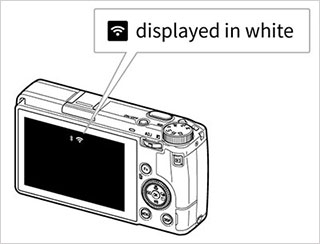
蓝牙连接后完成无线局域网自动连接后,相机图像模式会显示在应用程序上。此外,无线 LAN 图标在相机的 LCD 显示屏上以白色高亮显示。

 轻颜相机破解版2026最新版10.6.2
 图灵灵官方版5.22.1最新版
 AI漫剧制作最新版本1.0.2安卓版
 Aioo相机1.0安卓版
 剪影剪辑官方版5.1.2
 CC图库正版1.7最新版
 魔术橡皮2.9.0安卓版
 自动水印打卡相机手机版H5.3最新版
 像素芝士最新版本3.0.0安卓版
 今日水印相机官方正版3.0.410.2安卓版
 批量图片缩放官方正版1.6.7安卓版
 RC FPV官方版1.7.0 最新版
 今日相机app官方版3.0.410.2安卓版
 炫图ai app2.2.70安卓版
 嗨圈相机官方版1.0.5 最新版





 制作表情包的软件大全
 ai图片生成器大全
 照片变漫画app大全
 生成漫画脸的软件
 变老特效软件
用户留言