













小智日历是一款功能强大的日程管理应用。它支持切换热门模型对话,能AI自动生成待办清单,语音输入可秒变日程。集日程清单、备忘录、便签提醒、自定义重复等实用功能于一体,支持多端同步智能提醒,提升时间管理效率。还拥有多种实用桌面组件。其AI能力出色,能创建待办、写周报、问答对话。日程备忘管理有多维提醒、随心重复等。多视图待办方便规划。实用工具包括图片转文字、语音输入。支持多端同步,新增订阅功能,是目标管理、习惯养成的高效智能助手。
小智日历APP最新版创建编辑待办
方法一:点击界面右下角的“+”,输入待办内容即可。或者是长按“+”,可以语音创建待办。
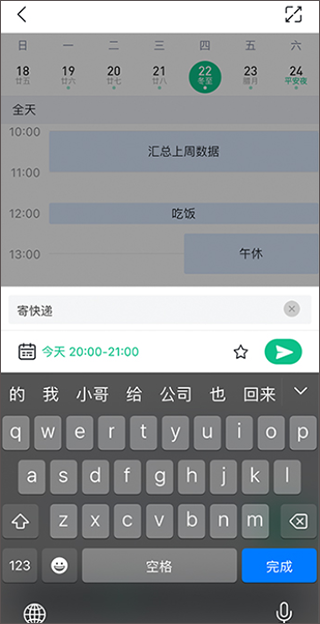
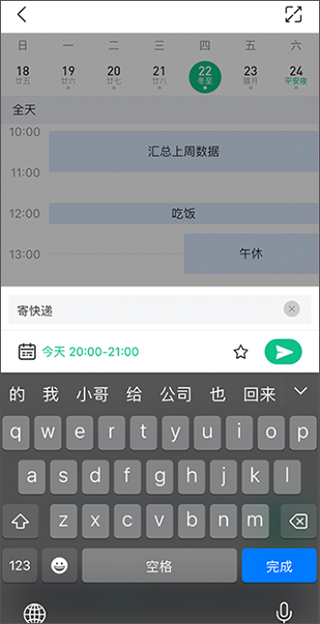
方法二:如果是在日/周视图,还可以点击时间刻度来快速创建时间段待办,所有的待办就会按照计划开始的时间顺序展示,像这样的时间线视图,可以让你清晰直观地看到待办的开始和截止时间、快速把握工作量,及时调整工作节奏。
比如“今晚八九点寄快递”这个待办任务,可以直接点击切换到对应日期后,再点击20:00-21:00这个时间刻度后即可快速创建,无需再手动设置时间。
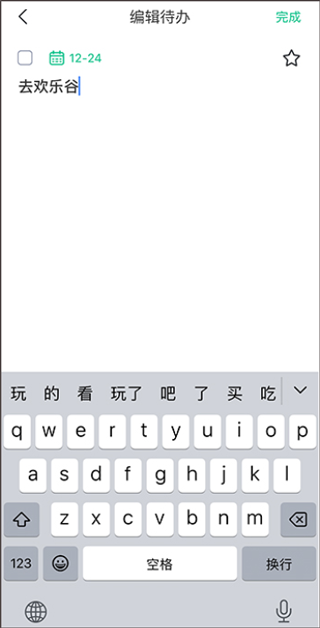
Tips:如果输入的待办内容里带有时间点,如今天下午三点是生日会、周六去欢乐谷等,则会自动识别日期/时间,不需要再手动去设置啦!
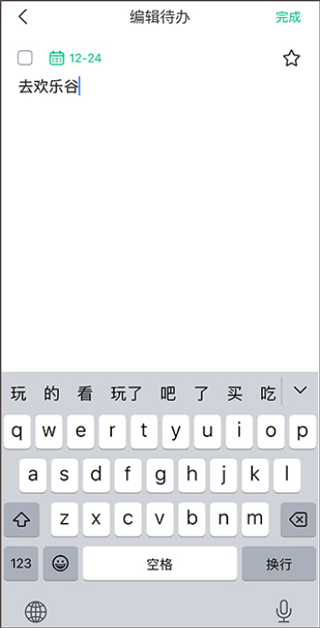
若需要重新编辑待办内容,点击该条待办后即可重新编辑,如下图:
小智日历APP最新版完成待办
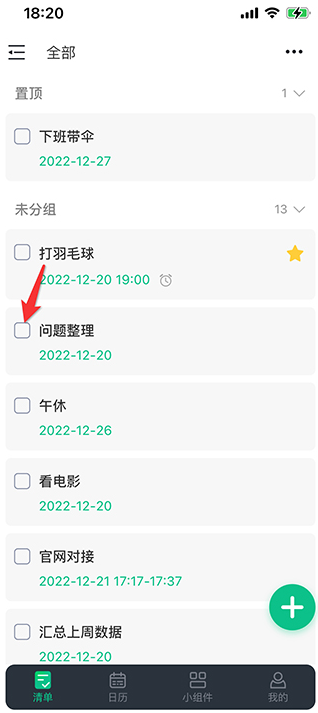
方法一、点击该待办前的方框(仅支持清单模式待办、日历-列表模式待办进行该操作),可将其标记为已完成。
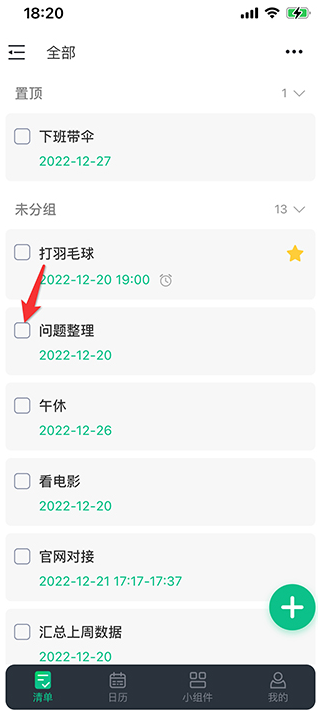
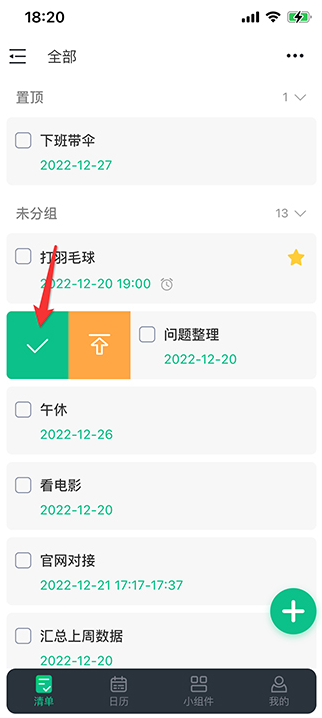
方法二、右滑该待办(仅支持清单模式待办、日历-列表模式待办进行该操作),点击“√”也可以将其标记为已完成状态。
方法三、点击任意待办进入编辑界面,再点击左上角的方框,即可将该条待办标记为已完成。
待办计划日期及时间点设置方法
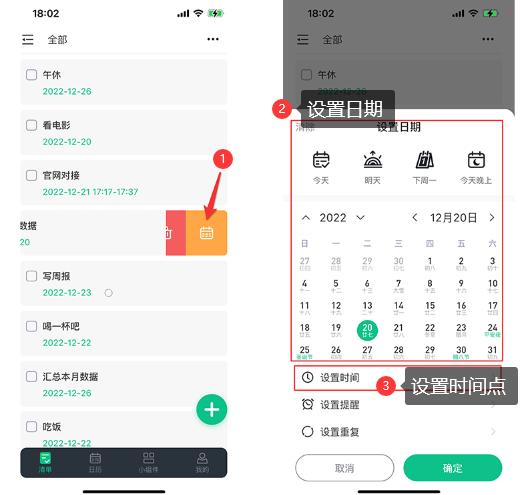
对于创建好的待办,支持自定义设置计划日期和时间点(开始时间点和完成时间点),这样可以清楚地知道在哪个时间点该做什么,也有助于更加合理地制定日程。
方法一、点击任意待办,进入待办编辑界面,再点击左上角的日历按钮,即可进入日期及时间点设置界面,再根据需要设置该待办计划开始的日期和时间点即可。
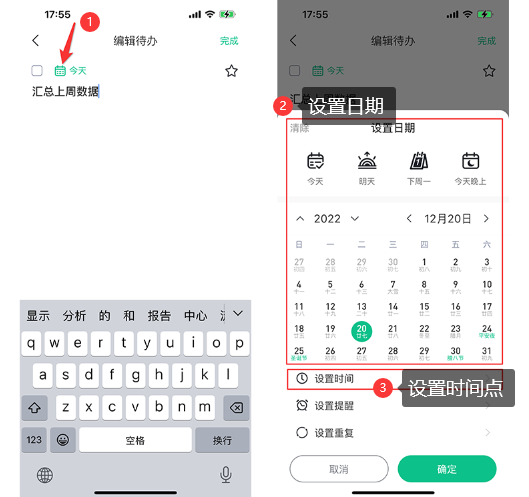
方法二、向左滑动该条待办(仅支持清单模式待办、日历-列表模式待办进行该操作),点击日历按钮(或者是左滑到底),也能进入设置界面并设置日期及时间点。
更新日志
2.5.10
优化了日历视图的加载速度,提升操作流畅度。
修复了部分机型在同步数据时可能出现的崩溃问题。
新增了深色模式下的界面细节调整,视觉体验更舒适。
其他已知问题修复及性能优化。


 鱼泡直聘官方版9.39.0安卓版
 星河全景地图1.0.5 安卓版
 业易星2.2.0 安卓版
 电乐多-商户1.0.6 安卓版
 海心医生官方版AAAAAAAAAAAA5.8.23安卓版
 微掌云骑手1.25.7安卓版
 小海豚生活1.0.0 安卓版
 唯医骨科医院7.4.26最新版
 大游小职1.0.0 安卓版
 车商记6.1.22最新版
 路人王1.1.0 安卓版
 眉山同城app7.0.2 安卓版
 鱼泡网app找活招工9.39.0官方版




 地陪app大全
 离线地图软件
 旅行必备app大全
 货车接单软件大全
 点餐软件app大全
用户留言