











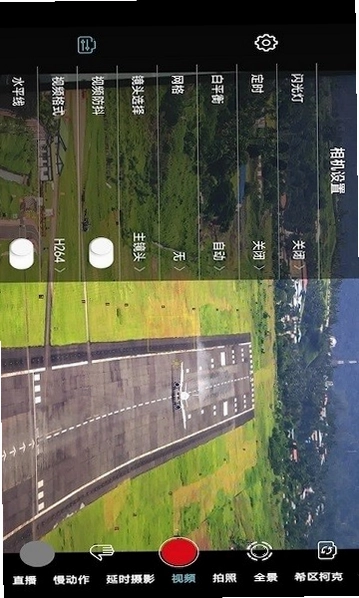
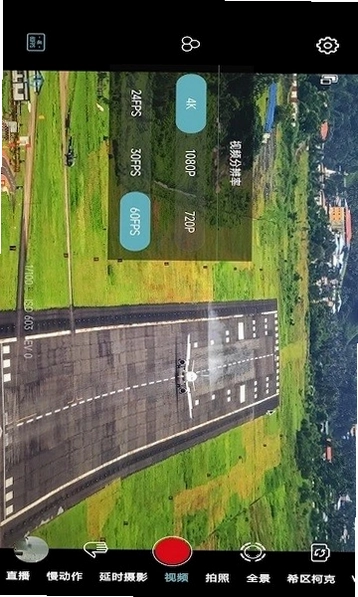
Gimbal Play(智云相机)是一款专为摄影爱好者和短视频创作者打造的智能相机应用,它打破了传统手机相机的功能局限,集成了云台控制、专业参数调节、美颜拍摄、AI追踪、创意模板等丰富特性。无论你是使用智云稳定器的用户,还是单纯想提升手机拍摄画质的普通用户,Gimbal Play都能为你带来专业级的拍摄体验。软件界面简洁直观,操作逻辑清晰,从入门新手到资深玩家都能快速上手,轻松拍出电影感大片。
Gimbal Play怎么连接相机设备?
1. 确保你的手机已安装Gimbal Play应用,并开启蓝牙和定位服务。
2. 打开Gimbal Play,点击主界面右上角的“连接”图标,进入设备搜索页面。
3. 开启智云稳定器电源,等待设备出现在可用列表中,点击设备名称进行配对。
4. 如果连接失败,请检查稳定器是否处于待连接状态,或尝试重启手机蓝牙后重新搜索。
5. 连接成功后,主界面会显示稳定器电量、云台状态等信息,此时即可开始使用。
Gimbal Play有哪些拍摄模式?
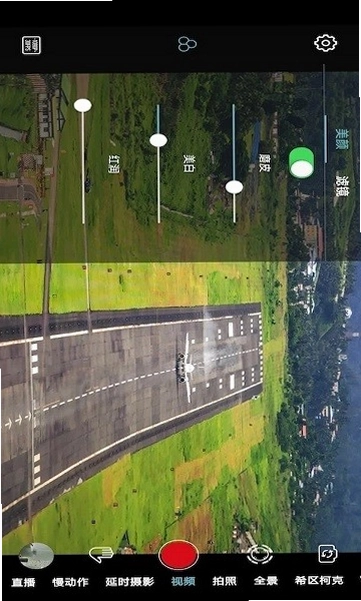
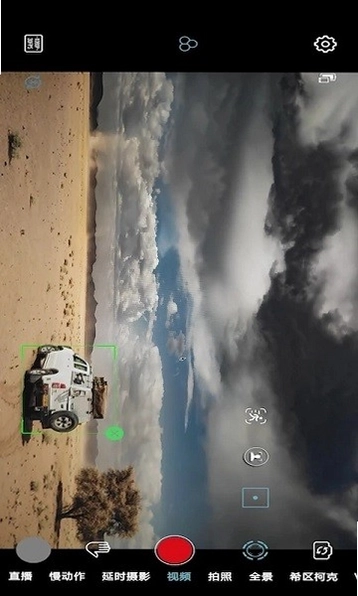
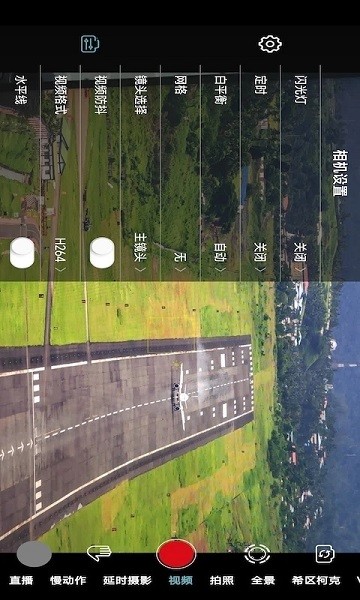
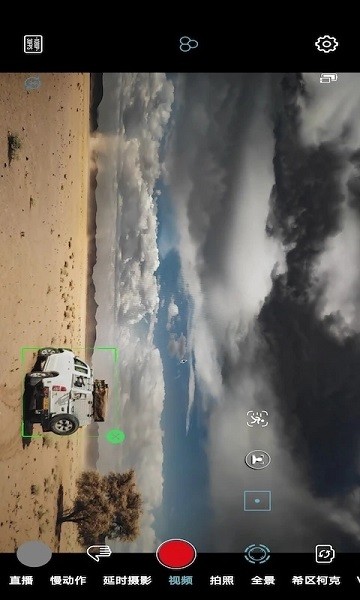
1. 打开Gimbal Play,在拍摄主界面下方可以看到多种拍摄模式选项,包括“视频”、“照片”、“全景”、“慢动作”等。
2. 点击“更多”按钮,可解锁“延时摄影”、“希区柯克”、“盗梦空间”等创意玩法。
3. 选择“移动延时”模式,设置拍摄间隔和时长,即可自动生成动态延时视频。
4. 在“全景”模式下,可自由选择横向或纵向拍摄,轻松获得超广角画面。
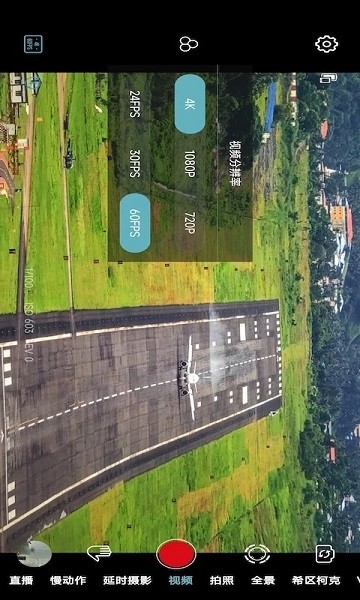
5. 每种模式都支持分辨率、帧率、码率等参数调整,满足不同创作需求。
Gimbal Play如何设置美颜参数?
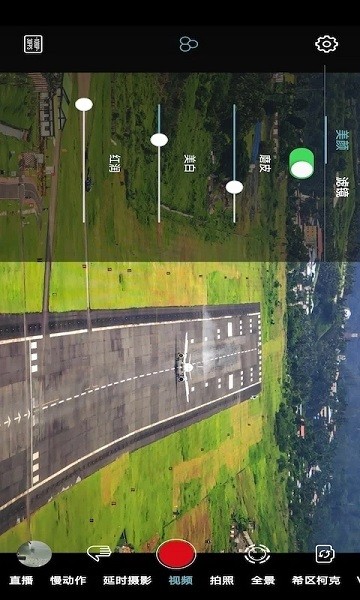
1. 在Gimbal Play拍摄界面,点击右上角的人像图标进入美颜设置面板。
2. 美颜面板中提供了“磨皮”、“瘦脸”、“大眼”、“美白”等多项调节滑块,拖动即可实时预览效果。
3. 点击“滤镜”标签,可切换多款风格化滤镜,如“自然”、“清新”、“复古”等。
4. 若需精细调整,可点击“高级美颜”,手动设置肤色、脸型、五官等参数。
5. 设置完成后,点击“保存”即可将美颜参数应用到后续拍摄中。
Gimbal Play怎么使用AI追踪功能?
1. 在Gimbal Play主界面,点击右下角的“AI”图标进入智能追踪模式。
2. 选择“人脸追踪”、“人形追踪”或“物体追踪”,根据拍摄对象进行选择。
3. 将取景框对准要追踪的目标,点击屏幕上的目标框,系统会自动锁定。
4. 开始录制或拍摄,云台会跟随目标移动,保持画面始终聚焦在主体上。
5. 若需切换追踪目标,只需点击新的目标,或点击“取消”按钮退出追踪。
Gimbal Play支持哪些相机参数调节?
1. 在Gimbal Play拍摄界面,点击“专业”模式图标进入手动调节面板。
2. 可调节ISO值,范围从50到6400,低ISO适合光线充足环境,高ISO适合暗光场景。
3. 可调节快门速度,从1/8000秒到30秒,慢速快门可拍摄光轨或流水效果。
4. 可设置白平衡,包括自动、日光、阴天、白炽灯等多种预设,也可手动调整色温。
5. 支持手动对焦,点击屏幕上的对焦区域,滑动对焦环即可精确调整焦点。
6. 所有参数调整均实时预览,方便用户直观看到效果。
Gimbal Play如何导出和分享作品?
1. 拍摄完成后,点击主界面左下角的“相册”图标进入素材库。
2. 选择要导出的照片或视频,点击右下角的“导出”按钮。
3. 系统会提示选择导出分辨率,推荐选择“原始画质”以保证最佳效果。
4. 导出完成后,可点击“分享”按钮,选择微信、微博、抖音等社交平台直接发布。
5. 也可通过系统分享菜单将文件保存到本地或发送给其他应用。
6. 若需要批量处理,可在相册中长按多选素材,一键批量导出。
 真实地点水印相机官方免费版1.2.7 安卓版
 水印摄相机Pro1.1 安卓版
 视频剪辑去水印2.1.2 安卓版
 免费水印拍照相机app1.4.9 最新版
 小熊电子证件照官方版5.5.0.0 安卓版
 剪影剪辑官方版5.1.16
 ProCCD复古CCD相机6.4.0安卓版
 魔术橡皮擦官方免费版1.0.2安卓版
 轻图官方版7.3.10安卓版
 镜像相机软件2026.08.300安卓版
 水印拍摄1.1 安卓版
 影记最新版本1.0.2 安卓版
 PhotoRetouch照片修复2.29.1 最新版
 爱饰拍官方版8.4.3.5最新版
 图公主app2.5.0最新版





 制作表情包的软件大全
 ai图片生成器大全
 照片变漫画app大全
 生成漫画脸的软件
 变老特效软件
用户留言