











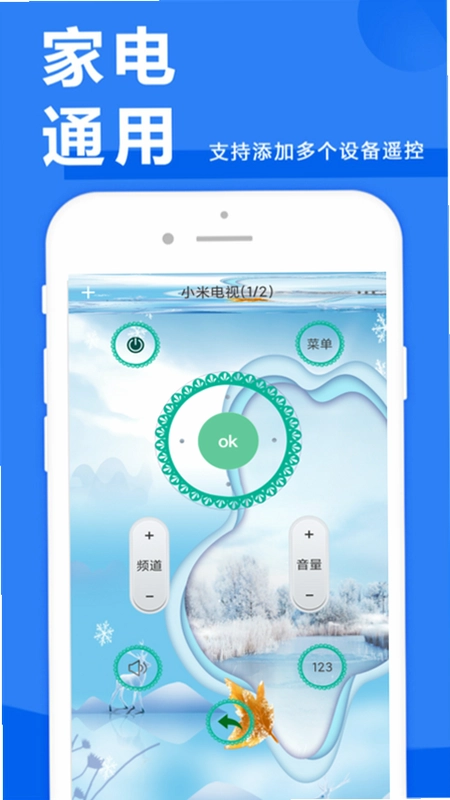

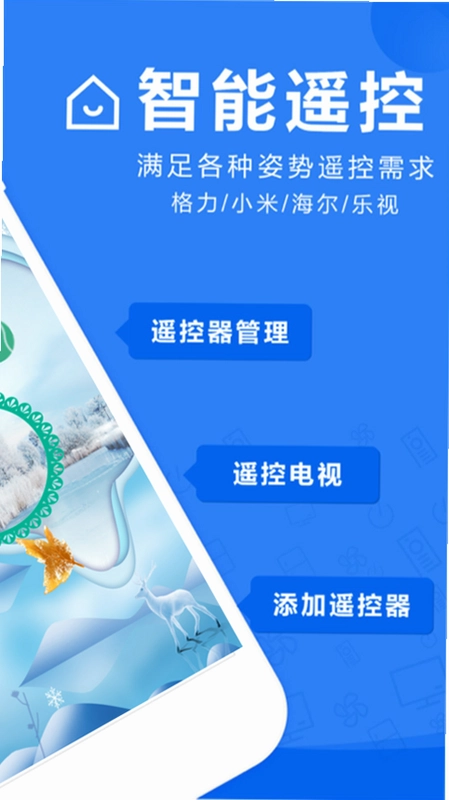
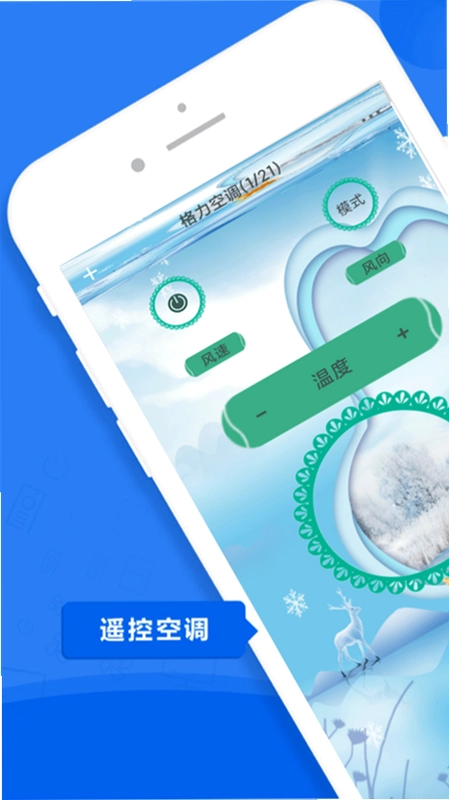
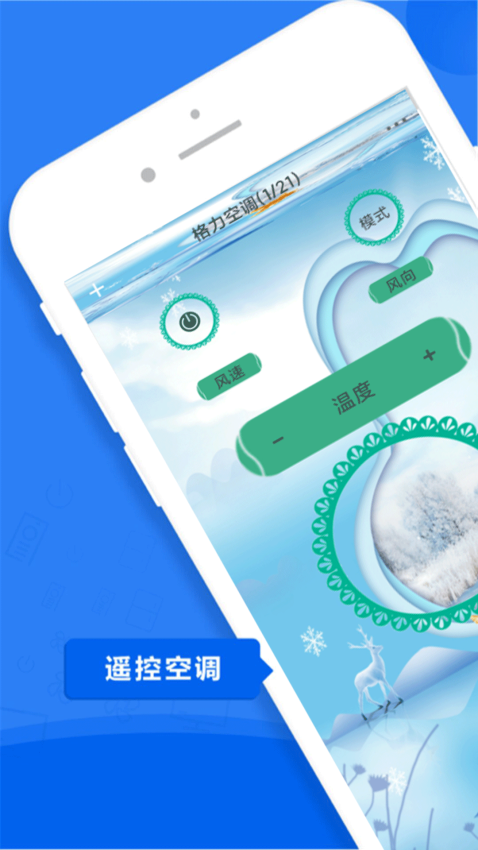
遥控器管家是一款非常实用的手机遥控工具,它能够将您的智能手机变身为万能遥控器,轻松控制家中电视、空调、机顶盒等多种红外家电设备。软件支持海量设备型号库,通过智能匹配与云端备份功能,让您告别寻找遥控器的烦恼,享受便捷智能的生活体验。无论是日常使用还是出差旅行,遥控器管家都能为您提供高效、稳定的遥控服务,是现代家庭不可或缺的智能生活小助手。
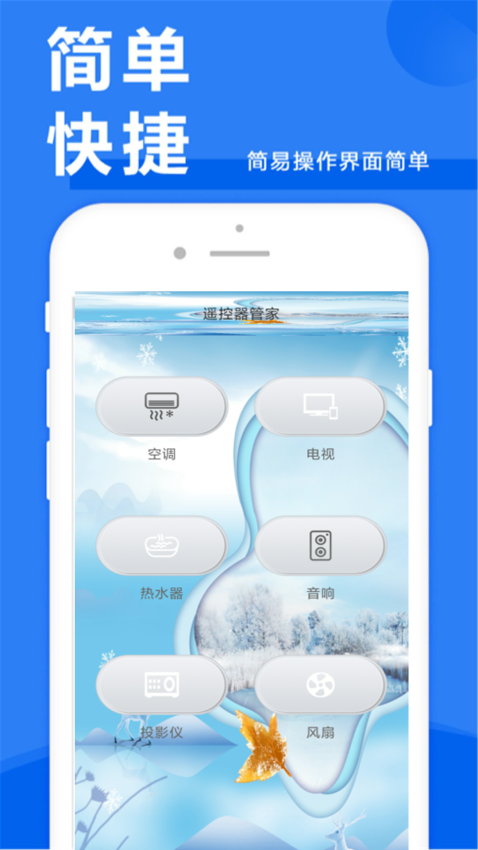
遥控器管家怎么添加设备?
1. 首先在手机应用商店下载并安装遥控器管家app,打开后进入主界面。
2. 点击首页右上角的“+”号按钮,进入添加设备页面。
3. 在设备列表中,根据您要控制的电器类型选择对应的分类,例如“电视”或“空调”。
4. 选择设备品牌,如果列表中没有,可以点击“自定义”手动输入品牌名称。
5. 按照提示将手机对准电器,点击“开始匹配”按钮,系统会自动搜索并连接设备。
6. 连接成功后,您可以自定义设备名称和存放位置,方便日后快速调用。
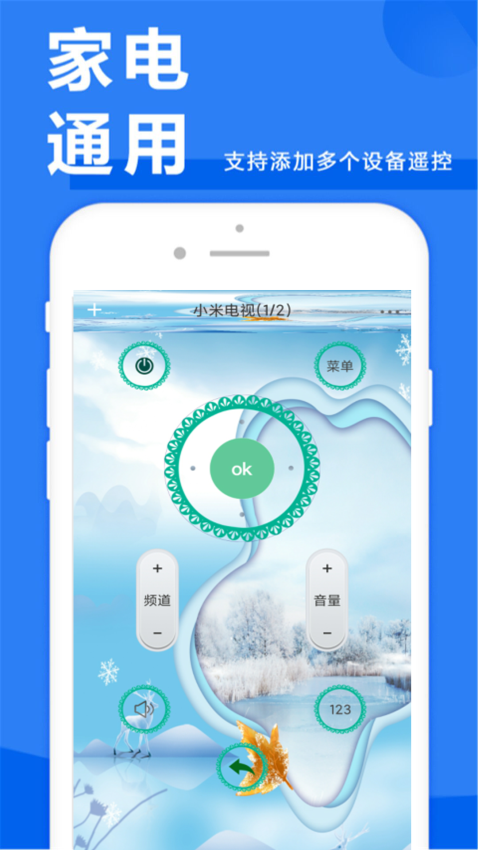
遥控器管家支持哪些设备类型?
1. 电视:支持市面上绝大多数主流品牌,如小米、海信、创维、TCL、长虹、索尼、三星等。
2. 空调:涵盖格力、美的、海尔、奥克斯、志高、大金等常见品牌,制冷制热模式均可控制。
3. 机顶盒:兼容电信、移动、联通以及各大网络机顶盒,如华为、中兴、天猫魔盒等。
4. 投影仪:支持爱普生、明基、极米、坚果等品牌,方便家庭影院使用。
5. 风扇、灯光等智能家居设备:部分智能灯泡、风扇可通过红外或WiFi协议进行控制。
6. 更多设备还在不断更新中,您可以通过app内的“意见反馈”提交需求。
遥控器管家如何实现智能匹配?
1. 打开遥控器管家app,选择“智能匹配”功能。
2. 将手机红外发射器对准需要控制的设备,保持30厘米以内距离。
3. 点击“开始匹配”按钮,app会自动发送多种红外信号,观察设备是否有反应。
4. 当设备出现关闭、开机或调节等响应时,立即点击“停止匹配”按钮。
5. 系统会锁定当前信号码,并自动保存为可用的遥控方案,供后续使用。
6. 如果匹配失败,可尝试更换手机位置或调整角度后重新匹配。
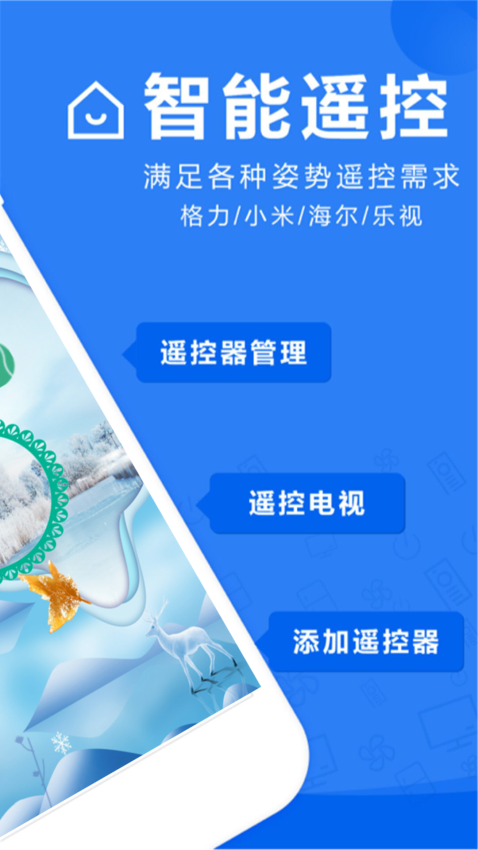
遥控器管家怎么备份遥控数据?
1. 在遥控器管家主界面,点击底部“我的”选项卡,进入个人中心。
2. 选择“云端备份”功能,首次使用需注册并登录账号。
3. 登录后,点击“立即备份”,系统会将所有已添加的遥控设备数据上传至云端。
4. 备份完成后,可以在其他设备上登录同一账号,点击“恢复数据”即可同步所有遥控配置。
5. 建议定期手动备份,以防更换手机或数据丢失。
6. 您也可以开启“自动备份”开关,每次关闭app时自动更新云端数据。
遥控器管家的红外遥控距离是多少?
1. 一般手机内置的红外发射器有效距离在3-5米左右,实际距离受环境光线和障碍物影响。
2. 为了保证遥控灵敏,建议在5米范围内使用,并确保手机与设备之间无遮挡物。
3. 如果距离过远,可以靠近设备或使用增强型红外转发器来扩大控制范围。
4. 在强光或直射阳光下,红外信号可能受到干扰,请尽量避免在光线过强的环境下使用。
5. 遥控器管家还支持WiFi连接部分智能设备,此时控制距离不受红外限制,可远程操作。
遥控器管家老版本怎么下载?
1. 访问官方网站或正规应用市场,搜索“遥控器管家历史版本”即可找到下载页面。
2. 选择您需要的旧版本号,点击下载安装包,注意兼容您的手机系统版本。
3. 下载完成后,先卸载当前版本,再安装旧版本,或者直接覆盖安装(需允许未知来源)。
4. 如果安装失败,请检查手机设置中是否开启了“允许安装未知应用”权限。
5. 也可以使用第三方应用市场如豌豆荚、应用宝的“历史版本”功能进行下载。
6. 建议优先使用最新版本,以获得更好的稳定性和功能体验。
 电销冠军app官方2.2.4 最新版
 水燃电缴费助手1.0.7 最新版
 红蛛网官方版3.0.3 最新版
 攒物3.0.0 最新版
 同城求职直聘1.0.2 最新版
 销售开单app6.2.1 最新版
 找家纺商户版2.6.6.1 最新版
 免费5G定位导航钓鱼助手1.0.1 安卓版
 水平仪(垂直仪/测量尺子)3.1.1.311 安卓版
 乖乖马司机1.26.18 安卓版
 好用气软件1.7.0 最新版
 汇亿家1.6.0 手机版




 漫展软件大全
 减脂食谱
减脂食谱 行车记录仪软件
 交管12123
 烟盒回收软件大全
用户留言