













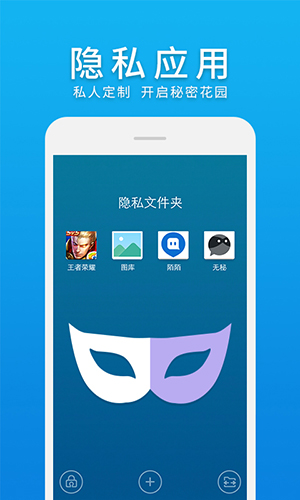
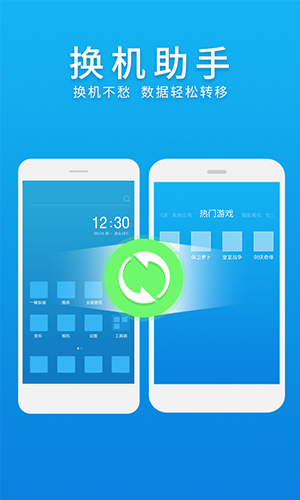
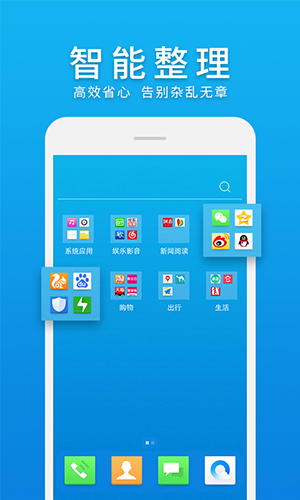
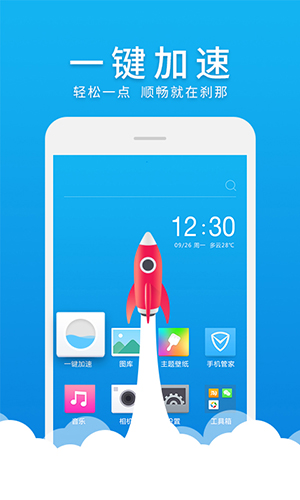
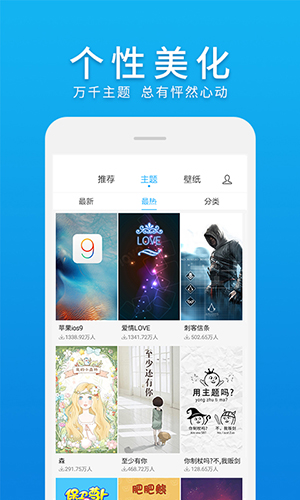
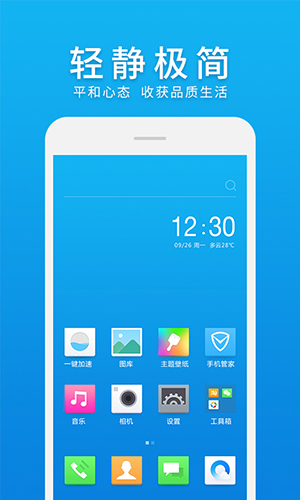
微桌面是一款专注于手机桌面美化与智能管理的实用工具类应用,凭借其轻量化的安装包体、智能化的应用归类功能以及丰富多样的高清壁纸资源,在众多同类软件中脱颖而出。它不仅能帮助用户快速整理凌乱的手机屏幕,让所有应用图标井然有序,还提供了便捷的加速清理和极速搜索功能,有效提升手机的运行效率与使用体验。无论是追求个性化的年轻用户,还是希望简化手机操作的普通用户,都能通过微桌面获得更加流畅、清爽且充满乐趣的交互感受。其独特的红点提醒功能更是解决了用户频繁查看消息的困扰,真正做到了贴心与实用并重。
微桌面怎么设置壁纸?
1. 首先在手机桌面找到并点击打开已安装好的微桌面应用图标,进入其主界面。
2. 在主界面下方或侧边栏中找到“壁纸”或“主题”相关的功能入口,点击进入壁纸精选页面。
3. 在壁纸页面中,用户可以通过顶部分类标签(如明星、动漫、游戏、风景等)筛选自己喜欢的图片类型,或者直接滑动浏览所有推荐的热门壁纸。
4. 点击任意一张壁纸图片进入预览大图模式,此时可以查看壁纸在屏幕上的实际显示效果,若满意则点击右下角的“设为壁纸”按钮。
5. 系统会弹出设置选项,选择“设为桌面壁纸”即可立即应用,同时也可以选择“同时设为锁屏”来一并更换锁屏界面图片。
6. 设置完成后,返回手机桌面即可看到新壁纸已经生效,若想恢复默认壁纸,可重复以上步骤选择系统自带壁纸进行更换。
微桌面清理加速功能如何使用?
1. 打开微桌面应用,在主界面中找到并点击“一键加速”或“手机清理”的快捷图标,通常位于首页显眼位置。
2. 点击后,应用会自动扫描当前手机中正在运行的后台进程以及产生的缓存垃圾文件,扫描过程一般需要几秒钟时间。
3. 扫描完成后,界面会清晰展示可清理的内存空间大小以及可释放的存储空间数值,用户可点击“一键清理”或“加速”按钮进行深度清理。
4. 清理过程中,微桌面会实时显示已释放的内存百分比,清理完成后会弹出提示框告知本次清理效果,并建议用户定期进行加速以保持手机流畅。
5. 此外,用户还可以在设置中开启“自动清理”功能,让微桌面在后台定期自动执行清理任务,无需手动操作,更加省心省力。
微桌面智能整理功能好用吗?
1. 微桌面的智能整理功能是其核心亮点之一,用户只需在主界面点击“智能整理”或“一键整理”按钮,应用便会自动扫描手机内所有已安装的应用图标。
2. 系统会根据应用的功能属性自动进行分类,例如将社交类应用(如微信、QQ)归入“社交”文件夹,将视频类应用(如爱奇艺、腾讯视频)归入“影音”文件夹,将游戏类应用归入“游戏”文件夹等。
3. 用户还可以自定义分类规则,长按某一分类文件夹即可重命名、添加或移除应用,满足个性化管理需求。
4. 整理完成后,手机桌面将变得井井有条,找应用不再需要翻屏寻找,节省了大量时间,尤其适合安装应用数量较多的用户。
5. 该功能不仅高效而且非常智能,能够准确识别绝大多数主流应用的类型,对于小众应用也能通过关键词匹配进行合理归类,实测准确率非常高。
微桌面主题更换步骤是什么?
1. 打开微桌面App,在首页或底部导航栏中找到“主题”或“美化”专区,点击进入主题商店。
2. 主题商店内提供了海量免费主题,涵盖明星、动漫、游戏、卡通、创意、恶搞等多种风格,用户可根据个人喜好进行挑选。
3. 点击心仪的主题进入详情页,可以预览该主题的图标、壁纸、锁屏等整体效果,确认后点击“下载”按钮,等待主题包下载完成。
4. 下载完成后,点击“应用”按钮,系统会提示是否立即更换该主题,确认后即可一键应用,手机桌面整体风格将瞬间改变。
5. 更换后,如果用户对效果不满意,可以随时在主题商店的“我的主题”中切换回之前使用的主题,或者重新选择其他主题进行更换。
6. 此外,微桌面还会不定期推出限时热门主题推荐,用户可以多留意首页活动专区,及时获取最新最潮的免费主题资源。
微桌面红点提醒功能怎么开启?
1. 进入微桌面应用的主界面,点击右下角“设置”或“我的”选项,进入应用设置管理页面。
2. 在设置列表中找到“红点提醒”或“消息通知”功能项,点击进入详细设置界面。
3. 将“红点提醒”功能的开关按钮打开,同时可以根据需求勾选需要提醒的应用,例如微信、QQ、短信等,确保重要消息不会遗漏。
4. 开启后,当被勾选的应用收到新消息时,微桌面会在对应应用图标上以红点+数字角标的形式进行直观提醒,无需打开应用即可知晓未读消息数量。
5. 用户还可以在设置中调整红点的显示样式,如颜色、大小等,以适应个人视觉偏好,让提醒更加醒目或柔和。
6. 需要注意的是,使用该功能需要微桌面在后台保持运行状态,请勿在系统设置中强行停止微桌面的后台进程,以免影响提醒功能的正常使用。
微桌面极速搜索怎么用?
1. 在微桌面主界面上方的搜索框中直接输入想要查找的应用名称或网页关键词,键盘会立即弹出。
2. 输入关键词后,微桌面会实时显示匹配的手机本地应用快捷入口,同时也会提供互联网搜索结果预览。
3. 用户可以选择点击本地应用图标直接打开应用,也可以点击网页搜索结果的链接,此时微桌面会调用内置的极速浏览器进行页面加载。
4. 该极速浏览器支持视频网站(如爱奇艺、腾讯视频)的快速访问,并提供游戏中心入口,方便用户在观看视频和玩游戏之间无缝切换。
5. 用户还可以在搜索设置中管理搜索历史记录,以及选择默认的搜索引擎(如百度、搜狗等),以满足不同的搜索习惯。
6. 极速搜索功能不仅查找本地应用效率极高,而且浏览网页速度流畅,节省了用户自行寻找应用或打开浏览器输入网址的时间。
微桌面和华为桌面冲突吗?
1. 微桌面作为一款第三方桌面启动器,与华为手机自带的EMUI或HarmonyOS桌面是可以共存的,不会产生直接冲突。
2. 用户安装微桌面后,按Home键会弹出选择默认桌面的提示,用户可以选择“仅此一次”或“总是”来设定默认启动桌面。
3. 若选择将微桌面设为默认桌面,则每次按Home键都会进入微桌面,而华为桌面则会在后台保留,两者数据互不影响。
4. 当用户想切换回华为桌面时,可以进入手机的“设置”->“应用”->“默认应用”->“桌面”,将默认桌面更换为华为桌面即可。
5. 部分华为机型在升级系统后可能会对第三方桌面的权限进行限制,此时用户需要在“设置”中允许微桌面“自启动”和“后台运行”,以保证其功能和壁纸的正常显示。
6. 总体来说,微桌面与华为桌面兼容性良好,用户可以根据自己的喜好随时切换,享受不同桌面风格带来的新鲜体验。
 鲸的管家安卓版1.2.2 最新版
 中数2026最新版
 乱七八糟app1.4.28安卓版
 Key Mapper键盘4.3.0-foss官方版
 Bubbly lovemo1.10.0官方版
 金立软件商店app最新版11.91.2000 安卓版
 Operit AI1.12.1安卓版
 ProxyPin官方版1.3.1最新版本
 极简钢琴(Alphabet Piano)1.0.6 最新版
 本元1.5.10 最新版
 万能遥控器一键馆1.0.0 最新版
 贵州地灾运维官方版3.0.5_gz安卓版
 ai云绩效4.0.1 最新版
 星空组网app官方6.0.8 最新版


 查海拔软件
查海拔软件 手机清理软件
 串流
串流 桌宠软件
桌宠软件 龙虾AI软件
用户留言