













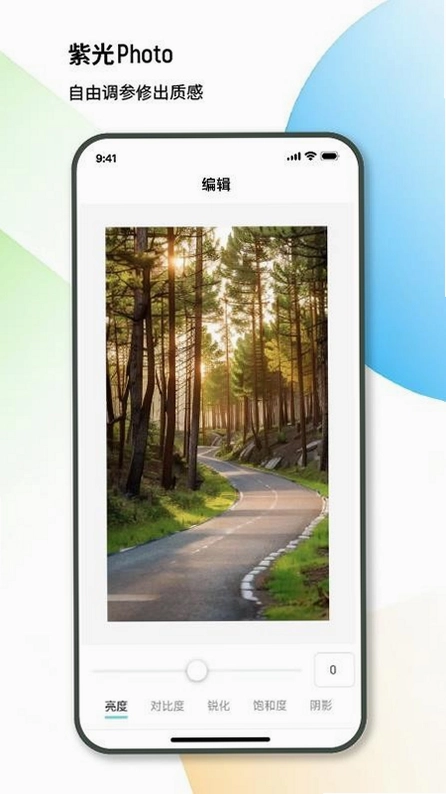
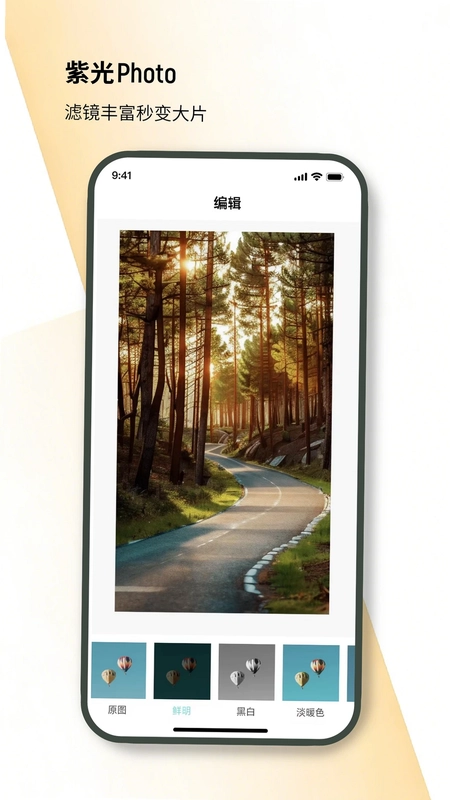
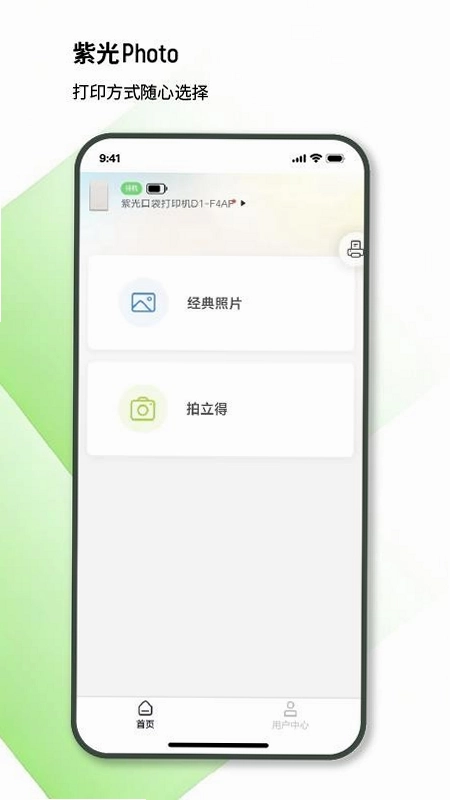
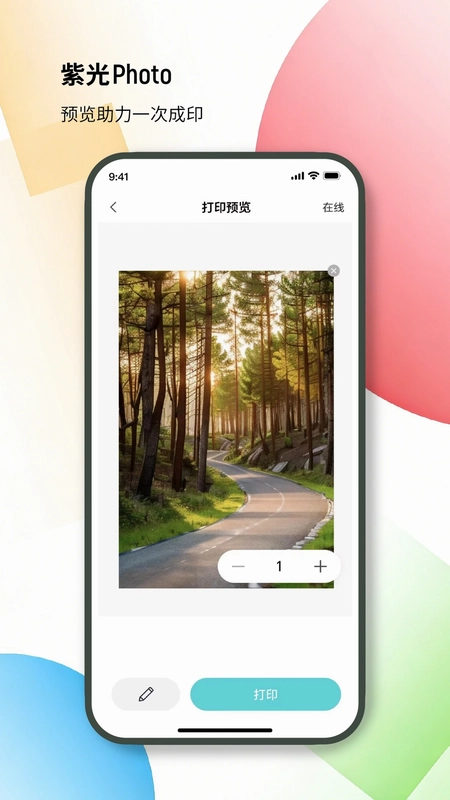
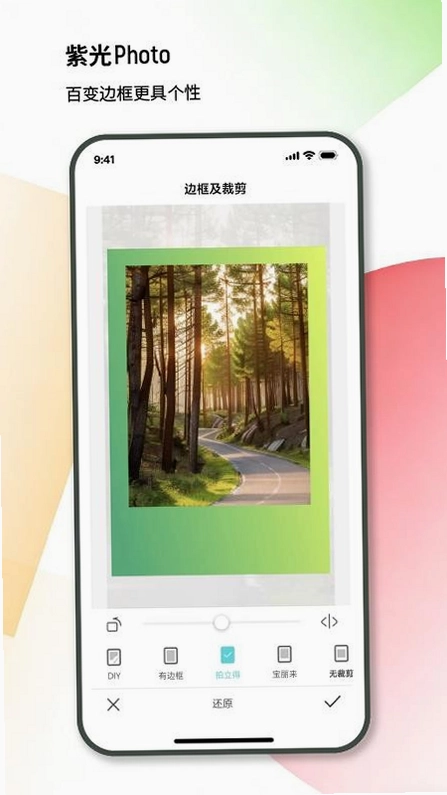
紫光照片是一款集照片打印、编辑美化与智能水印处理于一体的专业手机应用,凭借简洁流畅的操作界面和丰富实用的功能模块,深受广大摄影爱好者和微商用户的喜爱。软件不仅支持高清照片打印参数自定义,还提供批量水印添加、滤镜拍摄、智能水印等多种特色工具,帮助用户轻松打造个性化影像作品。同时,紫光照片还内置了强大的视频水印去除功能,采用高效算法保障处理速度与质量,满足用户多元化的创作需求。无论是日常拍照记录还是商业图片处理,紫光照片都能提供一站式解决方案,让每一次创作都更加得心应手。
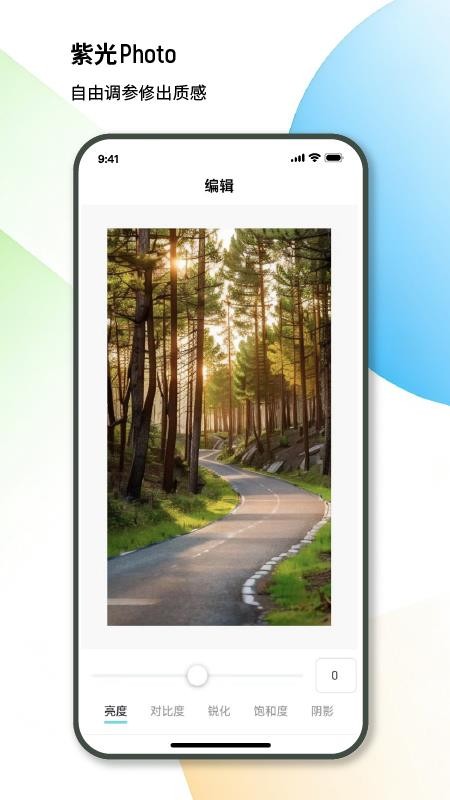
紫光照片怎么添加自定义水印?
1. 打开紫光照片应用,进入首页后点击底部“工具”按钮,在工具列表中找到“水印相机”功能并点击进入。
2. 在水印相机界面,点击右下角的“相册”图标,从手机相册中选择一张需要添加水印的照片。
3. 照片加载完成后,点击屏幕下方的“水印”图标,进入水印样式选择页面,这里提供了多种分类,如“美食”、“心情”、“时间”、“地点”等。
4. 选择你想要的水印样式,点击即可应用到照片上,此时水印会出现在照片中央,你可以用双指缩放调整水印大小,或单指拖动改变水印位置。
5. 若需要自定义文字水印,点击水印样式列表顶部的“自定义”按钮,输入你想要显示的文字内容,并设置字体、颜色、透明度等参数。
6. 调整满意后,点击右上角的“保存”按钮,水印照片即保存到手机相册中,同时你也可以选择分享到微信、QQ等社交平台。
紫光照片如何去除视频水印?
1. 启动紫光照片软件,在首页点击“视频去水印”功能入口,进入视频处理界面。
2. 点击“选择视频”按钮,从手机存储中导入需要去除水印的视频文件,支持MP4、AVI等常见格式。
3. 视频导入后,播放器会自动预览,此时在视频画面上会出现一个矩形选区框,你可以手动调整选区的大小和位置,使其完全覆盖水印区域。
4. 确认选区覆盖水印后,点击“开始去水印”按钮,软件将自动处理,处理速度取决于视频时长和分辨率,一般几秒钟即可完成。
5. 处理完成后,点击“预览”查看效果,如果水印去除不彻底,可以重新调整选区再次处理。
6. 满意后点击“导出”按钮,选择保存路径即可将无水印视频保存到本地,同时支持直接分享到抖音、快手等短视频平台。
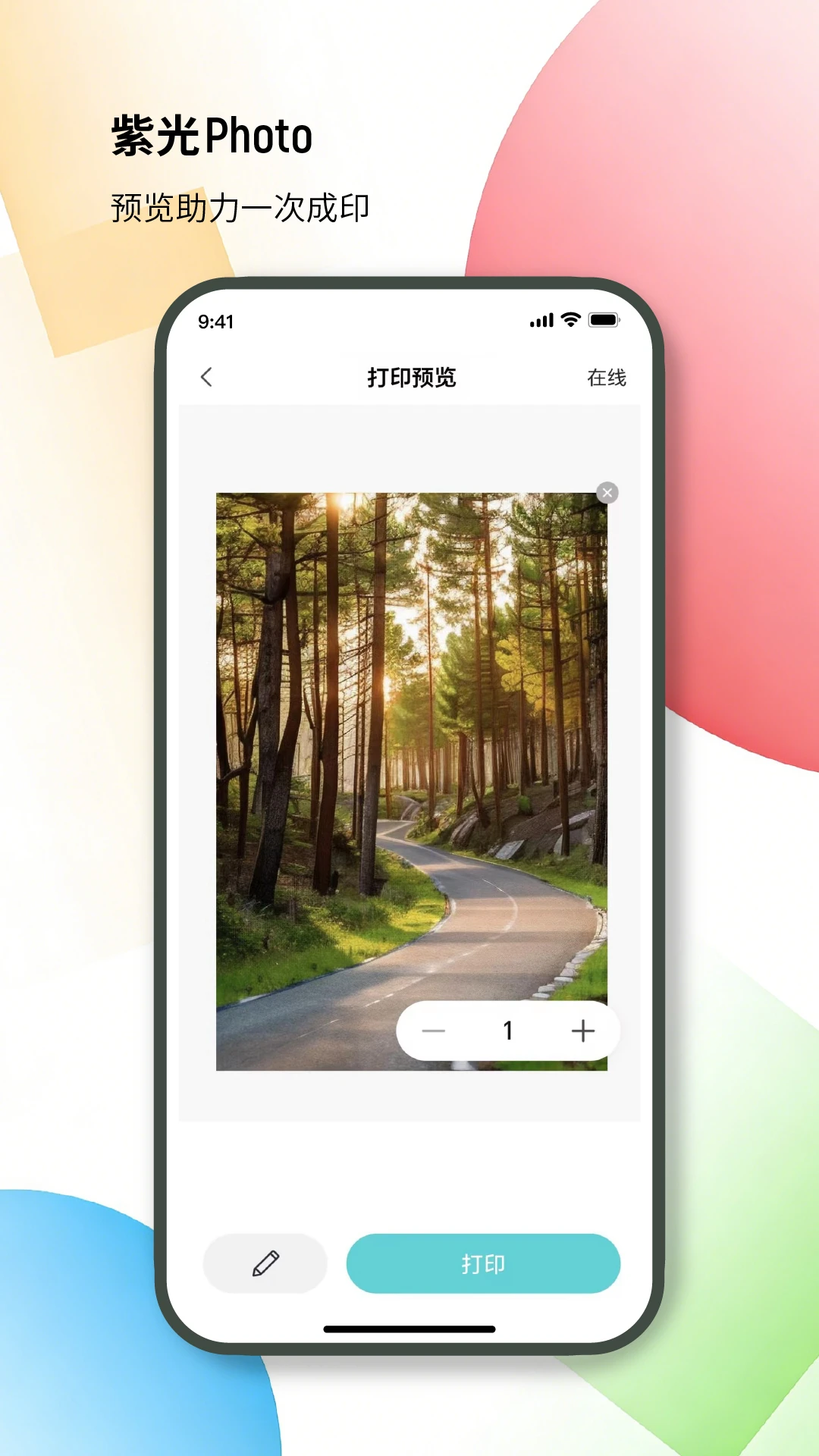
紫光照片打印照片时如何设置打印参数?
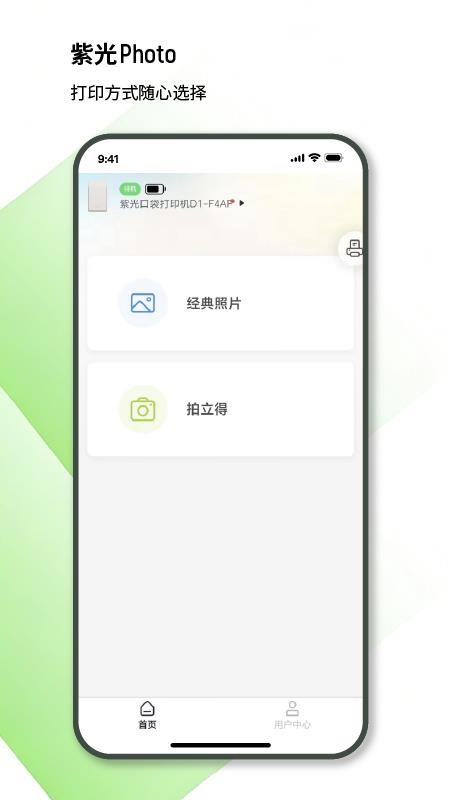
1. 打开紫光照片应用,在首页点击“照片打印”功能,进入打印设置页面。
2. 点击“选择照片”从相册中选取要打印的照片,支持一次选择多张进行批量打印。
3. 在“打印尺寸”选项中,根据需求选择6寸、7寸或A4等常见尺寸,也可以自定义宽度和高度。
4. 在“打印质量”设置中,可以选择“标准”、“高清”或“超清”模式,质量越高打印效果越细腻,但消耗墨水也更多。
5. 在“色彩模式”中,可选择“鲜艳”、“自然”或“黑白”等风格,调整照片的饱和度与对比度。
6. 在“纸张类型”中,选择光面纸、绒面纸或相纸,不同纸张影响最终打印质感。
7. 所有参数设置完成后,点击“打印”按钮,连接打印机即可输出高清照片。
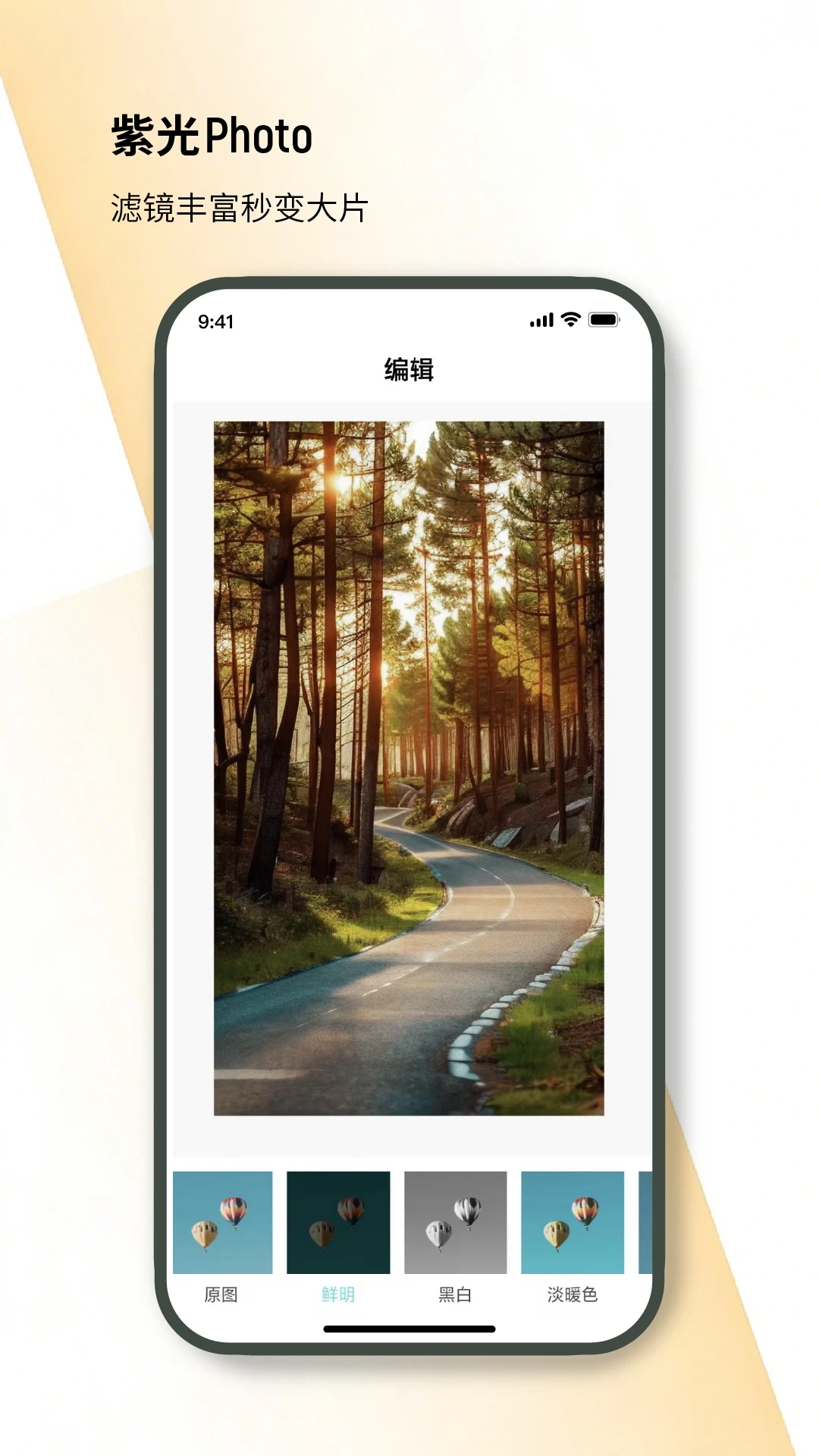
紫光照片的滤镜效果如何使用?
1. 在紫光照片首页点击“图片编辑”功能,从相册导入需要处理的照片。
2. 进入编辑界面后,点击底部工具栏中的“滤镜”图标,即可看到十几种滤镜风格,包括浮雕、漫风、奶油、白皙等。
3. 点击任意滤镜缩略图,照片会实时预览应用效果,你可以直观对比不同滤镜的差异。
4. 如果对滤镜强度不满意,可以通过下方的“强度”滑块调整滤镜的透明度,从0%到100%自由调节。
5. 滤镜应用后,还可以叠加其他调整工具,如亮度、对比度、锐化、饱和度等,进行精细化微调。
6. 完成所有调整后,点击“保存”按钮,即可将带有滤镜效果的照片保存至相册,或直接分享给好友。
紫光照片如何批量添加水印?
1. 打开紫光照片,进入“批量水印”功能模块,该功能适用于多张图片快速添加统一水印。
2. 点击“选择图片”按钮,在相册中勾选多张需要添加水印的照片,支持一次性选择数十张。
3. 选择完成后,点击“下一步”进入水印设置界面,在这里你可以输入文字水印内容,或选择图片水印(如logo)。
4. 调整水印的透明度、大小、位置以及旋转角度,确保水印在每张图片上都清晰可见且不遮挡主体。
5. 设置好水印参数后,点击“开始添加”按钮,软件会自动为所有选中的照片添加水印,并显示处理进度。
6. 处理完成后,你可以预览每一张照片的效果,如有不满意可单独调整,最后点击“全部保存”即可将带水印的照片导出到相册。
紫光照片怎么设置语言偏好?
1. 启动紫光照片应用,阅读并同意用户协议后进入主界面。
2. 在主界面底部菜单栏中点击“用户中心”图标,进入个人中心页面。
3. 在个人中心页面找到“设置”选项,点击进入设置菜单。
4. 在设置菜单中,向下滑动找到“语言偏好”功能,点击进入语言选择界面。
5. 在语言列表中,选择你希望使用的语言(如简体中文、繁体中文、英语等),点击选中后系统会弹出确认对话框。
6. 点击“确定”按钮,应用的语言环境将立即切换,所有界面文字都会更新为所选语言。
7. 如果以后想切换回默认语言,重复上述步骤并选择“跟随系统”即可。
 拼图魔法师20260807 最新版
 修图设计室最新版2.1.0 安卓版
 随手印官方版5.1.0 最新版
 印象扫描宝app2026 安卓版
 完美证件照AI版5.28.0 安卓版
 扫描全能行官方版1.0.0.16 安卓版
 ArtStamp官方版1.0.11最新版
 RawPix(高清壁纸)1.5.6 最新版
 极速水印相机官方正版1.3.1 最新版
 文字图片制作器手机版1.4.22最新版
 图叨叨官方版8.7.2安卓版
 今日相机app官方版3.0.430.4安卓版
 今日水印相机官方正版3.0.430.4安卓版
 脸猫最新版本4.0.4手机版
 汉印美照app官方版5.2.4-cn安卓版





 制作表情包的软件大全
 ai图片生成器大全
 照片变漫画app大全
 生成漫画脸的软件
 变老特效软件
用户留言