










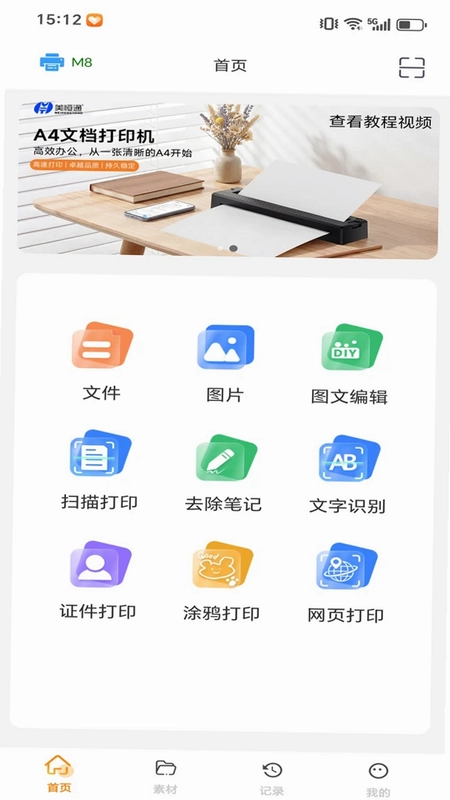
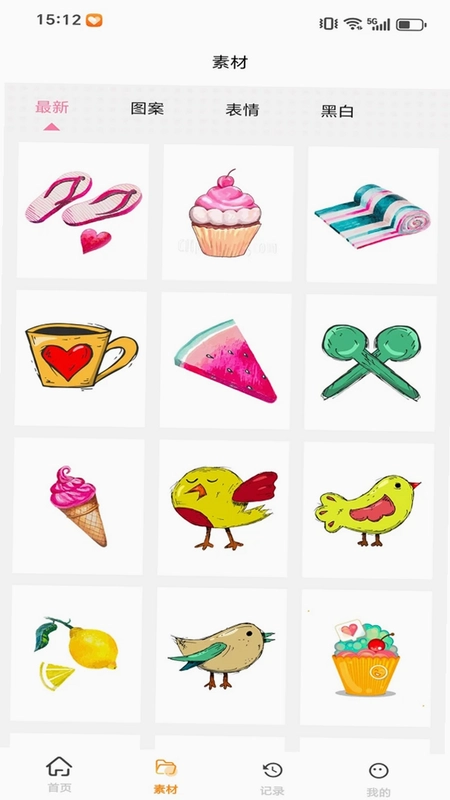

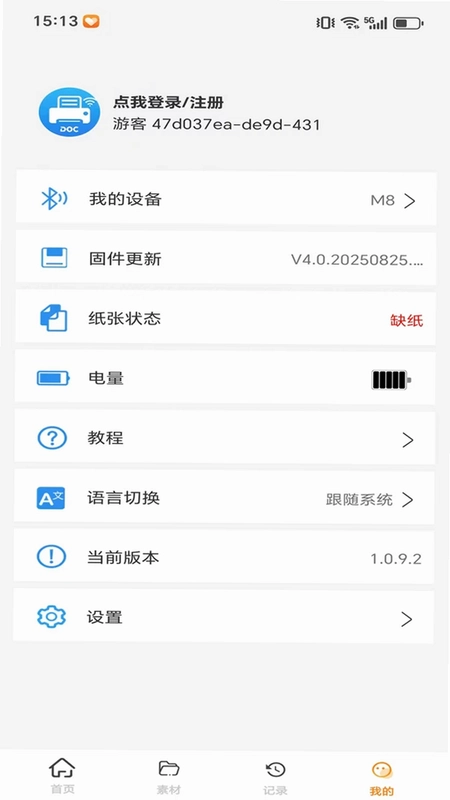
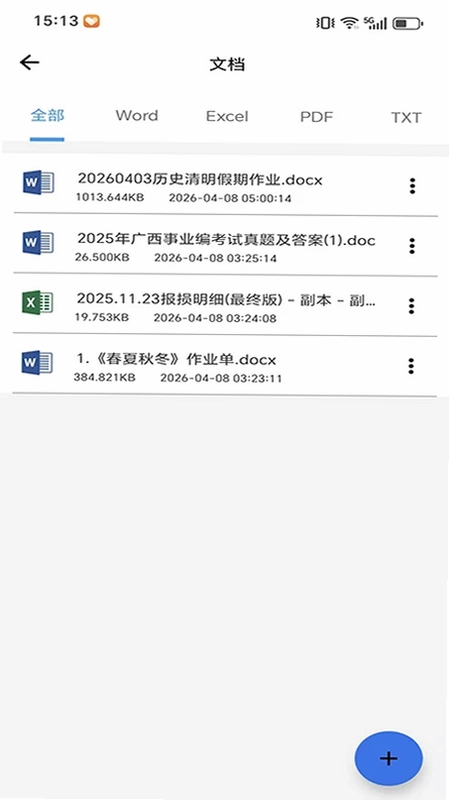
DocPrinter是一款专为移动办公场景打造的文档图片打印工具,支持通过蓝牙连接各类打印机,轻松打印手机中的文档、图片、表格等内容。它深度适配微信、QQ等主流社交平台,用户可直接从聊天文件中发起打印,无需繁琐的传输步骤。软件内置多种打印模板,支持快速调用,大幅提升打印效率。无论是办公文件、学习资料还是生活照片,DocPrinter都能提供稳定、清晰的打印体验,是您随身携带的智能打印助手。
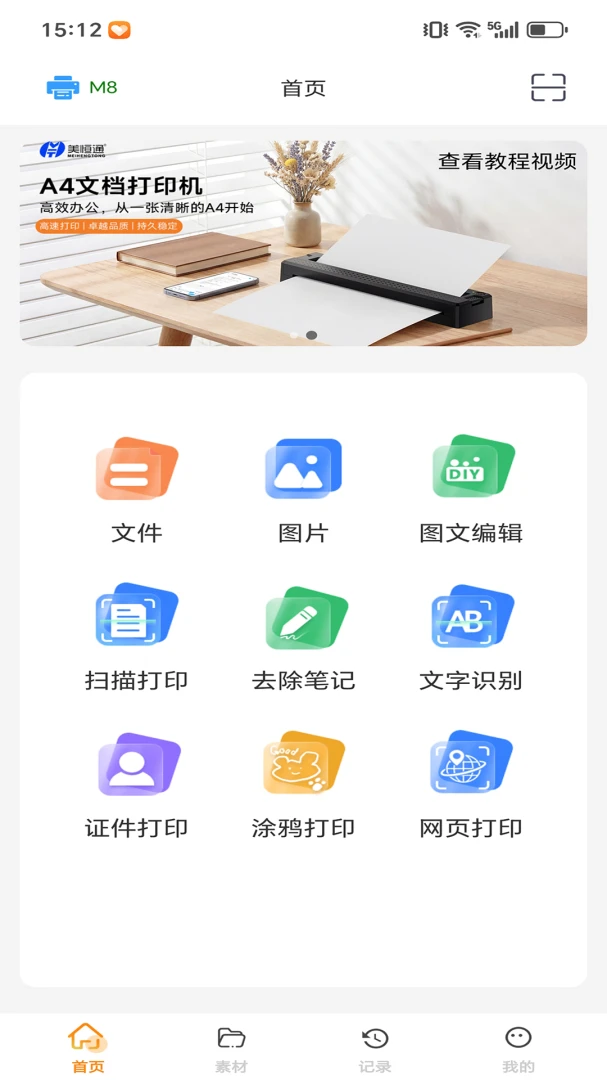
DocPrinter怎么连接蓝牙打印机?
1. 确保打印机已开启蓝牙功能,并处于可被发现状态。
2. 在手机设置中打开蓝牙,搜索可用设备,找到对应打印机名称并点击配对。
3. 打开DocPrinter应用,进入“设备管理”页面,点击“添加打印机”,选择已配对的蓝牙打印机。
4. 等待连接成功,应用会显示打印机状态为“已连接”。
5. 若连接失败,请检查打印机是否支持蓝牙打印,并确保两者距离在10米以内。
DocPrinter支持哪些文件格式打印?
1. 支持常见图片格式,如JPG、PNG、BMP等,可直接从相册选择打印。
2. 支持PDF文档,可从文件管理器或云盘导入打印。
3. 支持Word、Excel、PPT等Office文档,应用会自动转换格式为可打印的页面。
4. 支持文本文件(TXT),打印时自动排版。
5. 支持从微信、QQ接收的文件,点击“用其他应用打开”选择DocPrinter即可打印。
DocPrinter打印模糊怎么办?
1. 检查打印机墨水或碳粉是否充足,不足时更换耗材。
2. 在打印设置中调整打印质量为“高”或“最佳”。
3. 确保原始文件分辨率足够,图片建议不低于300dpi。
4. 清洁打印机打印头,避免灰尘影响打印清晰度。
5. 尝试重启打印机和手机,重新连接蓝牙后再打印。
DocPrinter可以打印微信里的文件吗?
1. 打开微信,进入聊天窗口,找到需要打印的文件。
2. 点击文件,选择“用其他应用打开”。
3. 在应用列表中选择DocPrinter,文件会自动导入到打印队列。
4. 调整打印参数,如份数、色彩、纸张大小等。
5. 点击“打印”按钮,等待打印完成即可。
DocPrinter如何设置打印模板?
1. 打开DocPrinter,进入“模板管理”页面。
2. 点击“新建模板”,选择模板类型(如文档、图片、表格)。
3. 设置纸张尺寸、页边距、打印方向等参数。
4. 保存模板,并为其命名方便识别。
5. 打印时选择已保存的模板,一键套用,无需重复设置。
6. 支持编辑已有模板,调整内容布局。
DocPrinter打印时提示未连接打印机怎么办?
1. 确认打印机电源已开启,且蓝牙功能正常。
2. 在手机蓝牙设置中重新搜索设备,并忘记之前的配对记录。
3. 重新在DocPrinter中添加打印机,按照提示完成配对。
4. 检查打印机是否被其他设备占用,断开其他连接。
5. 重启手机和打印机,再次尝试连接。
6. 若仍无法连接,可尝试使用打印机配套的USB OTG方式连接。
 NB球星卡1.3.5 最新版
 景禾工具箱1.0.0 安卓版
 红外遥控15.2.0 最新版
 达能易掌柜app最新版1.19.11 手机版
 爷们儿语音盒1.04 安卓版
 智跑生活2.4.8 安卓版
 索仕图私有云1.3.42 安卓版
 GPS实时海拔最新版1.88 安卓版
 隐私计算器5.4.24 安卓版
 花豆AI最新版本3.2.3 安卓版
 测距仪最新版1.5.3 安卓版
 机灵易奇问罗盘官方版2.0.3 最新版
 免费快捷指令组件1.0.0 最新版


 查海拔软件
查海拔软件 手机清理软件
 串流
串流 桌宠软件
桌宠软件 龙虾AI软件
用户留言