













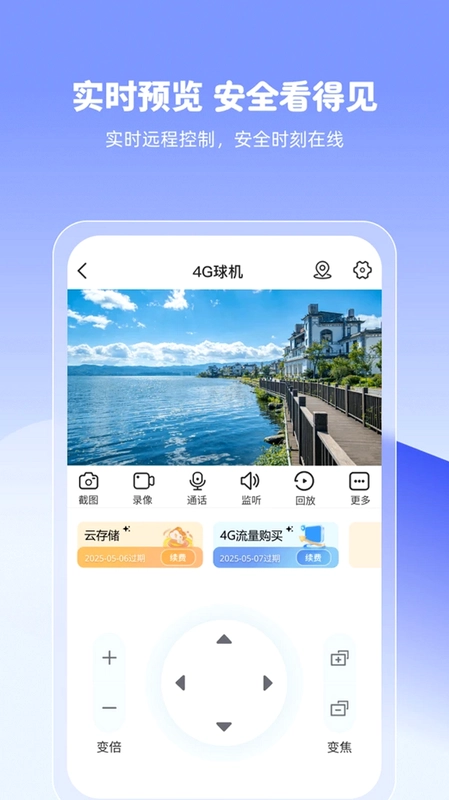
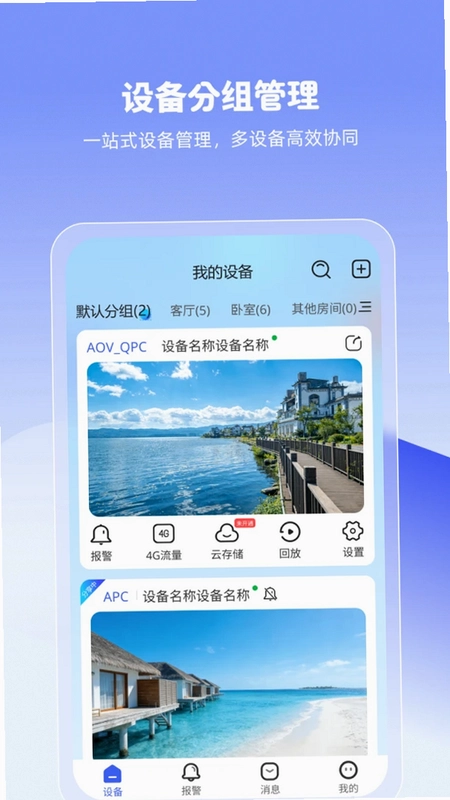
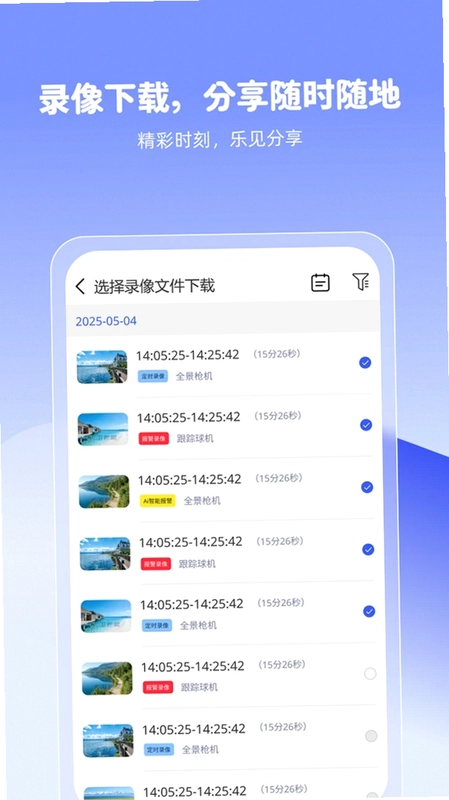

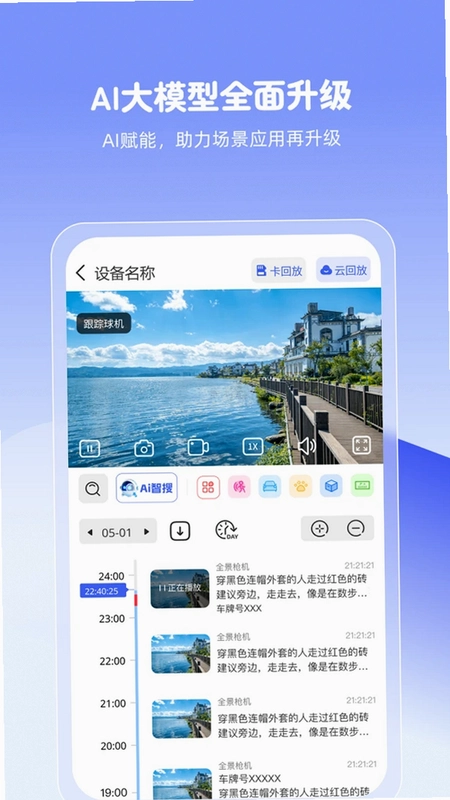
大卫看家是一款专为远程视频监控打造的智能工具类应用,它能够帮助用户轻松实现随时随地查看家中或办公场所的实时画面,真正让看家变得简单高效。无论是通过WiFi还是3G/4G网络,用户都能流畅地连接远程IPC等联网设备,享受即时的视频观看、语音对讲和抓拍录像等实用功能。即使在没有外网的环境下,大卫看家也支持通过热点直连枪机进行监控,极大提升了使用的灵活性和便利性。软件内置了N2N物联云服务,即插即用,无需繁琐配置,即便是技术小白也能快速上手。无论是家庭安防、店铺监控还是远程看护宠物,大卫看家都能提供稳定、清晰的视频体验,是您值得信赖的移动看家好帮手。
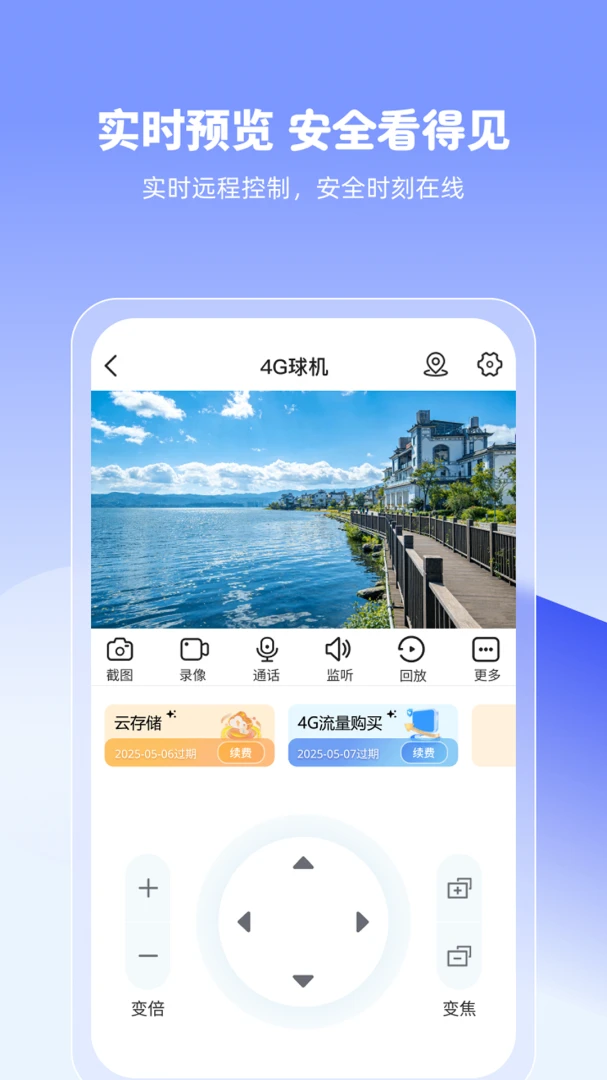
大卫看家怎么连接摄像头?
1. 首先确保摄像头已通电,并且处于待配对状态(通常有指示灯闪烁或语音提示)。
2. 打开大卫看家APP,点击首页右上角的“+”号或“添加设备”按钮。
3. 选择设备类型为“IPC摄像头”,并按照提示输入摄像头的无线网络信息(WiFi名称和密码)。
4. 如果摄像头支持二维码扫描,可直接用APP扫描摄像头机身上的二维码完成配对。
5. 若使用热点模式,需先关闭手机移动数据,连接摄像头发出的热点信号,再返回APP进行配置。
6. 等待APP提示“添加成功”,即可在设备列表中看到该摄像头,点击即可观看实时画面。
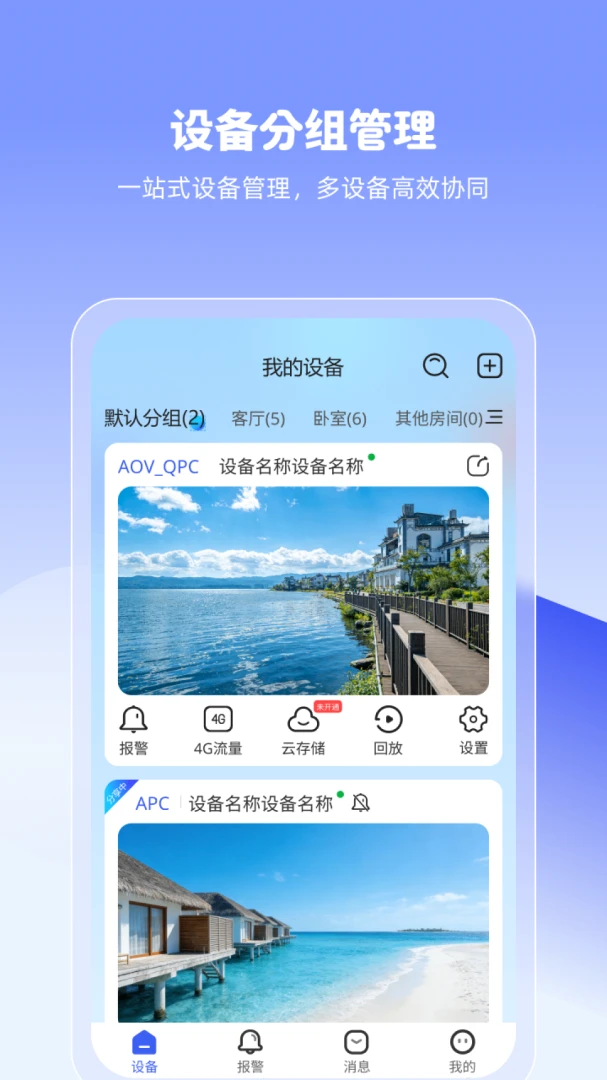
大卫看家可以远程观看吗?
1. 是的,大卫看家支持远程观看功能,只要手机处于联网状态(WiFi或4G/5G均可)。
2. 在APP首页找到需要观看的设备,点击进入实时预览界面。
3. 系统会自动通过N2N云服务建立安全连接,无需公网IP或端口映射。
4. 远程观看时画面清晰流畅,支持高清/标清切换,可根据网络情况自动调整。
5. 此外,在远程状态下同样可以使用语音对讲、抓拍、录像等功能,与本地无异。
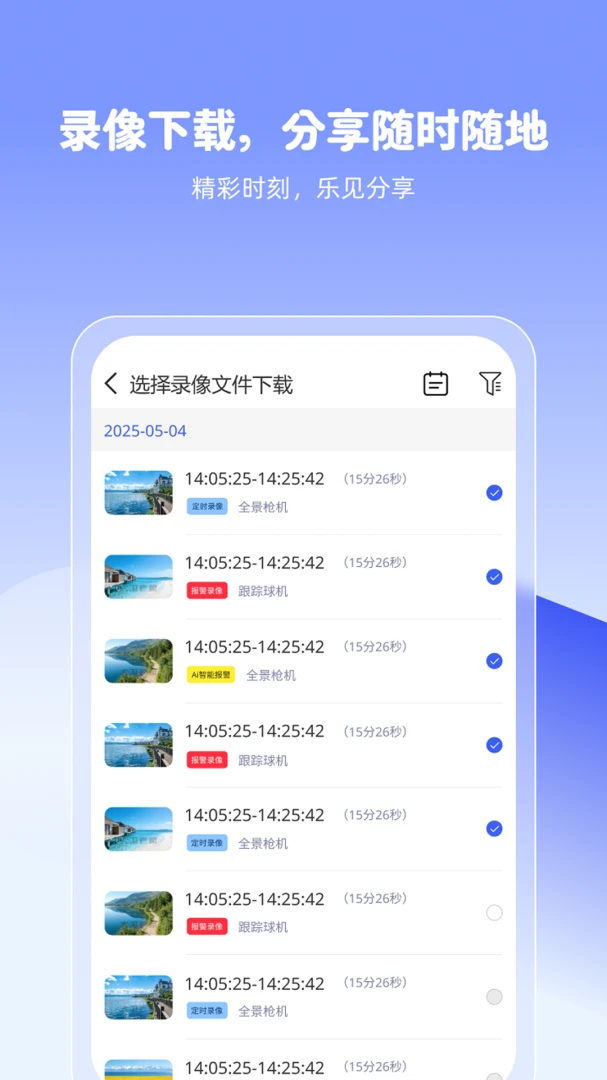
大卫看家如何设置录像和回放?
1. 在大卫看家APP中,进入设备预览界面,点击底部的“录像”按钮即可手动录制当前画面。
2. 录像文件会默认保存在手机本地相册或APP内置存储空间中,可在“相册”或“回放”模块查看。
3. 如需定时录像,可进入“设置”菜单,选择“录像计划”,开启“周期录像”并设定具体时间段。
4. 若摄像头支持SD卡,可在设备设置中开启“SD卡录像”,这样即使断网也能持续记录。
5. 回放时可通过日历选择日期,拖动进度条快速定位关键画面,支持截图和分享。
大卫看家支持语音对讲吗?
1. 支持语音对讲功能,前提是摄像头本身带有麦克风和扬声器。
2. 在实时预览界面,按住“按住说话”按钮即可向摄像头端发送语音。
3. 摄像头端会实时播放您的语音,同时您也能听到摄像头端的声音。
4. 语音对讲适用于与家人通话、吓阻陌生人或与宠物互动等场景。
5. 在设置中可调节麦克风音量,确保清晰对话,避免回声和杂音。
大卫看家如何切换多画面观看?
1. 大卫看家支持NVR多路设备同时观看,最多可显示四个画面。
2. 在APP首页,点击“多画面”图标,选择“四画面”布局。
3. 点击每个画面区域,分别选择要显示的摄像头设备。
4. 每个画面都可以独立控制,支持单独全屏、抓拍、录像等操作。
5. 四画面模式适合商铺、仓库等需要同时监控多个区域的场景,极大提升效率。

大卫看家热点模式怎么用?
1. 热点模式适用于没有WiFi或路由器断网的临时场景,比如户外施工、野外露营等。
2. 首先给摄像头通电,并长按复位键使其进入热点模式(指示灯变为慢闪)。
3. 打开手机WiFi设置,连接摄像头发出的热点信号(通常以IPC开头)。
4. 打开大卫看家APP,此时会自动识别并连接设备,无需登录账号。
5. 在热点模式下,可以进行实时观看、抓拍和录像,但不支持远程访问。
6. 退出热点模式时,只需断开手机WiFi,重新联网即可。
大卫看家如何设置移动侦测报警?
1. 进入大卫看家APP的设备设置界面,找到“报警”或“移动侦测”选项。
2. 开启“移动侦测”开关,并设置灵敏度(高/中/低)。
3. 当画面中有物体移动时,APP会立即推送报警消息到手机通知栏。
4. 你还可以设置报警时间段,例如仅在夜间开启,避免误报。
5. 报警消息包含抓拍图片,点击可直接查看现场,并支持一键回拨视频。
6. 移动侦测功能需要摄像头支持该功能,且需开启云存储或SD卡录像才能回看报警片段。
更新日志
1.2.6
优化视频加载速度,提升播放流畅度。
修复部分机型下通知栏图标显示异常的问题。
增强设备连接稳定性,减少掉线情况。
升级底层安全协议,保障用户隐私数据。
 路行助手app官方1.7 安卓版
 圆周旅迹软件5.11.1 最新版
 新闪0.80.8 安卓版
 大华云联2.6.0 最新版
 蝴蝶最新版本1.5 安卓版
 论八字1.0.3 安卓版
 多客app2.81.1最新版
 一号设计2.5.0911 最新版
 简艺美发3.1.2 最新版
 工泰有序充电2.1.0 最新版
 爽存商家2.0.9 最新版
 安心陪1.3.2 最新版




 手机交电费app大全
 飞机值机选座软件
 开店选址软件
 数字文化馆软件
 手机抓娃娃软件
用户留言