









Tivoli Audio Connect是一款专为中国市场用户量身打造的音箱管理与控制应用,通过它,您可以轻松将Tivoli Audio硬件设备接入家庭Wi-Fi网络,并在手机上实现全面控制与个性化设置,随时随地享受高品质音乐体验。无论是快速配网、多音源切换还是精准音效调节,这款应用都能为您带来便捷智能的操作感受,是每一位Tivoli Audio用户不可或缺的智能伴侣。
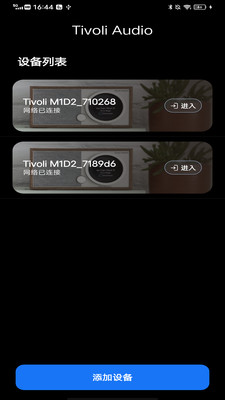
Tivoli Audio Connect怎么连接Wi-Fi?
1. 确保您的Tivoli Audio音箱已通电,并处于待配对状态。
2. 打开Tivoli Audio Connect应用,点击首页的“添加设备”按钮。
3. 在设备列表中选择您的音箱型号,并进入配网向导。
4. 根据页面提示,输入家庭Wi-Fi密码并确认连接。
5. 等待音箱与网络完成配对,指示灯变为蓝色即表示连接成功。
Tivoli Audio Connect支持哪些音频源切换?
1. 在应用主界面点击“音源”图标,进入输入源选择页面。
2. 可看到Wi-Fi、蓝牙、AUX等多个选项,点击您需要的音源。
3. 切换时请确保对应设备已连接,例如蓝牙音箱需先配对。
4. 应用会自动保存上次使用的音源,下次开机直接恢复。
5. 若遇到切换失败,可尝试重启音箱或重新连接网络。
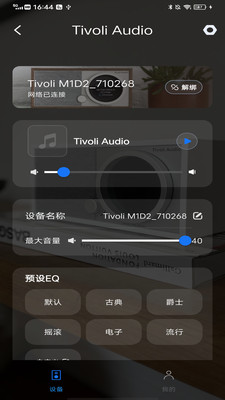
Tivoli Audio Connect如何调节音效?
1. 进入应用首页,点击“音效”或“EQ”入口。
2. 系统提供多种预设模式,如流行、摇滚、人声等,点击即可应用。
3. 您也可以手动拖拽频段滑块,自定义低音、中音、高音强度。
4. 调节过程中可实时试听效果,满意后点击保存。
5. 若想恢复默认,点击“重置”按钮即可回到原始状态。
Tivoli Audio Connect如何设置最大音量限制?
1. 在应用主界面点击“设备设置”图标。
2. 找到“最大音量”选项,点击进入。
3. 拖动滑块设定允许的最大音量百分比,建议不超过80%。
4. 设置后音箱音量将无法超过此限制,可保护音响设备。
5. 如需取消限制,将滑块拉至100%即可。
Tivoli Audio Connect如何同步设备时区?
1. 打开应用,进入“设备管理”页面。
2. 选择您需要同步时区的音箱设备。
3. 点击“时区设置”,选择“自动同步”或手动选择城市。
4. 确认后,设备时间将自动更新,确保闹钟等功能准确。
5. 若手动设置,请确保选择的时区与您所在位置一致。
Tivoli Audio Connect怎么恢复出厂设置?
1. 在应用首页点击“设备设置”,选择“恢复出厂设置”。
2. 系统会提示确认操作,点击“确定”继续。
3. 等待设备重新启动,期间请勿断电。
4. 恢复后需重新配网,请按向导重新连接Wi-Fi。
5. 恢复出厂会清除所有个性化设置,请谨慎操作。
Tivoli Audio Connect能否远程关机?
1. 确保手机与音箱处于同一局域网内。
2. 打开应用,在设备列表点击当前连接的音箱。
3. 在控制面板上找到电源按钮,点击即可远程关机。
4. 若音箱支持待机模式,可选择“待机”以节省电量。
5. 远程关机后,可通过应用再次开机,无需手动操作。
 Star Species(星物种清洁机器人)1.1.0 最新版
 AI EarLink(AI耳机助手)3.0.16 最新版
 遥控车位锁4.1.1 安卓版
 伟创易联1.0.1 最新版
 Magic Hand P11.2.3 最新版
 九安智能最新版5.1.7.1 安卓版
 它乐美app1.0.0 最新版
 ThinkRiderTools智骑骑行台2.1.44 最新版
 光泰智联最新版1.0.7 安卓版
 i-Grandfar软件100.1.45 最新版
 佳御app官方版3.2.7 最新版
 Oplayer Smart Life2.3.4 最新版
 万能遥控器智家1.0.0 最新版
 小米智能存储客户端1.0.3.337 最新版
 极石汽车3.5.2 最新版


 灯控软件大全
用户留言