











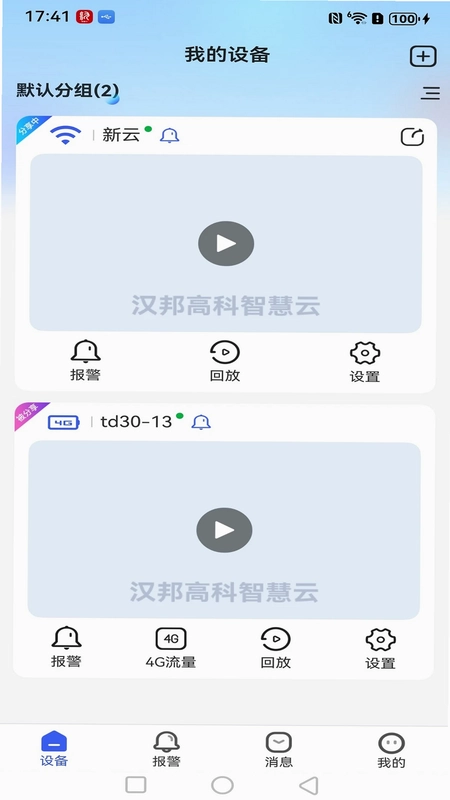
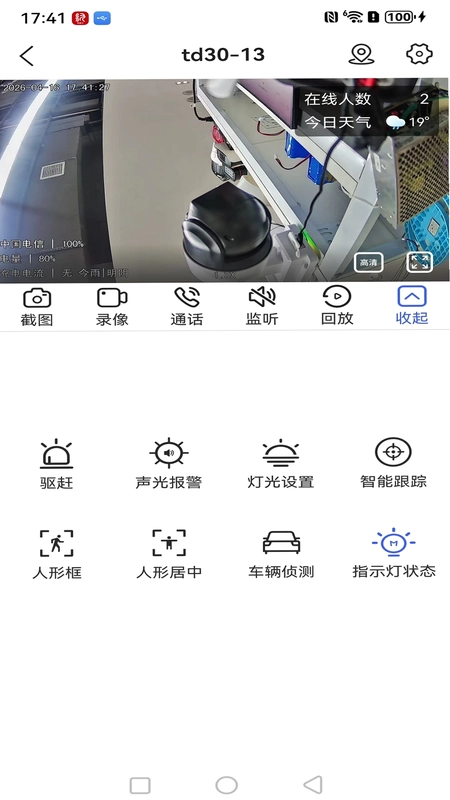
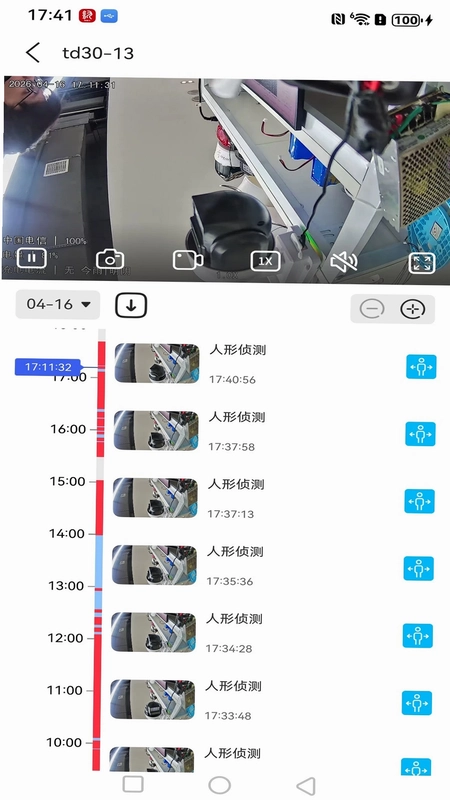
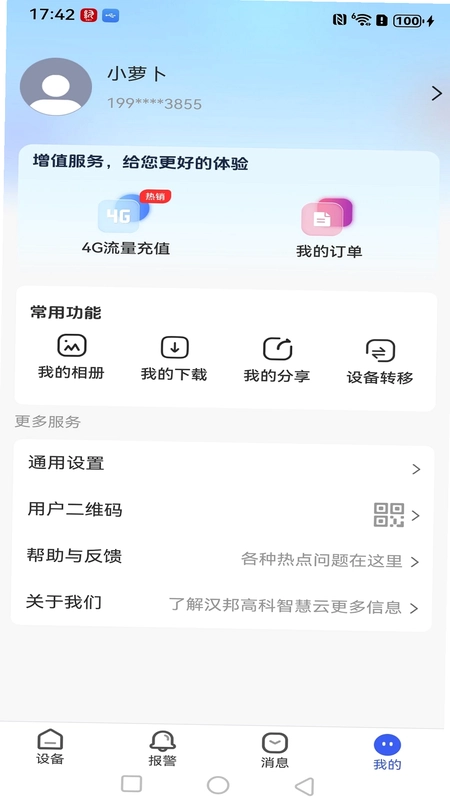
汉邦高科智慧云是一款专为智能安防场景打造的远程视频监控与管理工具,它通过云服务将用户的智能手机与汉邦高科出品的智能摄像头无缝连接,实现随时随地查看家中、店铺或办公场所的实时画面。软件不仅支持高清视频预览、历史录像回放,还提供云台控制、双向语音对讲、异常报警推送等实用功能,让安防管理变得简单高效。无论是家庭看护、宠物监测还是小型商铺安防,汉邦高科智慧云都能提供稳定、流畅的远程监控体验,是用户值得信赖的智能安防助手。
汉邦高科智慧云如何添加摄像头设备?
1. 确保手机已连接稳定的Wi-Fi或移动网络,并下载安装汉邦高科智慧云应用。
2. 打开应用,注册并登录账号,若已有账号可直接登录。
3. 点击首页右上角的“+”号或“添加设备”按钮,进入设备添加向导。
4. 选择设备类型(如云台摄像机),并按照提示输入摄像头的Wi-Fi账号和密码。
5. 使用手机扫描摄像头机身或说明书上的二维码,或者手动输入设备序列号。
6. 等待设备连接网络,当听到“连接成功”提示音后,点击“完成”即可在设备列表看到摄像头。

汉邦高科智慧云支持哪些远程监控功能?
1. 实时预览:高清流畅的观看摄像头实时画面,支持全屏和横竖屏切换。
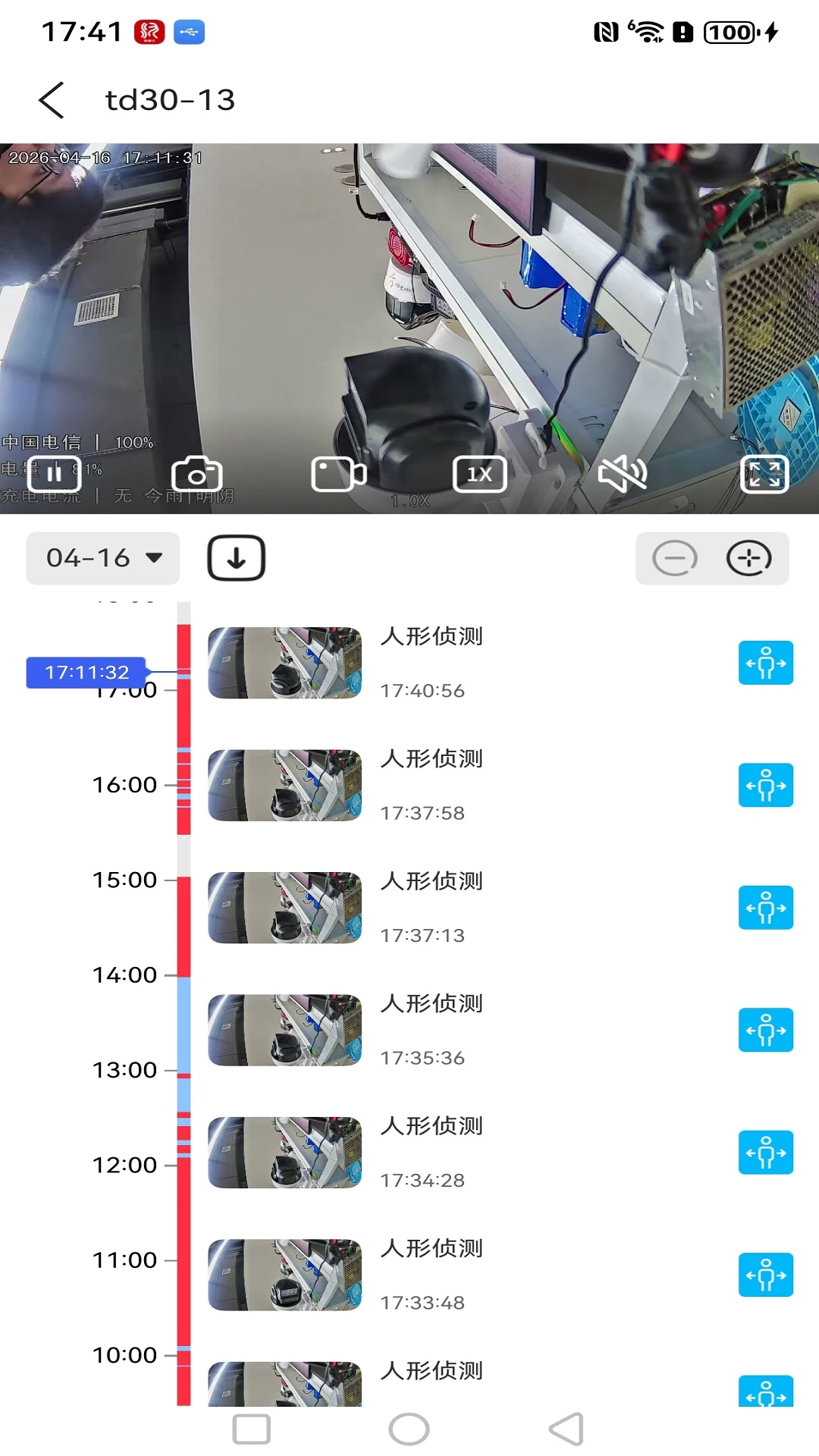
2. 历史回放:通过SD卡或云存储,随时回放过去时间段内的录像,便于事件追溯。
3. 云台控制:支持上下左右旋转摄像头视角,扩大监控范围,消除盲区。
4. 双向对讲:内置麦克风和扬声器,实现手机与摄像头端实时语音对话,方便与家人或访客沟通。
5. 报警推送:当摄像头检测到移动物体时,应用会推送报警消息到手机,并附带抓拍图片。
6. 多画面同时观看:支持同时查看多台摄像头画面,满足多区域监控需求。

汉邦高科智慧云回放录像时画面卡顿怎么办?
1. 检查网络状况,确保手机和摄像头所在网络带宽充足,建议上行带宽不低于2Mbps。
2. 尝试切换清晰度,在回放界面将画质从高清切换为标准或流畅模式。
3. 关闭其他占用网络的应用,如手机后台的视频播放、文件下载等。
4. 重启摄像头和路由器,清除网络缓存,重新连接。
5. 若使用云存储回放,尝试将回放时间段错开高峰时段。
6. 更新汉邦高科智慧云至最新版本,并检查摄像头固件是否为最新。
汉邦高科智慧云如何设置移动侦测报警?
1. 打开汉邦高科智慧云应用,进入设备管理界面,选择需要设置的摄像头。
2. 点击“设置”图标,进入设备设置菜单。
3. 找到“移动侦测”或“报警”选项,点击进入。
4. 开启移动侦测开关,并设置侦测灵敏度(低/中/高)。
5. 选择报警触发方式:推送通知、抓拍图片或录制视频。
6. 设置报警时间段,可指定全天或自定义时间段,完成后保存设置。
汉邦高科智慧云无法连接摄像头设备怎么办?
1. 检查摄像头是否正常通电,指示灯是否亮起。
2. 确认手机与摄像头连接的是同一Wi-Fi网络,且信号强度良好。
3. 重启摄像头,长按复位键恢复出厂设置。
4. 在应用中将设备删除,重新按照添加流程进行配对。
5. 检查路由器是否开启了AP隔离或MAC地址过滤功能,如有请关闭。
6. 若仍无法连接,可联系汉邦高科客服获取技术支持。
汉邦高科智慧云如何分享摄像头给家人?
1. 打开应用,进入设备管理界面,选择要分享的摄像头。
2. 点击“分享”或“设备共享”按钮。
3. 输入家人的手机号码或账号,选择分享权限(如仅预览、预览+回放等)。
4. 点击“发送邀请”,家人会收到分享通知。
5. 家人接受邀请后,即可在自己的设备上查看该摄像头画面。
6. 如需取消分享,在分享列表中选择对应成员并删除即可。
更新日志
1.0.5
修复已知问题,提升系统稳定性。
优化视频播放体验,减少卡顿现象。
增强安全性,保护用户数据隐私。
 叮咚录音软件免费1.1.1 最新版
 Claison软件1.0.3 最新版
 徕加助手软件2.0.7 安卓版
 熊猫管家最新版本2.9.9安卓版
 调音器guitar1.17 安卓版
 免费手机铃声来电多1.0.7 安卓版
 Deepask智能帮手1.0.1 安卓版
 此刻转盘1.3.0 安卓版
 拼拼豆生成器1.0.3 安卓版
 智能红外空调电视万能遥控器管家3.0 安卓版
 微聊天记录手机端备份1.0.1 最新版
 安迁换机助手2.5.0 最新版
 起床闹钟铃声1.0.9 安卓版


 b站视频下载软件大全
 手表应用商店大全
 多开框架软件
 手机版脱壳软件
 支持多人绘画的软件
用户留言