













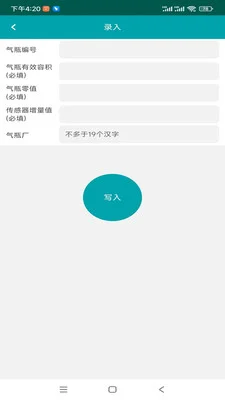
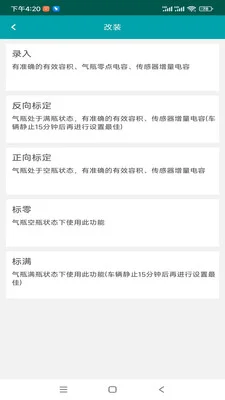
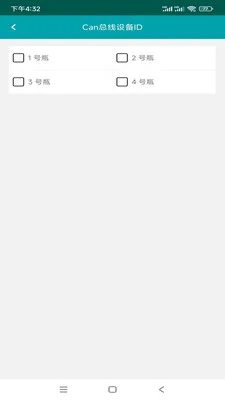
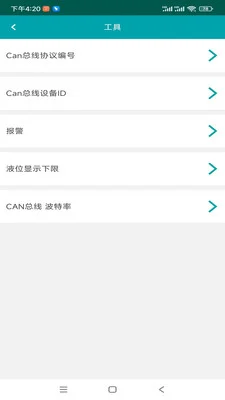
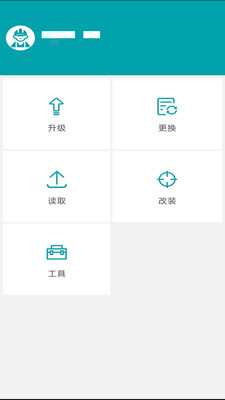
e CAL是一款专为鼎力华业公司售后人员打造的便捷小工具,集传感器设置、设备调试、故障排查等多功能于一体,操作界面简洁直观,逻辑清晰易上手。无论是现场检修还是远程支持,e CAL都能帮助工程师快速完成参数配置与状态检测,大幅提升工作效率。软件支持手机号注册登录,数据同步安全可靠,是售后工作中不可或缺的实用助手。接下来本文将围绕e CAL的使用技巧、常见问题及解决方案展开详细介绍,帮助您更好地发挥其全部功能。
e CAL如何添加传感器类型设置?
1.打开e CAL应用,进入主界面后点击右下角“设置”图标。
2.在设置菜单中选择“传感器类型”选项,点击进入。
3.系统会列出当前支持的传感器列表,点击需要添加的类型。
4.根据实际需求选择传感器对应的通信协议和量程范围。
5.确认无误后点击右上角“保存”按钮,即可完成添加。
6.返回主界面即可看到新添加的传感器已显示在设备列表中。
e CAL为什么登录时提示网络错误?
1.首先检查手机网络是否正常,尝试切换Wi-Fi或移动数据。
2.确认e CAL服务器是否在维护中,可稍等片刻再试。
3.检查手机防火墙或安全软件是否拦截了e CAL的联网权限。
4.尝试清除e CAL缓存数据,进入手机设置-应用管理-e CAL-存储-清除缓存。
5.若仍无法解决,可卸载后重新下载安装e CAL最新版。
6.如问题持续存在,联系鼎力华业技术支持获取帮助。
e CAL如何更新到最新版本?
1.打开e CAL应用,在主界面点击“我的”选项卡。
2.在个人中心页面找到“关于e CAL”或“版本更新”入口。
3.点击“检查更新”,系统会自动检测当前是否为最新版本。
4.如有新版本,点击“立即更新”按钮,等待下载完成。
5.下载完成后点击“安装”,按照提示完成安装即可。
6.也可以在应用商店中搜索e CAL,直接获取最新版。
e CAL是否支持离线使用?
1.e CAL核心功能如传感器数据读取、基础参数设置支持离线操作。
2.但首次登录、数据同步、在线更新等操作需要网络连接。
3.离线模式下生成的数据会暂存在本地,待网络恢复后自动上传。
4.建议在信号良好的环境下使用,避免数据丢失。
5.若长时间离线,可手动触发同步,在设置中点击“数据同步”即可。
6.离线功能适合现场无网络环境,但需提前下载必要的配置文件。
e CAL如何解决数据同步失败的问题?
1.检查网络连接,确保设备已连接稳定的互联网。
2.在e CAL设置中点击“数据同步”,查看同步日志。
3.若日志提示权限不足,检查是否已授予e CAL存储和网络权限。
4.尝试退出账号后重新登录,再次进行数据同步。
5.清理e CAL缓存或重启手机,排除临时故障。
6.若同步一直失败,可联系售后技术支持协助排查。
7.另外,确保手机系统时间准确,时间偏差可能导致同步异常。
e CAL如何导出设备检测报告?
1.在e CAL主界面选择需要导出的设备,进入设备详情页。
2.点击右上角“导出”图标,选择导出格式(PDF或Excel)。
3.系统会生成报告文件,并自动保存到手机存储目录。
4.也可通过邮件、微信等方式直接分享报告。
5.导出前可自定义报告内容,勾选需要包含的数据项。
6.导出完成后,可在“我的-导出记录”中查看历史报告。
更新日志
1.3.2
优化了e-CAL在Android系统上的兼容性与稳定性。
修复了部分已知问题,提升计算精度与响应速度。
适配软件版本1.2.9最新特性,确保资源同步更新。
 电子税务发票助手1.0.8 安卓版
 Ninan软件1.4.2 安卓版
 肉团生活家Pro1.1.6 最新版
 Deep人工智能AI软件1.6.0安卓版
 万能WiFi一键直连1.0.9.1001 最新版
 宗窃连点8.0无敌版app8.0 安卓版
 泛能1.3.2R最新版
 TMSP1.2 安卓版
 蜗牛日记4.6.1 安卓版
 可灵AI手机版3.8.20.505安卓版
 联塑储能软件2.0.3 安卓版


 手表应用商店大全
 多开框架软件
 手机版脱壳软件
 支持多人绘画的软件
 捏脸软件大全
用户留言