












可可影视剪辑是一款集本地视频播放、格式转换与视频剪辑于一体的全能型工具应用,它内置了强大的解码器,能够流畅播放几乎所有主流格式的视频文件,同时提供了直观易用的剪辑功能,让用户无需专业基础也能轻松完成视频拼接、滤镜添加、画面分割等操作,此外,其高效的格式转换引擎支持多格式互转,方便用户在不同设备上自由播放和分享视频,无论是日常记录还是专业创作,可可影视剪辑都能成为您手机上的得力助手,让视频处理变得简单快捷。
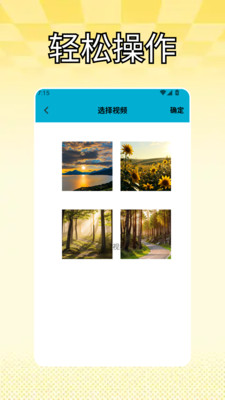
可可影视剪辑怎么用才能发挥全部功能?
1. 首先在手机应用商店搜索“可可影视剪辑”并下载安装,安装完成后点击图标进入应用主界面。
2. 在主界面中,您会看到“视频播放”、“格式转换”、“视频剪辑”三个核心功能区,点击“视频播放”即可从本地导入视频文件,应用会自动识别并流畅播放。
3. 若需进行格式转换,点击“格式转换”按钮,选择需要转换的视频,然后根据需要选择输出格式(如MP4、AVI、MKV等),调整分辨率或码率参数,最后点击“开始转换”即可完成。
4. 对于视频剪辑,点击“视频剪辑”模块,导入视频后,您可以使用时间轴进行精确裁剪、分割,也可以添加滤镜、背景音乐、文字字幕等,所有操作都通过直观的拖拽和点击完成。
5. 剪辑完成后,点击右上角“导出”按钮,可选择保存至本地或直接分享到社交平台,还可以调整输出清晰度,确保视频质量符合您的预期。
6. 此外,可可影视剪辑还支持批量处理功能,您可以同时导入多个视频进行统一转换或剪辑,大大提升工作效率。
可可影视剪辑的格式转换功能支持哪些格式?
1. 可可影视剪辑内置了先进的解码与编码技术,支持的输入格式非常广泛,包括常见的MP4、AVI、MKV、MOV、WMV、FLV、3GP等,几乎覆盖了所有主流视频格式。
2. 对于输出格式,可可影视剪辑同样提供了丰富选项,如MP4、AVI、MOV、MKV、FLV等,并且针对不同设备(如手机、平板、电视)预设了多种参数配置,用户只需选择目标设备即可自动匹配最佳设置。
3. 在转换过程中,用户还可以手动调整视频的分辨率、帧率、码率等高级参数,以满足特殊需求,比如将高清视频压缩为较小体积便于分享。
4. 转换完成后,应用会提示保存路径,用户可在“转换记录”中查看历史任务,并快速找到输出文件。
可可影视剪辑的视频编辑功能好用吗?
1. 可可影视剪辑的视频编辑功能非常全面,操作却极其简单,即使是零基础用户也能快速上手。
2. 它提供了时间轴剪辑模式,用户可以像专业软件一样对视频进行精细切割、删除片段、调整顺序,所有操作一目了然。
3. 在美化方面,内置了多种滤镜特效,一键应用即可改变视频风格,同时还支持调节亮度、对比度、饱和度等参数,让视频画面更生动。
4. 此外,还支持添加背景音乐、音效以及语音旁白,用户可以从音乐库选择或导入本地音频,并自由调整音量大小和淡入淡出效果。
5. 对于需要加字幕的用户,可可影视剪辑提供了文字叠加功能,支持自定义字体、颜色、大小以及出现时间,非常方便。
可可影视剪辑播放视频卡顿怎么办?
1. 首先检查视频文件本身是否损坏,可以尝试用其他播放器打开确认,如果其他播放器也卡顿,则可能是视频编码问题。
2. 可可影视剪辑默认采用硬件解码,如果您的设备不支持某些编码格式,可以在设置中切换为软件解码模式,进入“设置-解码器”选择“软件解码”即可。
3. 关闭后台其他正在运行的应用,释放系统资源,特别是大型游戏或视频应用,避免内存占用过高导致播放卡顿。
4. 如果播放的是4K或高码率视频,可以尝试在播放界面右下角调整清晰度,降低分辨率播放会更流畅。
5. 确保可可影视剪辑已更新至最新版本,开发者会不断优化解码性能,新版通常能解决更多兼容性问题。
可可影视剪辑导出视频后画质变差是什么原因?
1. 导出视频时,可可影视剪辑默认会采用较高效的压缩编码,如果原视频码率较高,而导出设置选择了较低码率,画质就会有所下降。
2. 在导出设置中,建议选择“高画质”模式或手动将码率调高,例如原视频为1080p,导出时选择1920x1080分辨率,并将码率设置为8Mbps以上,即可保持清晰。
3. 另外,如果使用了滤镜或调色功能,过度处理也可能导致画质损失,建议适度调整,并在导出前预览效果。
4. 如果原视频本身就是网络下载的压缩视频,再次编辑导出会进一步损失画质,这种情况属于正常现象。
5. 可可影视剪辑还提供了“无损导出”选项,在导出界面勾选“无损画质”即可最大程度保留原始画质,但文件体积会相应增大。
可可影视剪辑支持哪些设备使用?
1. 可可影视剪辑目前支持所有运行Android系统的智能手机和平板电脑,包括华为、小米、OPPO、vivo、三星等主流品牌。
2. 应用已针对不同屏幕尺寸和分辨率进行优化,在手机和平板上均能获得良好的操作体验。
3. 需要Android 5.0及以上版本系统,占用存储空间约50MB,但运行时需要预留足够的临时空间用于处理视频。
4. 对于平板用户,可可影视剪辑还支持多窗口模式,可以一边播放视频一边进行剪辑操作,提高效率。
5. 未来版本还将推出iOS和Windows版本,目前仅限Android平台使用。
 今日相机app官方版v3.0.430.6安卓版
 今日水印相机官方正版v3.0.430.6安卓版
 Paji相机安卓版1.1.8 手机版
 无他相机谷歌版7.1.3.167最新版
 说得ai最新版7.3安卓版
 无他相机app安卓7.1.3.167最新版
 光影边框APP3.3.7最新版
 智解箭头软件1.0.3.2796951 安卓版
 灵图秀1.0.7 最新版
 Insta3602.31.2 安卓版
 自定义水印相机最新版4.8.0.5 安卓版
 Banana Trip ai1.0.5 最新版
 极速水印相机官方正版1.3.2 最新版
 水印拍照定位相机免费1.1.7 最新版





 制作表情包的软件大全
 ai图片生成器大全
 照片变漫画app大全
 生成漫画脸的软件
 变老特效软件
用户留言