








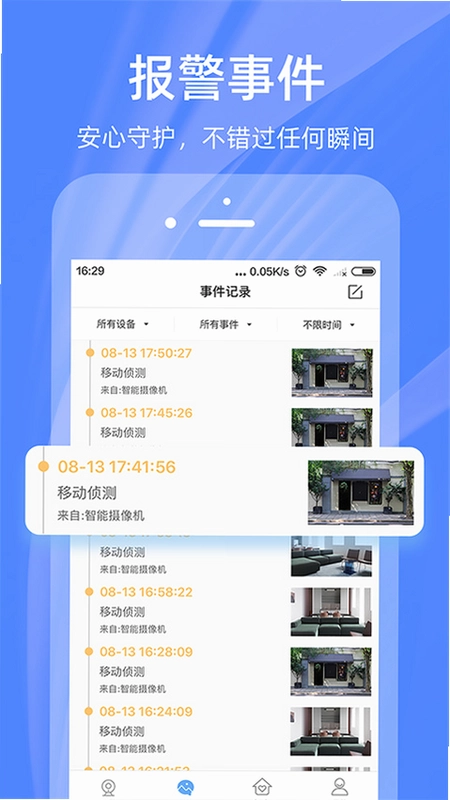


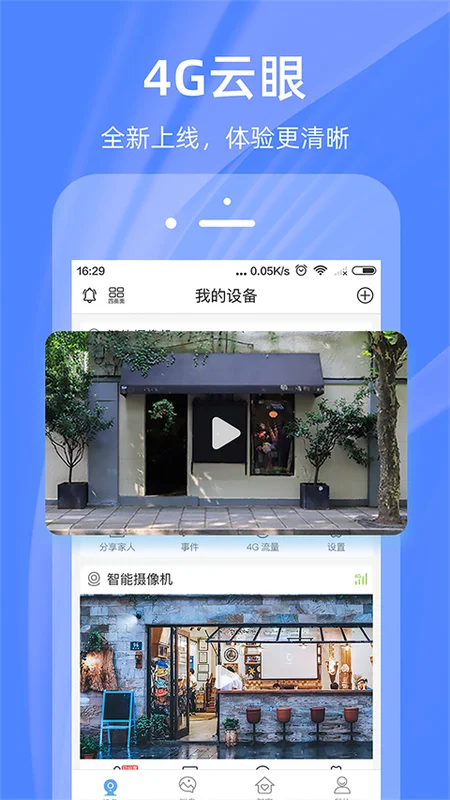
4G云眼是一款专为智能摄像头打造的远程监控管理应用,它通过4G网络或Wi-Fi连接,让用户能够随时随地查看家中、店铺或办公室的实时画面。软件集成了高清直播、双向语音对讲、移动侦测报警、云端录像回放等核心功能,同时支持人脸识别与本地相册管理,为用户提供全方位、智能化的安防体验。无论是家庭看护、宠物监护还是小型商铺安防,4G云眼都能成为您可靠的移动看家助手,让安全尽在掌握之中。
4G云眼app怎么开启长辈模式
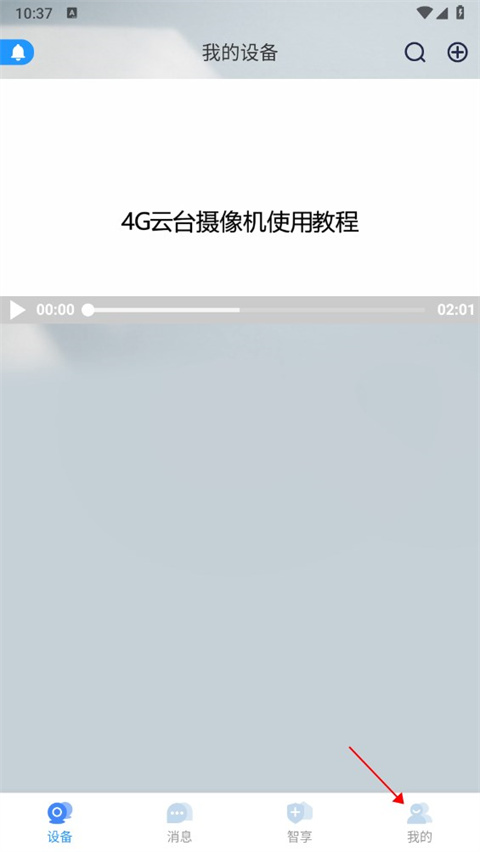
1、进入4G云眼智能摄像头app,点击“我的”页面;
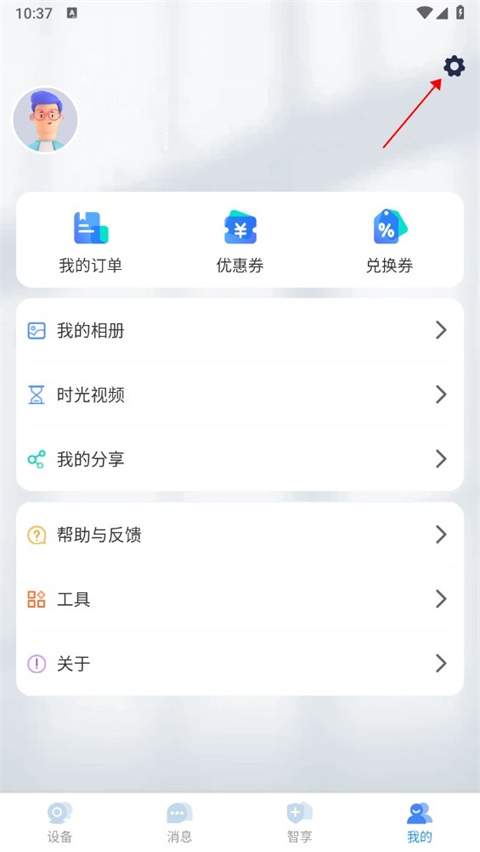
2、点击进入右上角的设置功能;
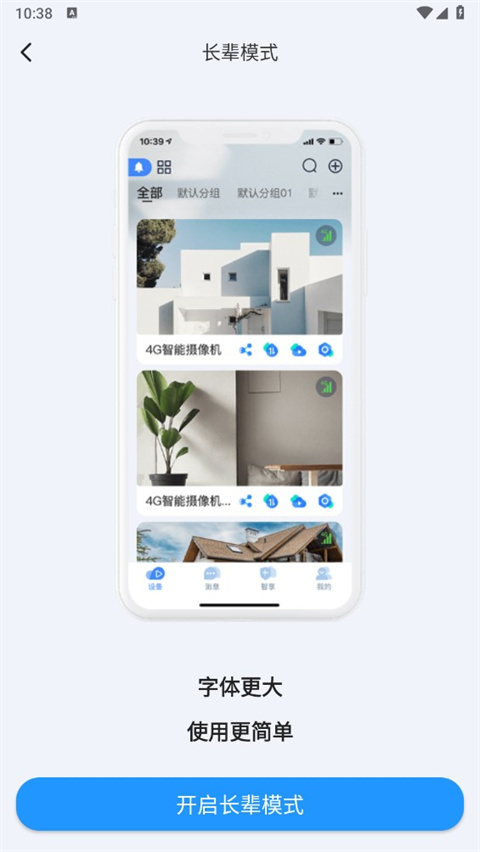
3、进入长辈模式;
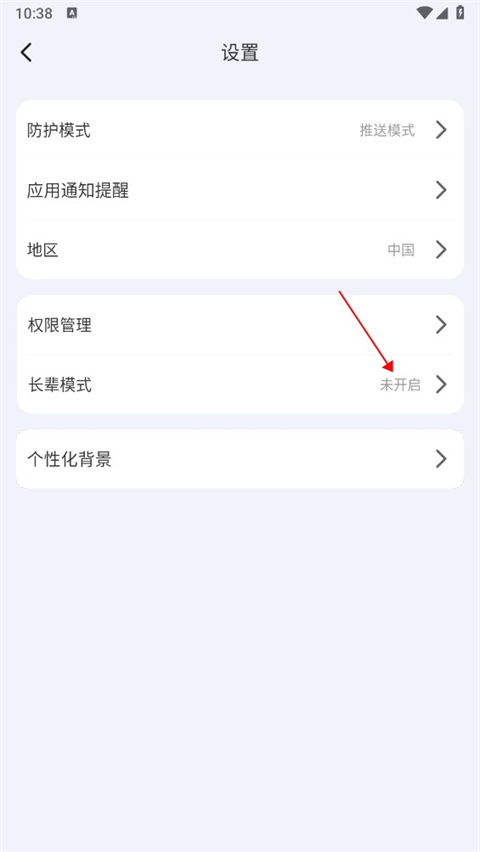
4、点击开启长辈模式即可。
4G云眼app怎么添加摄像头设备
1. 首先,确保您的4G云眼摄像头已通电并处于待配网状态,指示灯通常为黄色慢闪或蓝色快闪。
2. 打开4G云眼app,使用手机号码注册并登录账号,进入主界面后点击右上角的“+”号或“添加设备”按钮。
3. 在设备类型列表中选择“智能摄像头”,然后按照提示输入当前Wi-Fi的密码(仅支持2.4GHz频段,不支持5G Wi-Fi)。
4. 将手机屏幕显示的二维码对准摄像头镜头,保持约20-30厘米距离,听到“滴”声后表示二维码识别成功,等待设备连接网络。
5. 连接过程中请勿关闭app或切换网络,大约等待30-60秒,当摄像头指示灯变为蓝色常亮时,即表示添加成功。
6. 添加完成后,可以给设备自定义名称(如“客厅摄像头”),并设置所在房间,方便后续管理。
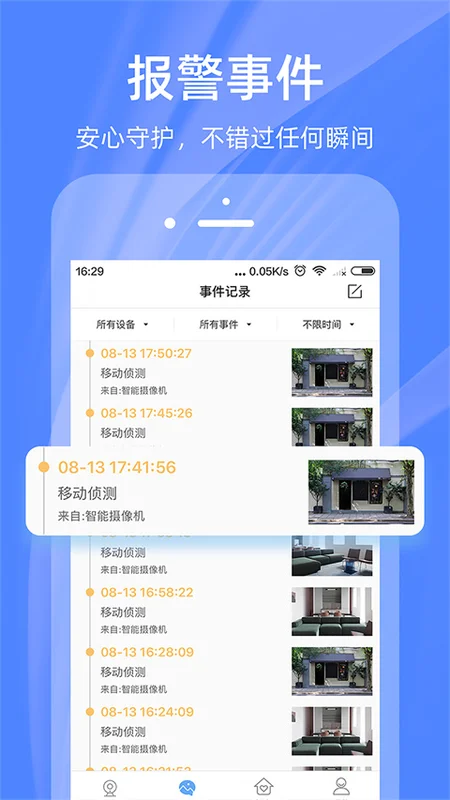
4G云眼app怎么设置移动侦测报警
1. 打开4G云眼app,进入“设备”页面,点击您需要设置的摄像头设备名称,进入设备控制界面。
2. 点击界面下方的“设置”图标(通常为齿轮状),进入设备设置菜单。
3. 在设置列表中找到“报警设置”或“移动侦测”选项,点击进入。
4. 开启“移动侦测”开关,您可以根据需要调整侦测灵敏度(低、中、高),建议先从“中”开始,避免过多误报。
5. 设置报警时间段,可选择“全天候”或自定义时间段,例如仅白天或仅夜间。
6. 开启“报警推送”功能,并确保手机通知权限已开启,这样当画面中有物体移动时,app会立即发送通知到您的手机。
7. 您还可以选择“报警抓图”和“报警录像”选项,事件触发时会自动保存图片或录像至云端或本地存储卡。
4G云眼app怎么进行录像回放
1. 在4G云眼app主界面,点击目标摄像头设备,进入实时预览画面。
2. 在预览画面下方,找到“回放”或“录像”按钮(通常是一个时钟图标或播放图标),点击进入录像回放界面。
3. 回放界面会显示时间轴,您可以通过拖动时间轴选择需要查看的历史录像,也可以点击上方的日期切换具体日期。
4. 如果设备插有SD卡,可选择“本地录像”回放;若开通了云存储服务,则可以选择“云录像”进行回放。
5. 在回放过程中,您可以使用底部的暂停、快进、慢放、抓图、录制等工具,将重要片段保存到手机相册。
6. 回放结束后,点击右上角“退出”即可返回实时监控界面。
4G云眼app怎么开启人脸识别功能
1. 确保您的4G云眼摄像头支持人脸识别功能,并且已升级到最新固件版本。
2. 打开app,进入设备设置界面,找到“人脸识别”或“AI功能”选项。
3. 首次使用需创建人脸库,点击“新建人脸库”,输入名称(如“家人”),然后点击“添加人脸照片”。
4. 您可以直接拍摄或从相册上传清晰的正脸照片,建议照片光线充足、五官清晰,每人可录入多张不同角度照片以提高识别准确率。
5. 添加完成后,开启“人脸识别报警”开关,当摄像头检测到陌生人脸时,会立即推送报警消息,并记录抓拍图片。
6. 您还可以设置“识别成功通知”,当家人经过时,可选择是否推送通知,避免频繁打扰。
7. 人脸库支持随时编辑或删除,方便您管理访客权限。
4G云眼app怎么对讲通话
1. 在4G云眼app实时预览画面中,找到“对讲”按钮(通常是一个麦克风图标),点击后即可开始与摄像头端进行语音对讲。
2. 按住屏幕上的“按住说话”按钮,对着手机说话,松开后语音会发送至摄像头端,摄像头端会发出声音。
3. 同时,摄像头端也会拾取声音并实时传输到手机,实现双向语音通话,方便您与家人或宠物互动。
4. 在通话过程中,您可以随时调整音量大小,或点击“结束”按钮挂断对讲。
5. 若对讲声音过小,请检查摄像头扬声器是否被遮挡,并确保手机音量已调至合适位置。
6. 4G云眼app还支持“远程喊话”功能,即使您在千里之外,也能通过app对摄像头端进行语音提醒。
4G云眼app怎么处理设备离线问题
1. 当4G云眼app提示设备离线时,首先检查摄像头电源是否正常,指示灯是否亮起,若未亮则重新插拔电源。
2. 检查家庭路由器工作状态,确认网络是否通畅,可以尝试用手机连接同一Wi-Fi,测试网络是否可用。
3. 若路由器正常,但设备仍离线,请将摄像头断电重启,等待约1分钟后观察指示灯状态,看是否恢复连接。
4. 如果重启无效,可能是Wi-Fi信号问题,建议将摄像头靠近路由器,排除信号干扰。
5. 若设备仍无法上线,请在app中删除该设备,然后重新添加,注意重新配网时需将摄像头恢复出厂设置(用针长按Reset孔5秒)再操作。
6. 如果以上方法均无效,请检查是否更改过路由器密码或名称,若更改过,需重新配置Wi-Fi。
7. 最后,若依然无法解决,请联系4G云眼官方客服或查看帮助中心提交工单,提供设备序列号以便技术支持。
 保利智家官方版V5.06.002 最新版
 爱迪生创想生活2.0.0 最新版
 Lewear Pro最新版1.02.01 安卓版
 工业云监控0.2.85 安卓版
 智能遥控智控最新版1.0.4 安卓版
 Chmu官方版2.1.0 最新版
 Star Glasses最新版1.0.22-c 安卓版
 睿量国货1.4.8 最新版
 AiLink智慧家app最新版本2.03.00 安卓版
 Xlife掏耳勺app官方版1.0.60 最新版
 星联智控app最新版本2.0.26081402 安卓版
 BUGANi耳机1.160 最新版
 Fuzozo芙崽1.2.50 最新版
 AI claw智能助理1.5 安卓版
 Sinota BMS安卓版1.0.7 安卓版


 灯控软件大全
用户留言