













星联智控是一款专为智能家居安防场景打造的移动端管理工具,它能够与星联智控品牌旗下的多款IP摄像机无缝对接,让用户无论身处何地都能通过手机实时查看家中动态。无论是照看年迈的父母、留守的儿童,还是随时关注宠物的一举一动,亦或是防范异常入侵,星联智控都能提供清晰流畅的视频画面和即时告警通知。软件内置双向语音通话、移动侦测、录像回放、云台控制等实用功能,配合高清夜视能力,真正实现7×24小时全天候守护。其界面简洁直观,操作逻辑清晰,即使是初次接触智能安防设备的用户也能快速上手,轻松构建属于自己的家庭安全防线。
星联智控怎么连接摄像头?
1. 确保手机已连接Wi-Fi网络,并确保摄像头已通电且处于待配网状态(指示灯慢闪)。
2. 打开星联智控App,点击首页右上角的“+”号或“添加设备”按钮,选择“IP摄像机”类别。
3. 在手机Wi-Fi设置中连接到摄像头发出的临时热点(通常以“CAM-”开头),然后返回App等待设备被发现。
4. 根据App提示输入家庭Wi-Fi密码,等待摄像头与路由器完成配对,此过程大约需要30秒。
5. 配对成功后,为摄像头设置名称(如“客厅”),点击完成即可在设备列表中看到已连接的摄像头,点击即可观看实时画面。
星联智控为什么一直显示离线?
1. 检查摄像头电源是否正常连接,尝试重新插拔电源适配器,确保指示灯亮起。
2. 检查家庭路由器网络是否稳定,可尝试重启路由器或切换其他Wi-Fi信号。
3. 打开星联智控App,下拉首页刷新设备列表,有时网络波动会导致状态显示异常。
4. 若使用双频路由器,建议将摄像头连接至2.4GHz频段,避免5GHz频段信号屏蔽问题。
5. 在App中删除离线设备,重新按添加流程进行配对,通常可解决多数离线问题。
6. 如果以上步骤无效,长按摄像头复位键恢复出厂设置,然后重新添加设备。
星联智控如何设置移动侦测报警?
1. 打开星联智控App,进入已绑定摄像头的预览界面。
2. 点击画面下方的“设置”齿轮图标,进入设备设置菜单。
3. 在设置列表中找到“移动侦测”或“报警”选项,点击进入。
4. 开启“移动侦测”开关,并根据需要调节灵敏度(低/中/高),高灵敏度对微小动作也会触发。
5. 设置侦测区域,可手动框选画面中需要重点监控的区域,未框选区域不会触发报警。
6. 选择报警通知方式,可开启App推送、短信或邮件提醒,确保手机通知权限已开启。
7. 点击“保存”应用设置,之后当监控区域出现异常移动时,手机会立即收到报警推送。
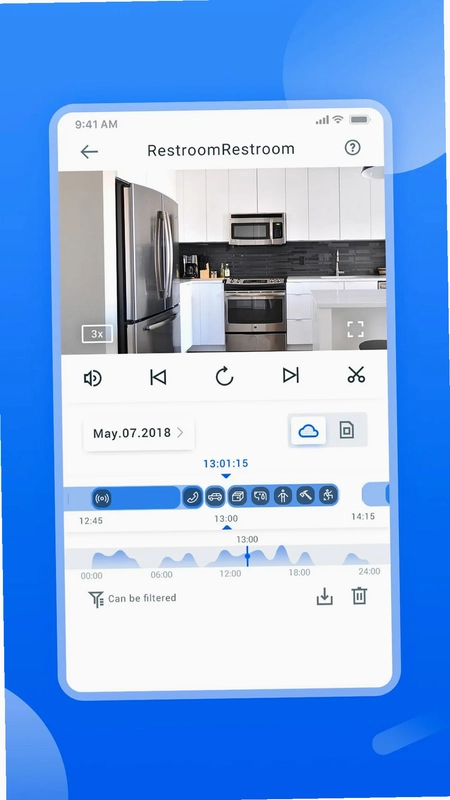
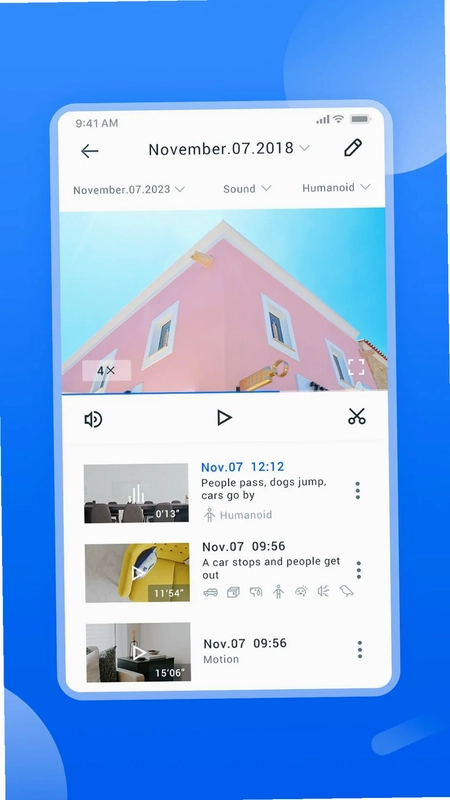
星联智控如何回放录像?
1. 确保摄像头已插入TF存储卡(建议Class10以上)或已开通云存储服务。
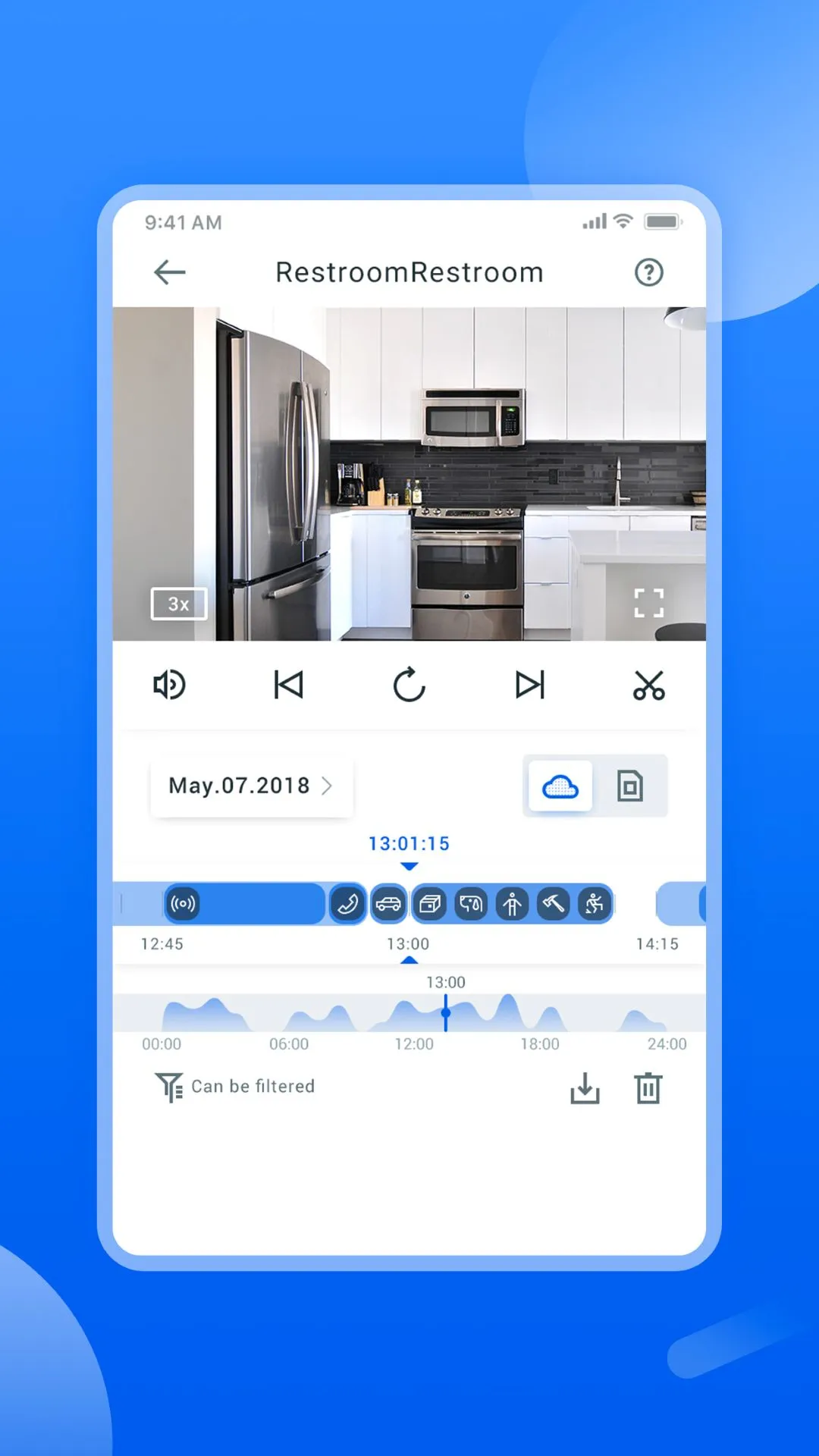
2. 打开星联智控App,进入摄像头预览界面,点击底部的“回放”或“录像”图标。
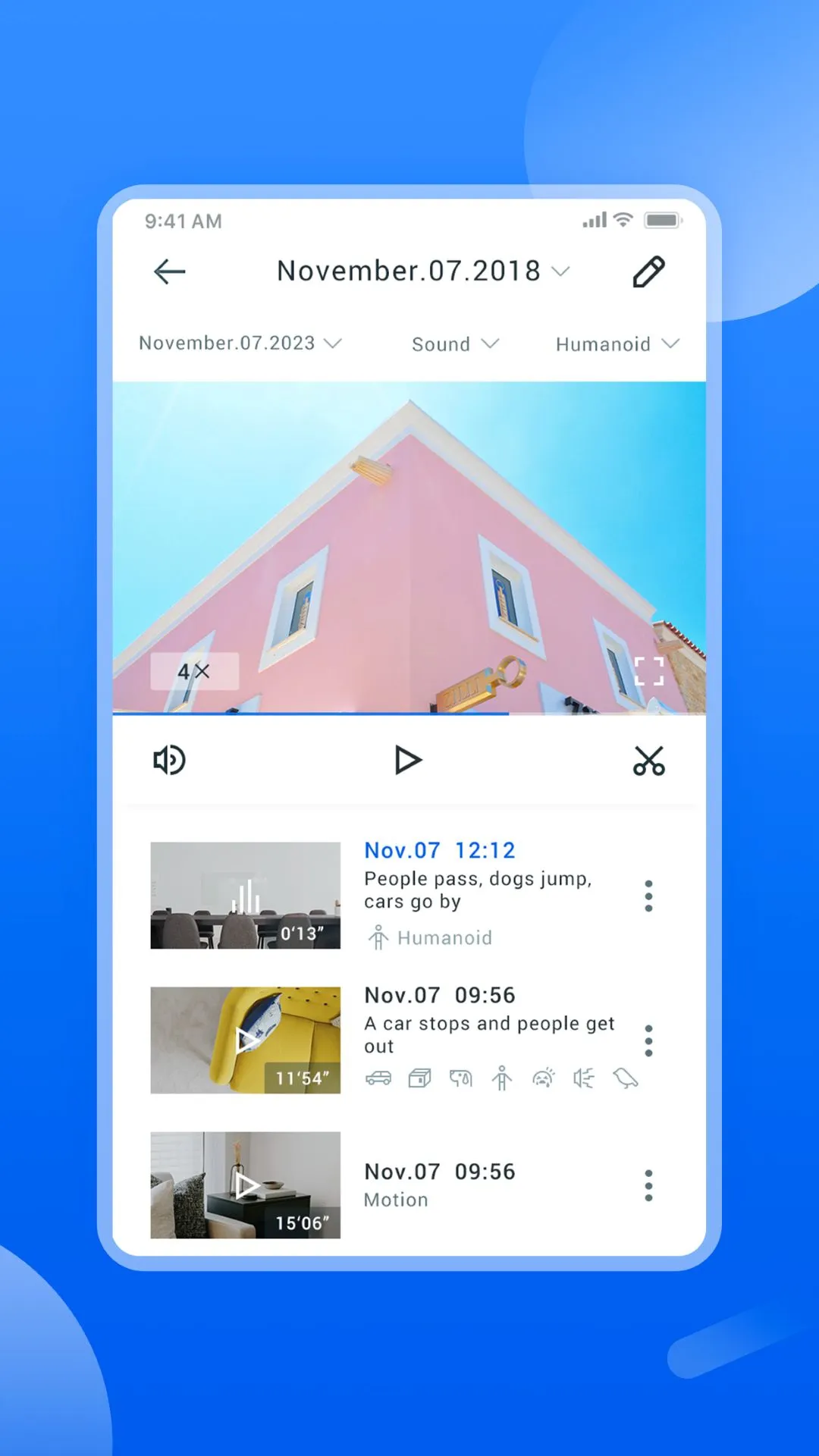
3. 在回放页面顶部选择日期,日历中高亮显示的日期表示当天有录像记录。
4. 拖动时间轴选择具体时间点,点击播放按钮即可查看历史录像。
5. 如需下载精彩片段,点击画面下方的“下载”按钮,视频将保存至手机相册或App内置相册中。
6. 若使用云存储,可切换“云录像”标签,查看云端备份的录像文件,支持倍速播放。
星联智控如何开启双向语音对讲?
1. 确保摄像头内置麦克风与扬声器功能正常,且手机音量已调至合适位置。
2. 打开星联智控App,进入实时预览画面。
3. 点击画面右下角的“对讲”按钮(通常为麦克风图标),此时App会提示“开始讲话”。
4. 按住对讲按钮并说话,松开即可停止,摄像头端会同步播放您的声音。
5. 若需要听到摄像头端的声音,保持“监听”开关处于开启状态,即可实时听到现场声音。
6. 在通话过程中,可点击“切换”按钮,实现单向监听与双向对讲的快速切换,适用于不同沟通场景。
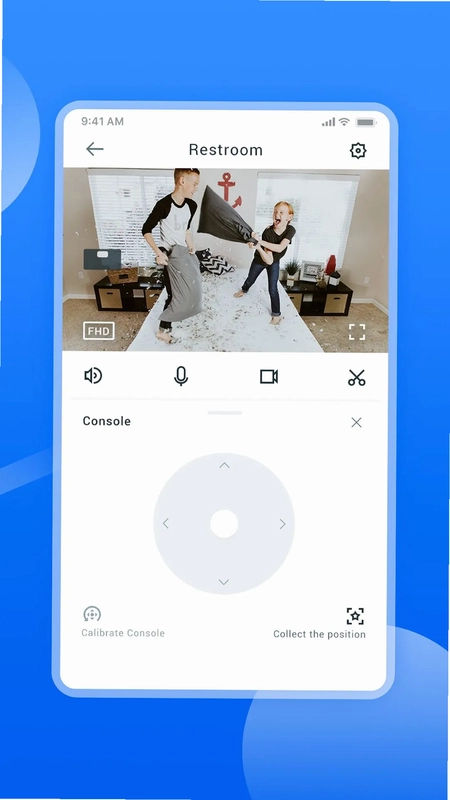
星联智控如何实现云台控制?
1. 确认摄像头为云台版(水平旋转或垂直旋转),非云台版机型无法使用此功能。
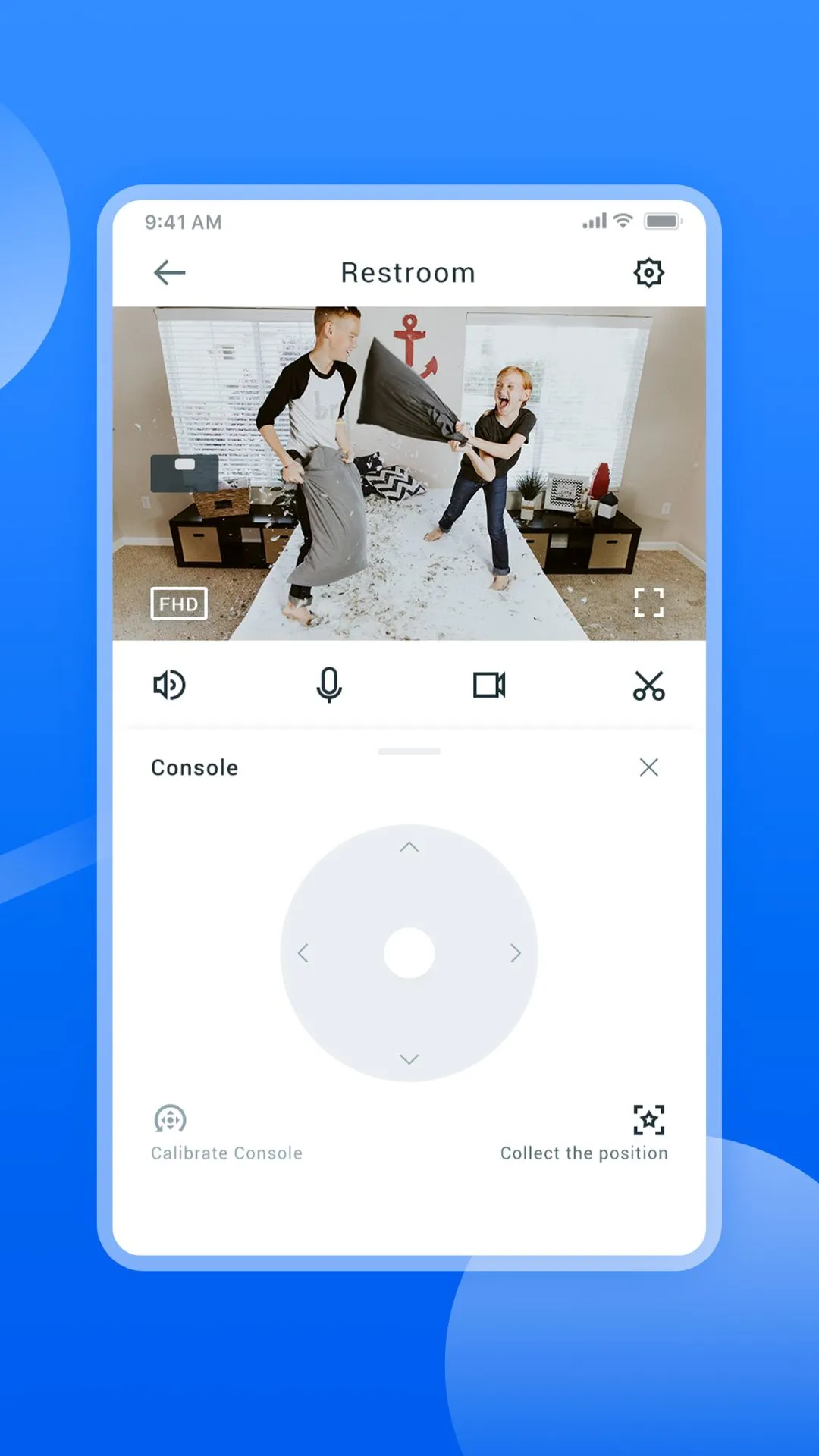
2. 打开星联智控App,进入摄像头预览界面,点击画面中央的“云台控制”图标。
3. 在出现的圆形方向盘中,点击上下左右箭头,摄像头将按对应方向转动。
4. 支持点击“自动巡航”按钮,摄像头将按预设路径自动旋转扫描,覆盖更广区域。
5. 可拖动画面上的“摇杆”或直接滑动屏幕,实现更灵活的角度调节。
6. 调节完成后,点击“保存”可将当前视角设为收藏位,下次一键直达。
星联智控夜视功能如何开启?
1. 打开星联智控App,进入摄像头预览界面。
2. 点击画面顶部的“夜视”图标(通常为月亮或星星图标),进入夜视设置菜单。
3. 选择夜视模式:自动模式(根据环境亮度自动切换)、手动开启(常开)、手动关闭(常关)。
4. 若使用自动模式,摄像头内置光敏传感器会检测环境光,暗光下自动切换至红外夜视。
5. 夜视画面默认黑白,若摄像头支持全彩夜视,可在设置中开启“全彩夜视”选项。
6. 确保摄像头周围没有遮挡物,红外灯能正常工作,否则夜视效果会受影响。
更新日志
2.0.26081408
优化了设备连接稳定性,提升配对成功率。
修复了部分机型在后台运行时服务中断的问题。
更新了用户界面细节,带来更流畅的交互体验。
 Ginix软件2.0.7 最新版
 物趣智联官方版1.1.5 最新版
 万能遥控器智控全家1.0.2 最新版
 光豆社智能拼豆板app1.3.4 最新版
 DZZ手机版1.1.5 最新版
 onlypet1.1.1.2 安卓版
 具身天工2.1.0 最新版
 ijoytoys智能玩具操控2.9.10 最新版
 PVSmart普为光电智能照明2.2.4 最新版
 AI悟空机器人1.1.40 最新版
 BUGANi耳机1.174 最新版
 DALY BMS官方版4.1.2 最新版
 智位星在线官方版6.2.1 最新版
 萤科物联手机版2.15.26090802安卓版
 小提琴调音神器1.0.8 安卓版


 灯控软件大全
用户留言