












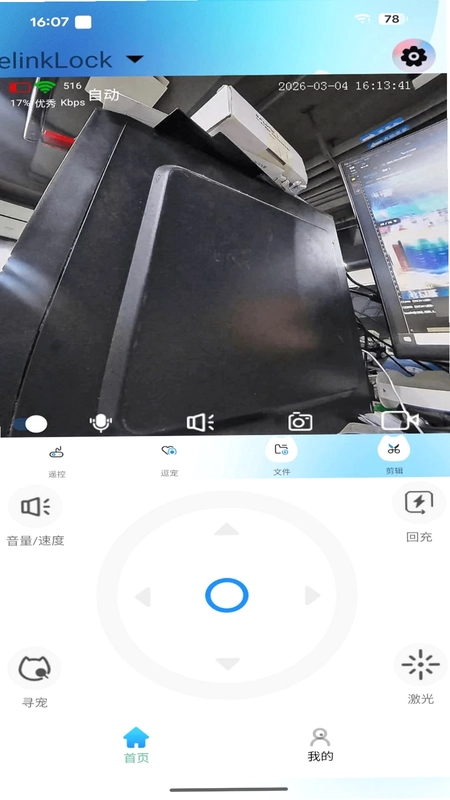
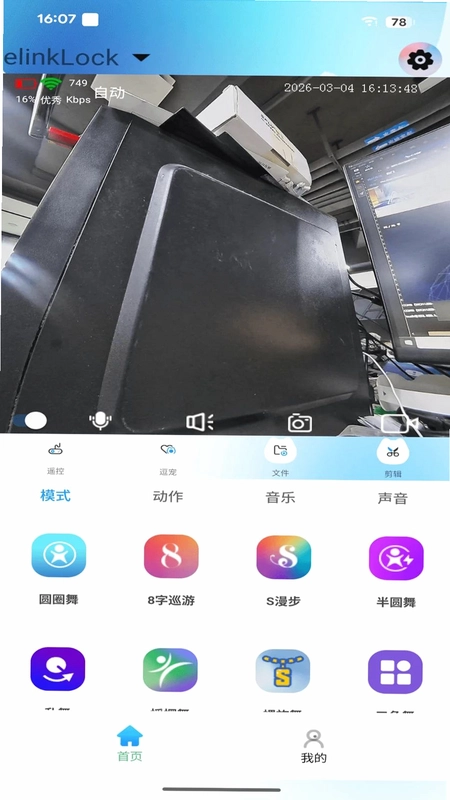
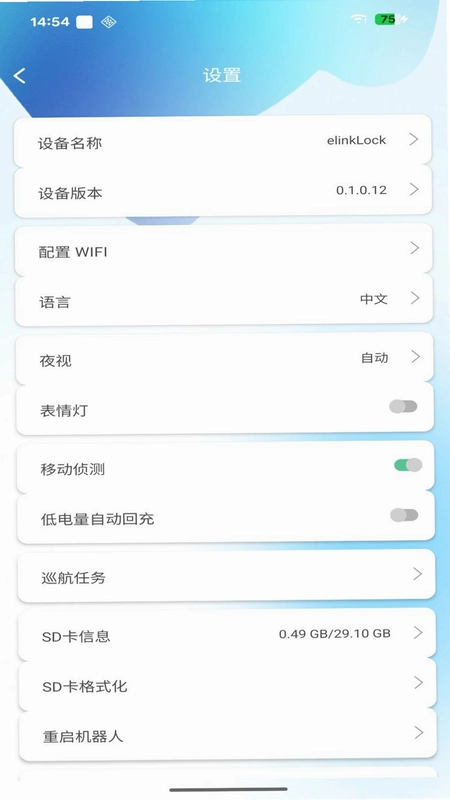
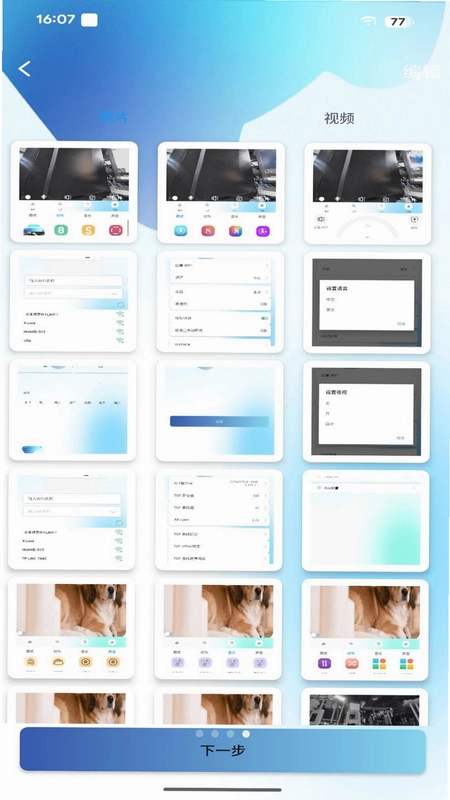
onlypet是亿联智能推出的一款专为智能逗宠机器人设计的手机管理软件,它打破了传统宠物互动的时间与空间限制,让用户可以随时随地通过手机远程操控家中的智能设备,实现与爱宠的实时互动、逗趣玩耍以及精彩瞬间的视频录制与分享。软件界面简洁直观,绑定流程快速便捷,无论是日常的投喂、逗引,还是想捕捉宠物的呆萌瞬间,onlypet都能提供流畅、稳定的操控体验,是智能养宠时代不可或缺的贴心助手。
onlypet如何与智能逗宠机器人进行绑定?
1. 首先,请确保您的智能手机已连接至稳定的Wi-Fi或移动网络,并开启蓝牙功能。
2. 打开onlypet应用,进入首页后点击右上角的“+”号或“添加设备”按钮。
3. 在设备列表中,选择“智能逗宠机器人”型号,并按照提示长按机器人底部的配对键,直至指示灯开始快速闪烁。
4. 在手机App中确认设备热点名称(通常以“ELINK_”开头),点击连接并输入默认密码(可在说明书或机身标签上找到)。
5. 连接成功后,App会自动搜索同一局域网内的机器人设备,找到后点击“绑定”即可完成添加。整个过程大约需要1分钟。
6. 绑定完成后,您可以为设备命名,并设置所在房间,方便后续快速选择和控制。
onlypet支持哪些逗宠动作和玩法?
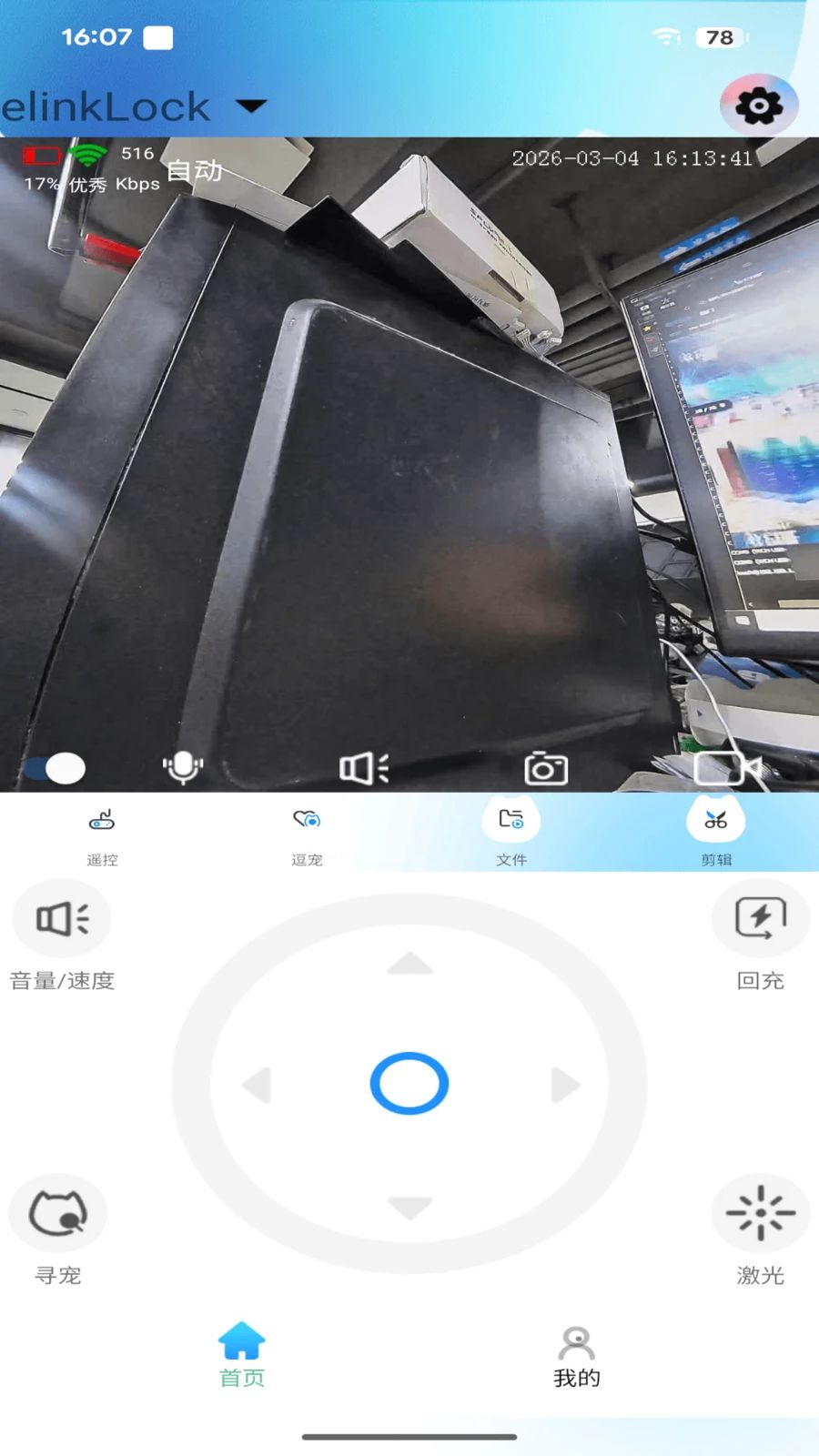
1. 遥控移动:您可以通过屏幕上的虚拟摇杆,控制机器人前进、后退、左右转向,自由探索家中各个角落。
2. 激光逗宠:点击App中的“激光”图标,机器人将发射红色激光点,吸引宠物追逐嬉戏,锻炼宠物的运动能力。
3. 语音逗趣:长按语音按键,您可以实时对宠物说话,或播放内置的趣味音效(如鸟叫、铃铛声等),引发宠物的好奇心。
4. 定时投喂:在智能计划功能中,您可以预设投喂时间和份量,机器人到点会自动出粮,确保宠物按时进食。
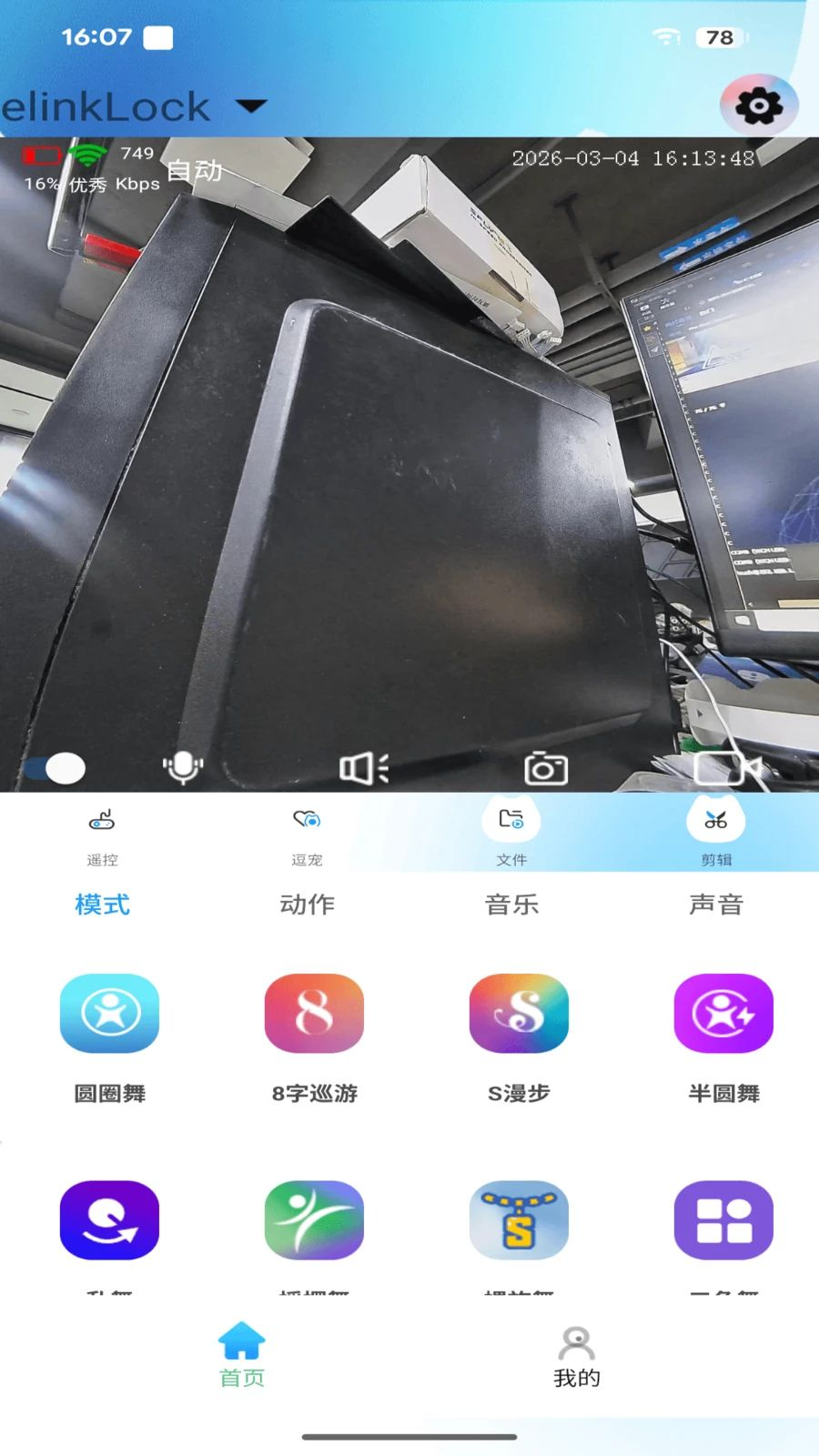
5. 视频录制:点击录制按钮,即可将宠物与机器人互动的精彩瞬间保存到手机相册,并支持一键分享至社交平台。
onlypet的视频剪辑功能如何使用?
1. 在onlypet主界面下方点击“我的”选项卡,进入个人中心后选择“视频工具”。
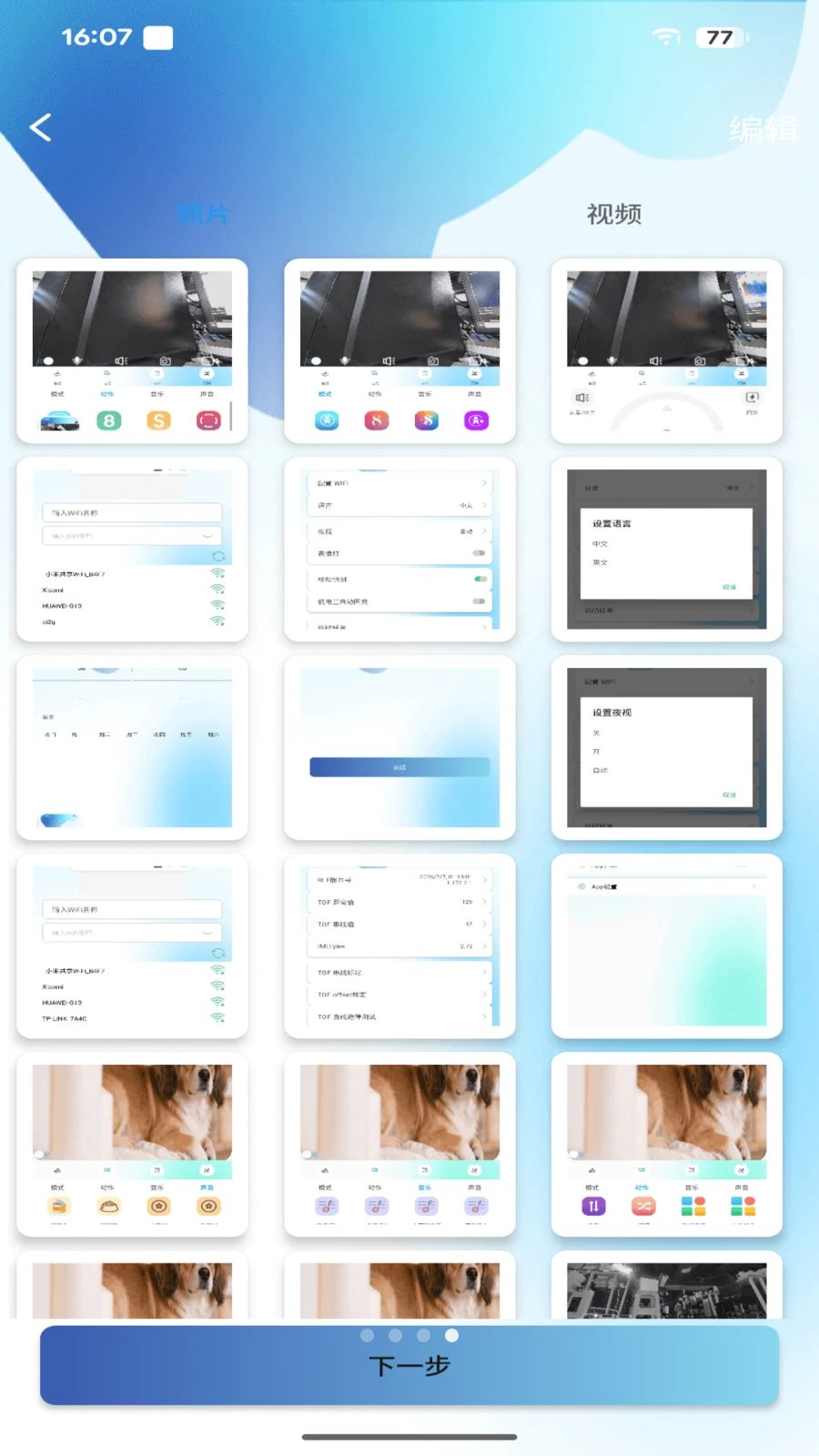
2. 从手机相册中导入您使用机器人录制的宠物视频片段,支持同时选择多个片段进行拼接。
3. 在编辑界面,您可以对视频进行裁剪、调整播放速度(支持0.5倍慢动作和2倍快进效果)。
4. 添加背景音乐:软件内置了多首轻快、可爱的音乐曲库,您也可以从本地音乐库中选取喜欢的歌曲。
5. 应用滤镜与贴纸:提供多种萌宠主题滤镜和动态贴纸(如猫爪、骨头等),让视频更加生动有趣。
6. 编辑完成后,点击“导出”即可生成高清视频,并直接分享到微信朋友圈、抖音等平台,与更多铲屎官交流养宠乐趣。
onlypet在远程操控时画面卡顿或延迟怎么办?
1. 首先检查机器人所处位置的Wi-Fi信号强度,确保其连接的网络上传速度不低于2Mbps,可尝试将路由器靠近机器人或增加信号增强器。
2. 关闭手机后台其他占用大量网络资源的应用(如视频播放、大型游戏等),确保onlypet拥有足够的网络带宽。
3. 在onlypet的设置中,可以调整视频清晰度,从“高清”切换至“标清”模式,以降低传输压力,减少卡顿。
4. 尝试重启手机和机器人设备,并重新打开App,有时简单的重启可以解决临时的网络缓存问题。
5. 若问题依旧,建议定期检查并更新onlypet至最新版本,新版本通常会对视频传输算法进行优化,提升远程操控体验。
onlypet支持多人同时观看或控制吗?
1. 目前onlypet支持将一个智能逗宠机器人分享给家人或朋友,实现多人共同查看宠物画面。
2. 在主设备的“设备详情”页面中,点击“共享设备”选项,然后输入需要共享的账号(需先注册亿联智能账号)或扫描对方的二维码。
3. 被共享的成员下载onlypet并登录账号后,即可在设备列表中看到该机器人,并能观看实时画面。
4. 关于控制权限:主账号默认拥有完整操控权限,被共享的成员仅能观看画面,若需开通控制权限,主账号可在共享设置中勾选“允许远程控制”选项。
5. 为保证安全,每个机器人最多可同时被5个账号查看,但同一时间仅能有一个账号进行操控,避免指令冲突。
onlypet如何实现定时自动逗宠和投喂?
1. 在onlypet主界面点击“智能”或“计划”图标,进入自动化场景设置。
2. 点击“新建计划”按钮,选择任务类型为“定时逗宠”或“定时投喂”。
3. 设置执行时间:您可以选择每天固定时间点,或按周选择特定的日期(如工作日、周末)。
4. 对于定时逗宠:您需要选择逗宠模式(如激光移动、旋转摇摆等),并设定持续时长(建议不超过15分钟,避免宠物过度疲劳)。
5. 对于定时投喂:设定出粮的份数(每份约5克),机器人将按时旋转出粮口,并播放提示音召唤宠物进食。
6. 保存计划后,即使您不在家,机器人也会按照设定自动运行,确保宠物能按时得到陪伴和喂养。
onlypet固件升级后逗宠功能有哪些变化?
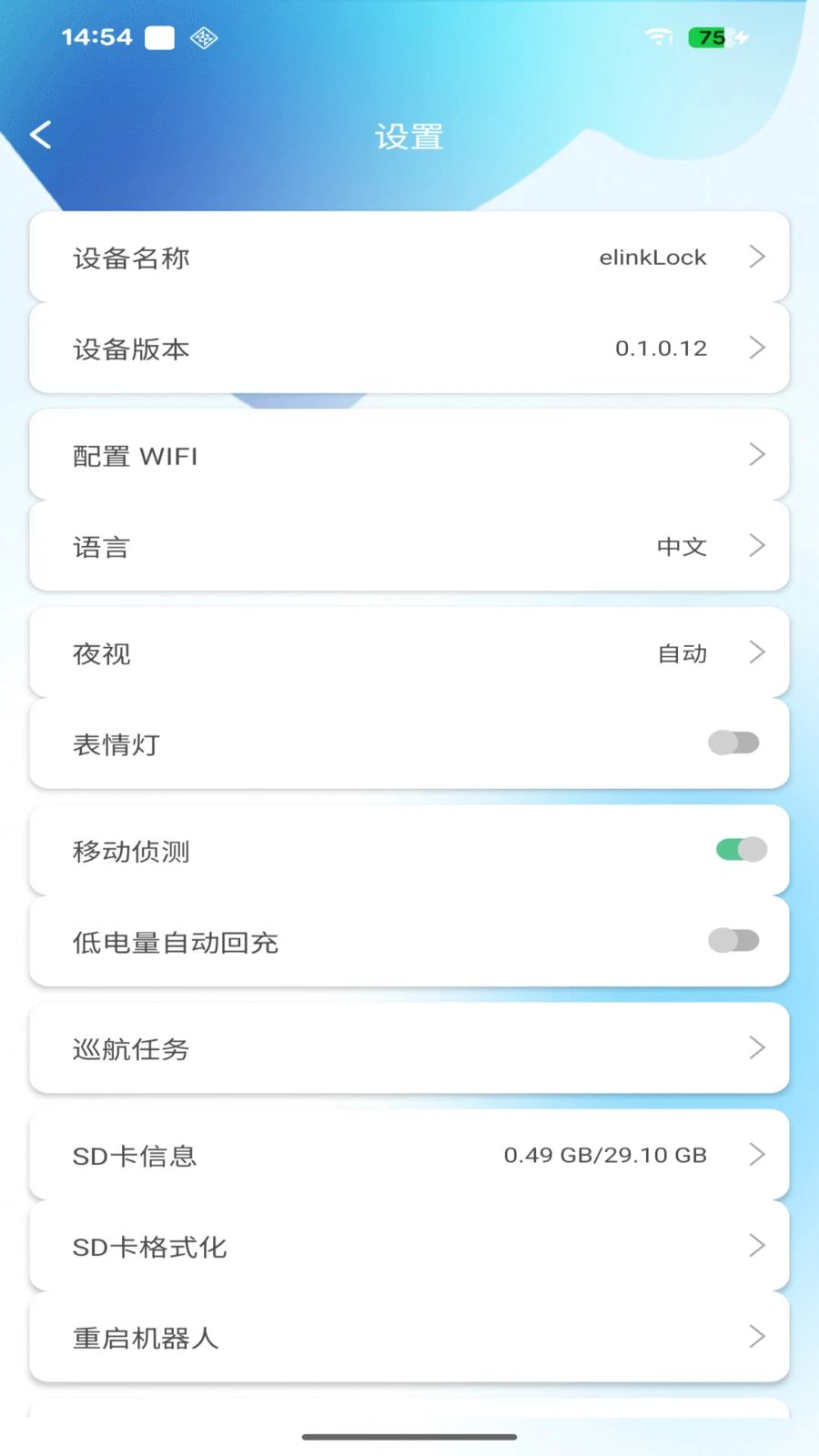
1. 在onlypet的“设备设置”中,若检测到新固件版本,可点击“固件升级”进行在线更新,建议在Wi-Fi环境下操作。
2. 升级完成后,逗宠动作库会新增更多趣味指令,例如“转圈圈”、“后空翻”(视硬件型号而定)等,提升互动乐趣。
3. 激光逗宠的轨迹控制将更加精准平滑,减少了之前的卡顿感,宠物追逐体验更流畅。
4. 新增了“自动回充”功能:当机器人电量低于20%时,会主动返回充电座,避免因电量不足而中断逗宠过程。
5. 视频传输码率得到优化,在相同网络环境下画面更加清晰流畅,且延迟降低约30%。
6. 修复了部分机型在定时任务执行时偶发的失败问题,提升了自动化任务的稳定性。
更新日志
1.1.1.3
修复了部分已知问题,提升应用稳定性。
优化了用户界面体验。
适配最新安卓系统版本。
 GloryFitPro(荣耀手表助手)1.9.0.2 安卓版
 奇妙啦比2.0.6 最新版
 Home smart 1软件1.30.2 安卓版
 罗杰夫3.11 安卓版
 零洞app4.0.7 最新版
 知车5.0.2 安卓版
 金运蓝牙耳机app1.5.6-jinyun-jinyun-jinyun-jinyun-jinyun 最新版
 澎湃能源BMS1.2.7 安卓版
 德心小宝2.3.0 最新版
 HIDVCAM官方新版本vvvv2.5.31 最新版
 DALY BMS官方版4.1.5 最新版
 点点控4.1.48.5 安卓版
 Joy Audio1.5.27 最新版
 DeepWay深向1.10.9 安卓版


 灯控软件大全
用户留言