













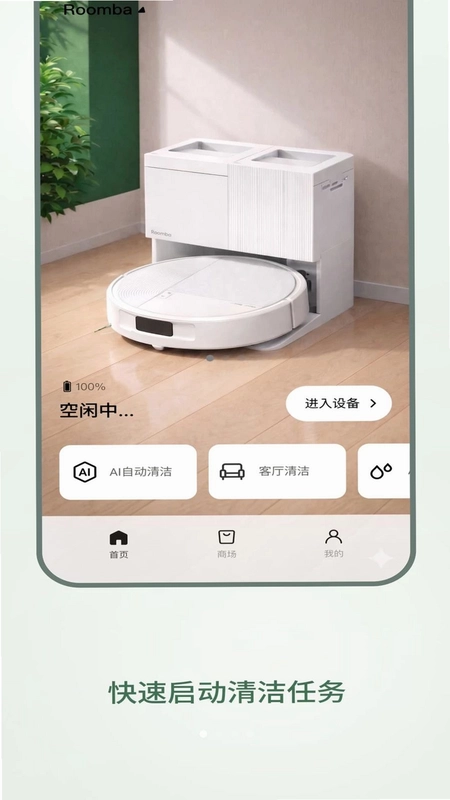
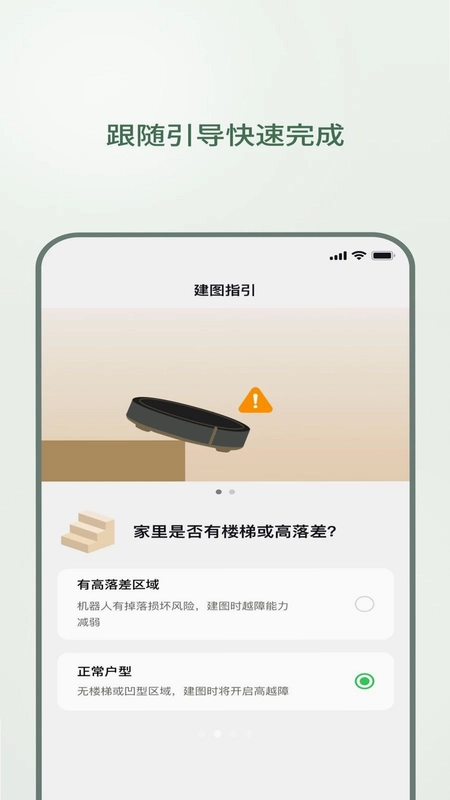
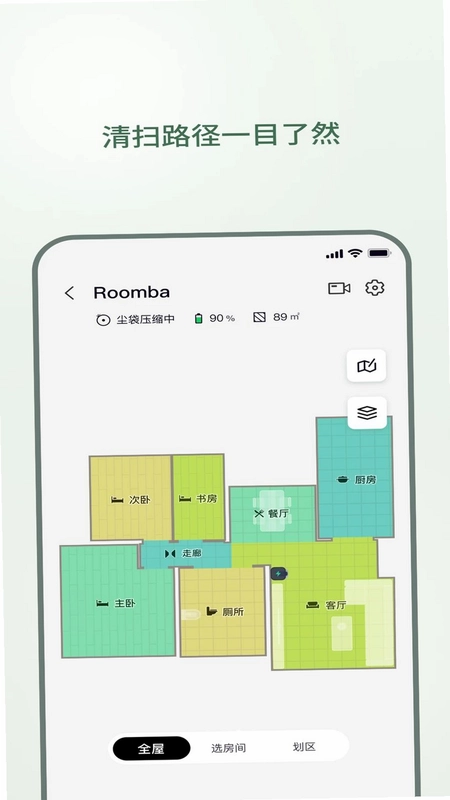
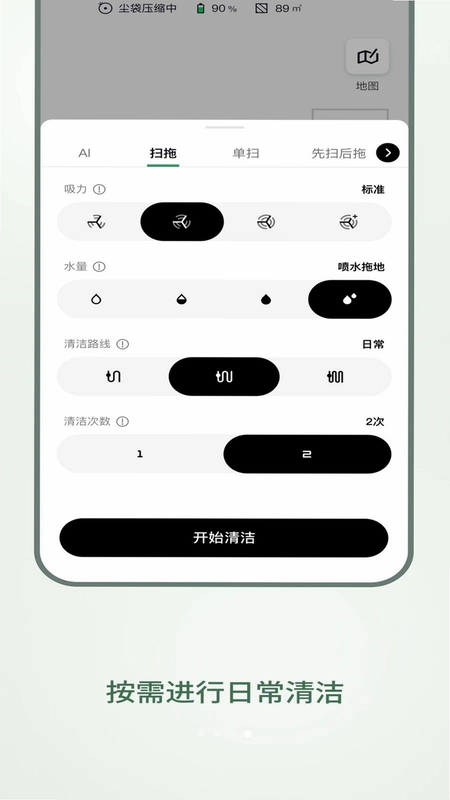
Roomba Control(睿宝控制)是iRobot专为中国区用户打造的智能扫地机器人管理应用,完美适配中国区发布的睿宝615系列机型。通过这款软件,您能轻松遥控机器人完成清扫任务,实时查看清洁轨迹,还能为不同房间定制专属地图与个性化指令,让居家清洁变得前所未有的简单高效。无论是日常除尘还是深度清洁,Roomba Control都能帮您轻松搞定。
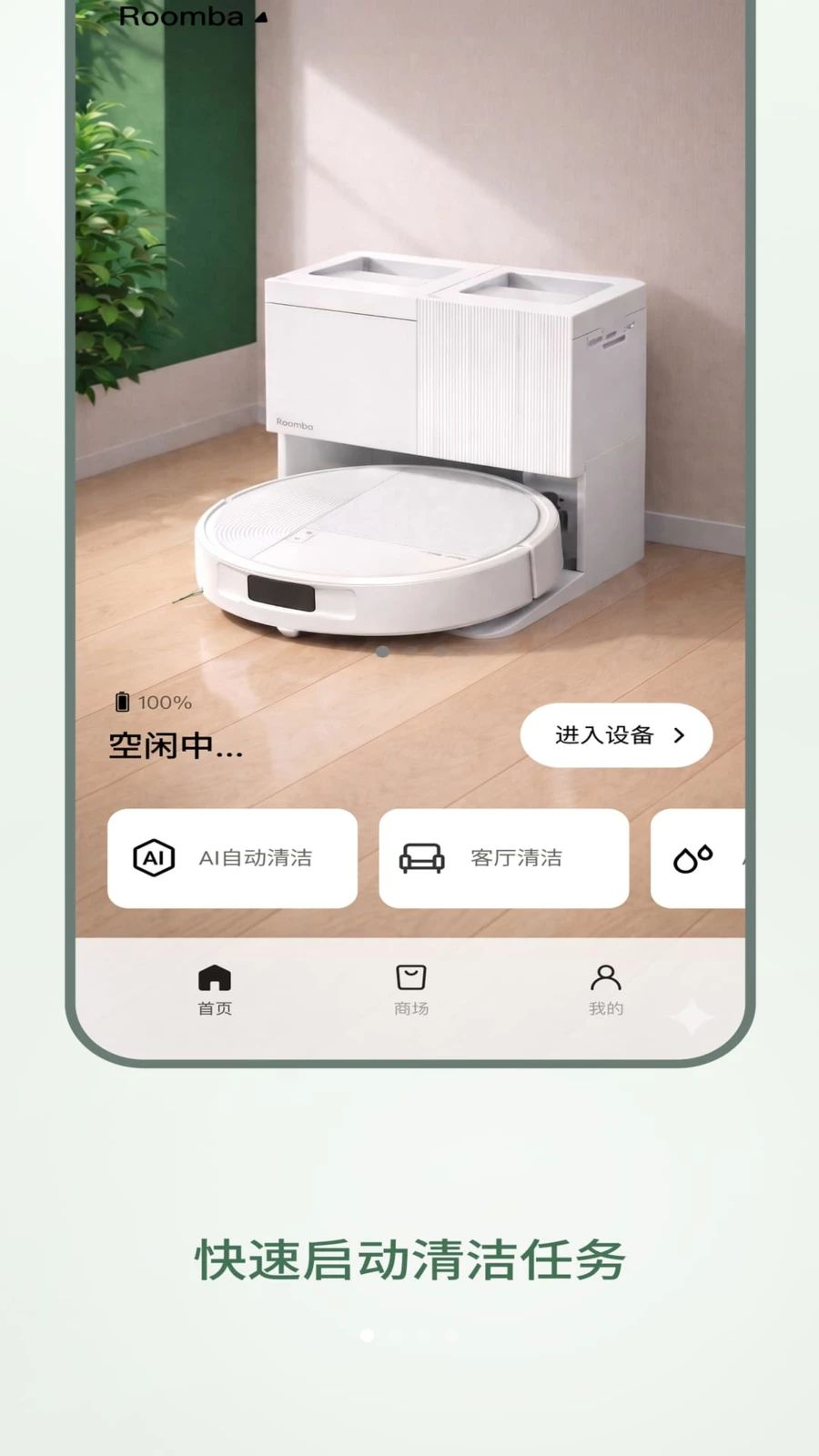
Roomba Control如何连接机器人?
1. 确保您的手机已连接家庭Wi-Fi网络,且机器人处于充电座上并通电。
2. 打开Roomba Control应用,点击右上角的“+”号或“添加设备”按钮。
3. 选择机器人型号(睿宝615系列),然后按提示长按机器人上的“CLEAN”键直到指示灯闪烁。
4. 在应用内输入您的Wi-Fi密码,等待设备配对完成,整个过程约需2-3分钟。
5. 连接成功后,应用主界面会显示机器人的实时状态图标,点击即可开始操控。

Roomba Control能设置定时清扫吗?
1. 打开Roomba Control主界面,点击底部导航栏的“日程”图标。
2. 点击右下角的“添加日程”按钮,进入时间设置页面。
3. 选择您希望机器人开始工作的具体时间(如上午9:00),并勾选重复周期(周一至周日可自由多选)。
4. 设置清扫模式(自动、强效、静音等),然后点击“保存”即可生效。
5. 您还可以为不同房间设置独立日程,比如客厅每天清扫、卧室隔天清扫,应用会智能执行。
6. 如需临时取消某次日程,只需在日程列表中滑动该项并点击删除即可。
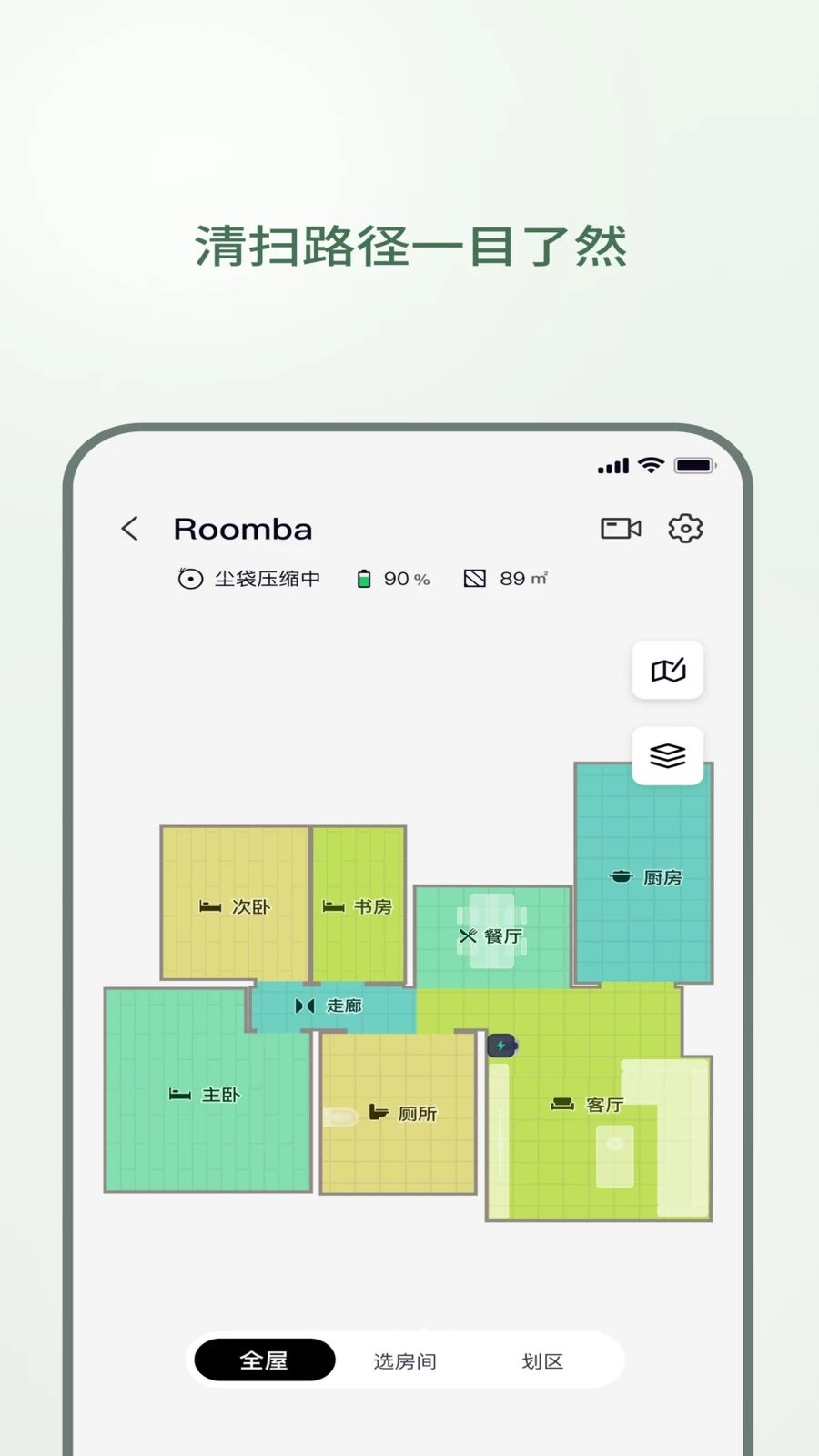
Roomba Control如何绘制家庭地图?
1. 确保机器人已完成至少一次全屋自动清扫,这是绘制地图的基础。
2. 在Roomba Control主界面点击“地图”图标,进入地图管理页面。
3. 点击“开始建图”按钮,机器人会重新出发扫描房间布局,期间请保持房门开启。
4. 扫描完成后,应用会自动生成房间轮廓图,您可以手动分割或合并区域,并给每个房间命名(如客厅、卧室、厨房)。
5. 地图支持虚拟墙设置,只需在屏幕上画线即可限制机器人进入的区域,非常方便。
6. 保存地图后,后续清扫可直接选择“按房间清扫”,效率大幅提升。
Roomba Control如何创建快捷指令?
1. 在Roomba Control主界面点击“快捷指令”功能入口(通常位于底部或侧边栏)。
2. 点击“新建指令”按钮,选择触发方式(手动点击、定时触发或语音助手联动)。
3. 在动作列表中选择机器人要执行的任务,例如“全屋清扫”、“只扫卧室”、“回充”等。
4. 您还可以组合多个动作,比如先扫客厅再扫厨房,设置每个动作的执行顺序。
5. 命名该快捷指令(如“回家清洁模式”),点击保存,之后一键即可触发整个流程。
6. 所有快捷指令都支持编辑、复制和删除,方便您随时调整清洁策略。
Roomba Control如何查看清洁记录?
1. 打开Roomba Control主界面,点击“历史记录”或“清洁日志”图标。
2. 页面会按时间倒序显示每次清洁的日期、时长、面积和清扫区域。
3. 点击任意一条记录,可查看详细的清洁轨迹图,包括机器人行走路径和重点清扫区域。
4. 应用还会统计每周/每月的清洁趋势,用图表直观展示您家的清洁频率。
5. 您可以根据这些数据优化日程安排,比如发现周末灰尘多就增加周六清扫。
6. 若机器人出现异常中断,记录中会显示错误代码和原因,方便您排查问题。

Roomba Control如何维护和保养机器人?
1. 在Roomba Control主界面点击“维护”或“设备健康”选项。
2. 应用会显示当前各部件的剩余寿命,如边刷、滚刷、滤网、传感器等。
3. 当某个部件需要更换时,应用会推送通知并附上更换教程视频。
4. 您可以点击“更换指导”查看详细步骤,包括如何拆卸旧部件、安装新部件。
5. 应用还提供“清洁提醒”功能,定期提示您清理滚刷缠绕的毛发或垃圾盒。
6. 每次维护完成后,点击“重置”按钮更新部件寿命记录,确保下次提醒准确。
更新日志
1.4.3
修复了部分设备连接不稳定的问题。
优化了应用启动速度,提升用户体验。
新增对最新款Roomba机型的支持。
修复了若干已知Bug,提升了系统稳定性。
 LEION2.5.0 最新版
 PVSmart普为光电智能照明2.2.5 最新版
 娃邻国2.3.3 最新版
 梅花智能2.8.42 最新版
 Tiny Smart app2.4.5 安卓版
 百跑管车5.0.6 安卓版
 Keloray Pro1.1.31 安卓版
 SMART TIME PRO2.1.3.4 最新版
 萌牛物联1.0.18 安卓版
 Cooleer库乐可视采耳仪2.2.2 安卓版
 SJCAM行车记录仪2.2.4 安卓版
 Ears Cam1.0 安卓版
 AIZO RING3.0.3 最新版
 Bubbot 泡泡机器人助手2.4.7 最新版


 灯控软件大全
用户留言