











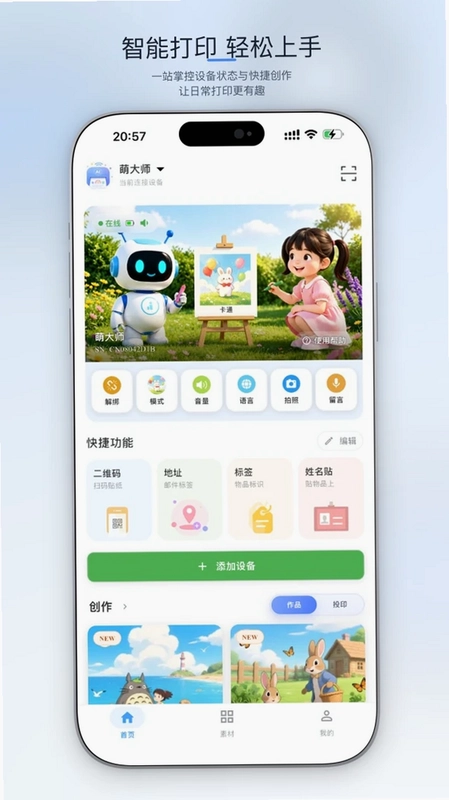
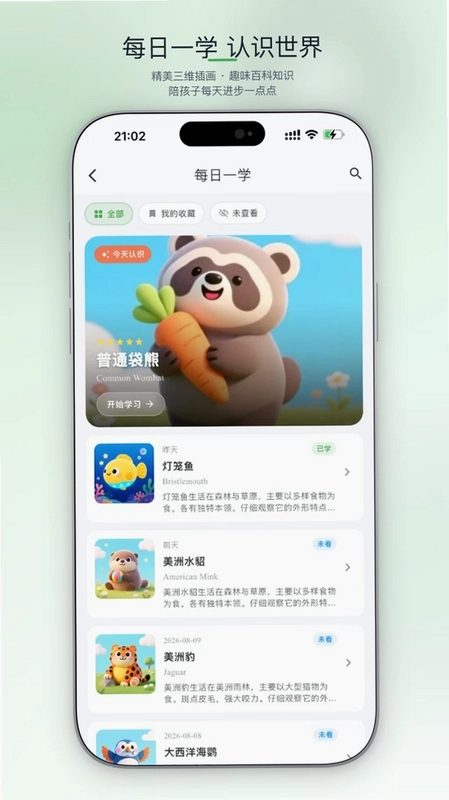
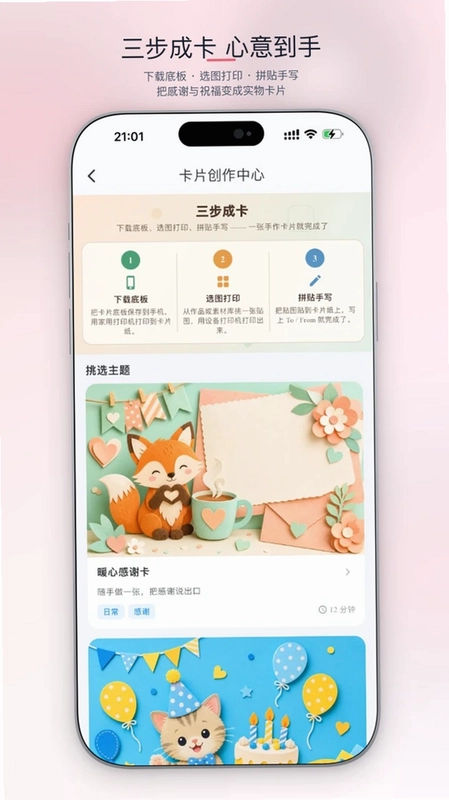
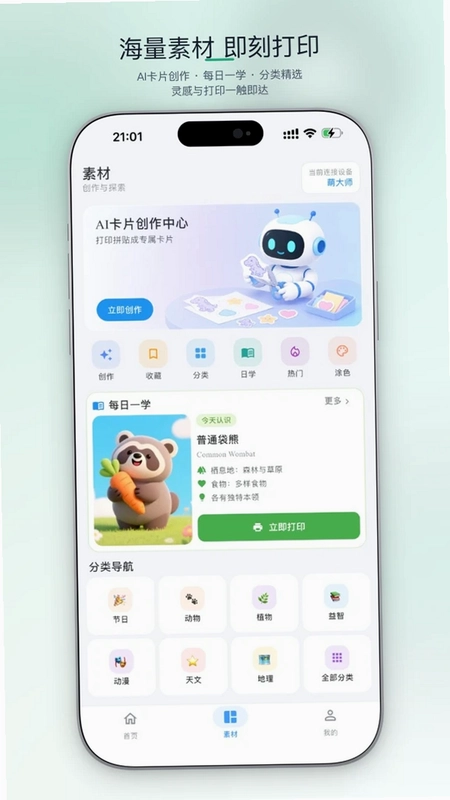
AiFamous(AI儿童打印机助手)是一款专为AI儿童打印机打造的智能管理应用,它不仅是设备的遥控器,更是孩子创意与家长陪伴的桥梁。通过AiFamous,您可以轻松完成打印机配网、设备绑定与管理,还能让孩子借助AI生成独一无二的趣味图片,并支持一键打印、收藏与分享。软件界面简洁、操作直观,特别适合家庭场景使用,让亲子互动在科技助力下变得更加生动有趣。无论是记录成长瞬间,还是激发孩子艺术潜能,AiFamous都是您值得信赖的得力助手。
AiFamous怎么连接打印机?
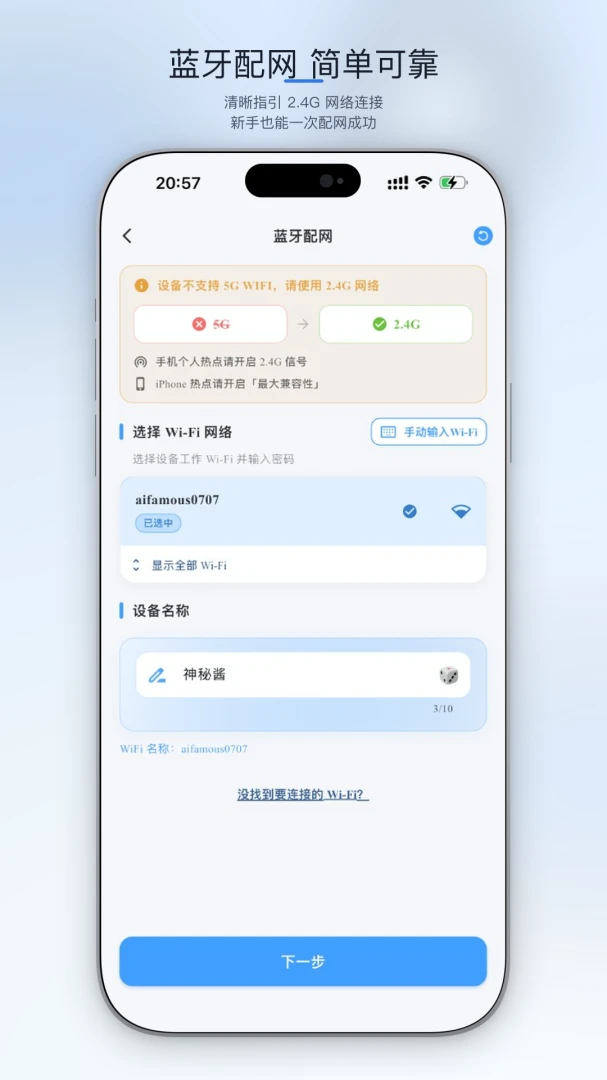
1. 确保打印机处于开机状态,并进入配网模式(通常长按电源键或Wi-Fi键直到指示灯闪烁)。
2. 打开手机上的AiFamous应用,进入“设备”页面,点击右上角的“+”号添加新设备。
3. 选择“Wi-Fi配网”方式,此时手机会自动搜索附近的打印机热点,点击连接该热点(名称一般为打印机型号开头)。
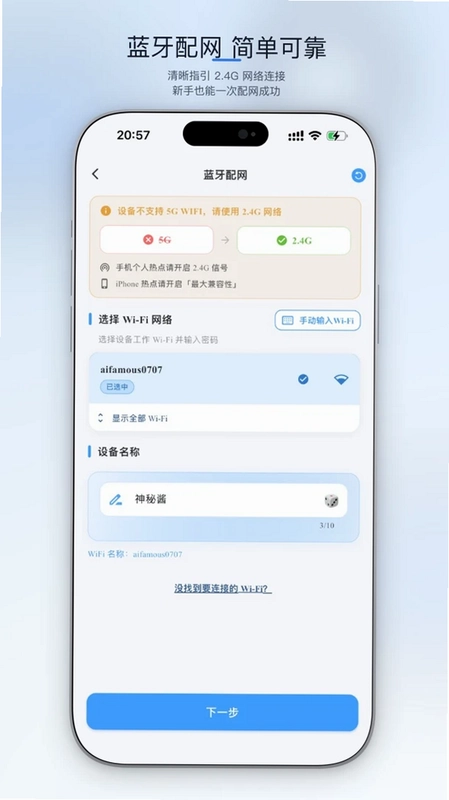
4. 连接成功后,返回AiFamous,在弹出页面中选择您家里的Wi-Fi网络,并输入密码,点击“下一步”。
5. 等待配网完成,应用会提示“配网成功”,此时设备列表将显示打印机已在线,即可开始使用。
6. 如果配网失败,请检查Wi-Fi密码是否正确,或尝试关闭手机热点后重新操作,同时可参考应用内“帮助”中的详细指引。
AiFamous有哪些实用功能?
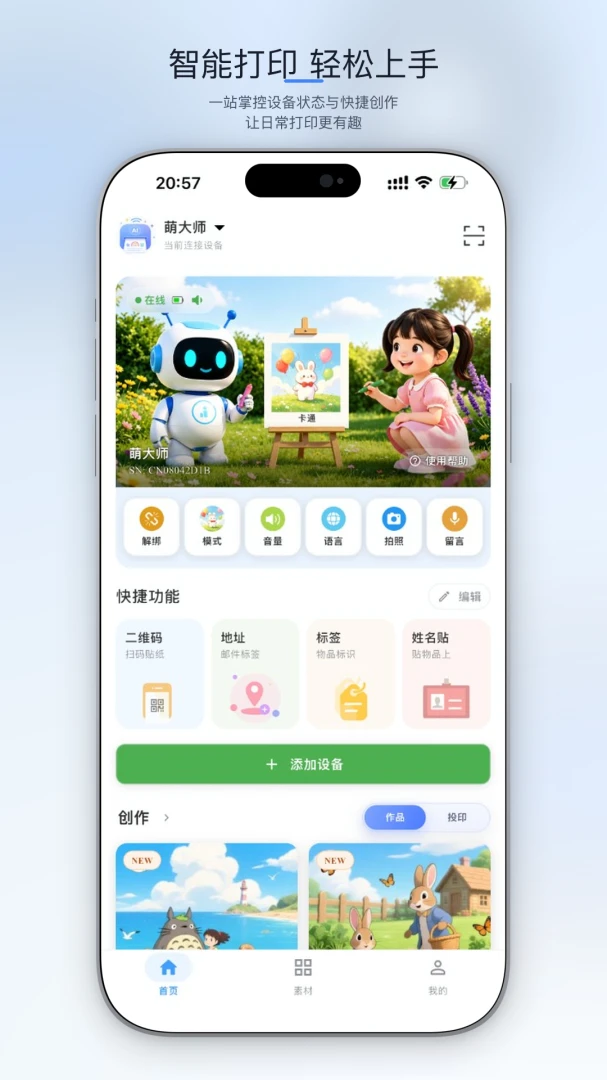
1. 设备管理:支持添加、解绑、重命名打印机,随时查看设备状态与电量。
2. AI创作:内置多种AI绘画模板,孩子输入简单描述或选择主题,即可生成独特画作。
3. 图片打印:支持从相册或应用内素材库选择图片,打印前可预览效果,并调整打印份数。
4. 记录管理:自动保存孩子的创作历史,家长可以浏览、收藏、分享或删除记录。
5. 个性化设置:在“设置”中可调节字体大小、字体样式,并实时预览,满足不同阅读习惯。
AiFamous打印图片不清晰怎么解决?
1. 首先检查原图分辨率,尽量选择清晰度高的图片,模糊图片打印效果会受影响。
2. 在打印预览界面,点击“对比度”或“灰度”调节选项,适当增加对比度可提升黑白打印的清晰度。
3. 确保打印机墨盒或热敏纸质量良好,劣质耗材会导致打印模糊。
4. 清理打印机打印头或纸张通道,灰尘积累会影响打印质量。
5. 如果使用AI生成图片,可在生成时选择更高画质模式,或重新生成几次选择最佳效果。
6. 尝试通过AiFamous的“帮助与反馈”联系客服,获取专业指导。
AiFamous如何解绑设备?
1. 打开AiFamous,进入“设备”页面,找到需要解绑的打印机。
2. 点击设备卡片右下角的“...”或“设置”图标,进入设备详情页。
3. 在详情页底部找到“解绑设备”按钮,点击后系统会弹出确认提示。
4. 点击“确认解绑”,应用会与打印机断开连接并移除设备信息。
5. 解绑后如需重新使用,可再次添加设备,按配网流程操作即可。
AiFamous支持哪些字体设置?
1. 在AiFamous主界面进入“设置”页面,找到“字体大小”选项,可在“小”和“中”之间切换,即时生效。
2. 点击“字体”选项,进入字体列表,包含苹方、衬线、Helvetica、Verdana、宋体、楷体、圆体、隶变、行楷、等宽等多种字体。
3. 选择任意字体后,页面会显示实时预览,您可以滑动查看不同字体的显示效果。
4. 确认选择后点击“保存”,应用内文字将自动更新为新字体,并记住您的偏好。
5. 如果需要恢复默认,返回字体设置选择“苹方”即可。
AiFamous配网失败如何解决?
1. 确认打印机处于配网模式,指示灯是否在快速闪烁。
2. 检查手机是否已连接打印机热点,有时需要手动在Wi-Fi设置中连接。
3. 确保家庭Wi-Fi为2.4GHz频段,5GHz频段可能无法被打印机识别。
4. 如果使用iPhone个人热点,请在热点设置中开启“最大兼容性”,避免连接失败。
5. 尝试重启打印机和手机,重新进行配网流程。
6. 若多次失败,可查看应用内“帮助”中的故障排除指南,或联系官方客服支持。
 Rooway物联V1.0.0.2 最新版
 U-NAS Mobile万由NAS手机助手3.5.0 安卓版
 智梦可1.4.1 安卓版
 Haloop3.1.1 最新版
 AKG Headphones软件3.5.20 最新版
 戴普森锂电软件1.5.0 最新版
 Roomba Control官方版1.3.8 安卓版
 云智控4.0官方版4.5.6 最新版
 Joy Audio1.5.15 最新版
 通用遥控手机软件2.0.16 最新版
 手立视老版本app3.7.1 安卓版
 英威腾云官方版3.5.0 免费版
 CYCPLUS最新版2.7.3 安卓版
 GNE Honeypot(光伏监控)4.4.8 最新版
 凌脉智能体2.5 安卓版


 灯控软件大全
用户留言