














MASF Tool是一款专为智能硬件设备打造的无线配网调试工具,支持打印机、标签机等多种设备的联网配置与状态确认。软件提供蓝牙配网、AP热点配网与快速配网三种接入方式,用户可根据现场环境灵活选择,配合调试日志查看功能,能够快速定位配网过程中的异常问题。整体界面布局清晰,操作步骤简洁明了,适合设备安装、测试部署及日常维护等场景使用,有效提升硬件设备联网配置的效率与成功率。
MASF Tool配网失败怎么办
1.首先确认手机蓝牙与无线网络功能均已开启,并给予MASF Tool必要的定位与附近设备权限。
2.检查目标设备是否处于配网待连接状态,指示灯是否闪烁正常,必要时重启设备后重试。
3.确认输入的WiFi名称与密码准确无误,注意区分大小写,避免使用特殊字符或中文名称。
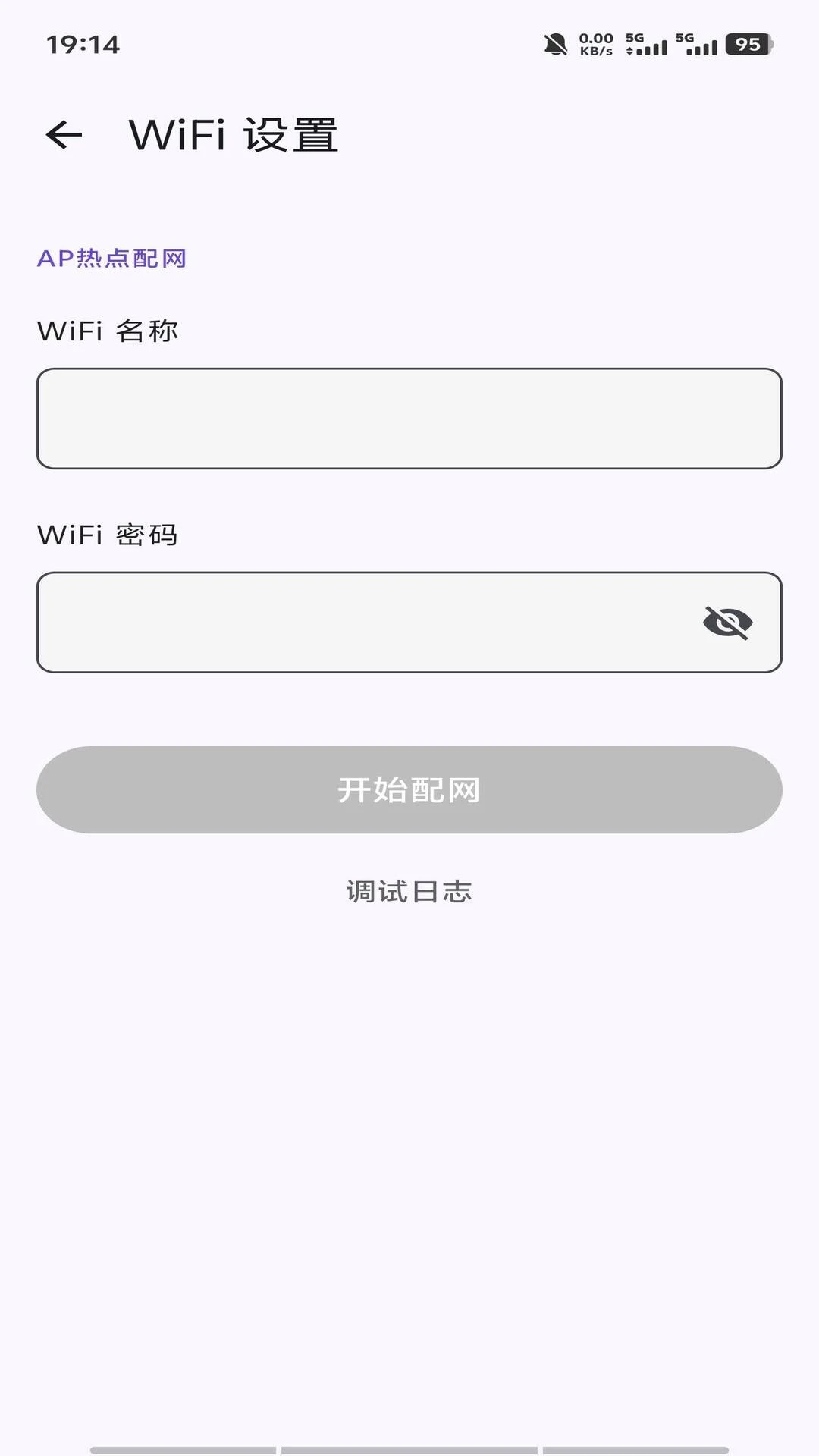
4.若使用AP热点配网,请先连接设备发出的热点信号,再返回MASF Tool完成网络参数下发。
5.查看调试日志中的错误提示,根据返回的状态码判断是超时、密码错误还是设备未响应。
6.尝试切换配网方式,例如从快速配网改为蓝牙配网,排除单一通道兼容性问题。
7.确认路由器为2.4GHz频段,部分硬件设备不支持5GHz网络,需提前核对设备规格。
MASF Tool支持哪些设备
1.MASF Tool主要面向打印机类设备,包括热敏打印机、标签打印机等常见办公硬件。
2.支持标签机设备的联网配置,适合仓储、物流、零售等场景的标签打印终端。
3.适配采用标准配网协议的智能硬件,具体兼容型号可参考设备说明书或厂商公告。
4.对于批量部署场景,可通过快速配网流程提升多台设备的配置效率。
5.若设备型号较新,建议先更新MASF Tool至最新版本以获得更好的协议支持。

MASF Tool蓝牙配网怎么操作
1.打开MASF Tool后进入配网页面,选择蓝牙配网模式并开启手机蓝牙开关。
2.点击扫描按钮,等待软件搜索附近处于待配网状态的设备名称。
3.在设备列表中选中目标设备,建立蓝牙连接并等待握手成功提示。
4.输入需要接入的无线网络名称与密码,确认后点击下发配置参数。
5.等待设备返回联网结果,观察日志区域是否显示配置成功信息。
6.若连接中断,可断开蓝牙后重新扫描,确保手机与设备距离在有效范围内。
MASF Tool调试日志有什么作用
1.调试日志会记录配网过程中每一步的关键状态,包括设备发现、连接建立与参数下发。
2.当配网失败时,日志中的错误信息可帮助判断问题出在网络、设备还是操作步骤。
3.通过日志可以确认设备是否成功获取IP地址并完成联网确认。
4.技术人员可依据日志内容进行问题排查,减少反复试错的时间成本。
5.建议在反馈问题时附上日志截图,便于厂商快速定位兼容性或协议异常。

MASF Tool快速配网适合什么场景
1.快速配网适合批量设备部署场景,可减少重复输入网络信息的操作步骤。
2.在设备安装现场网络环境稳定的情况下,快速配网能够显著缩短单台设备的配置时间。
3.对于需要反复调试的测试环节,快速配网配合日志查看可提升验证效率。
4.使用前建议先确认设备已进入配网模式,避免因状态不符导致流程中断。
5.若快速配网多次失败,可改用蓝牙或AP热点方式逐项排查网络参数。
MASF Tool配网前需要准备什么
1.准备好可用的2.4GHz无线网络,并记录准确的WiFi名称与密码。
2.确保手机系统版本满足MASF Tool的运行要求,并预留足够存储空间。
3.将待配网设备通电并切换至配网模式,确认指示灯状态符合说明书描述。
4.关闭手机上的VPN或代理工具,避免影响局域网内设备发现与通信。
5.保持手机与设备距离较近,减少信号干扰对蓝牙或热点连接的影响。
6.提前阅读设备说明书中的配网章节,了解该型号支持的配网方式。

MASF Tool AP热点配网注意事项
1.连接设备热点后,部分手机可能提示网络不可上网,此时需选择保持连接。
2.在MASF Tool内填写目标路由器的网络信息时,注意不要与设备热点名称混淆。
3.配置完成后等待设备自动切换至目标网络,热点信号消失属于正常现象。
4.若设备未能成功联网,可重新进入热点配网流程并核对密码是否正确。
5.部分安卓系统会限制热点下的局域网访问,需在设置中允许相关权限。
 一箭如故1.2 安卓版
 一挪就成1.0.5.5028925101715 安卓版
 iAMP电吉他音箱控制2.0.0安卓版
 手机数据记录备份1.0.0 安卓版
 安全用电1.1.0 安卓版
 退休生活1.2 安卓版




 直播伴侣app大全
 音频格式转换app大全
 agent智能体大全
 工作流软件大全
 邮件管理软件大全
用户留言