













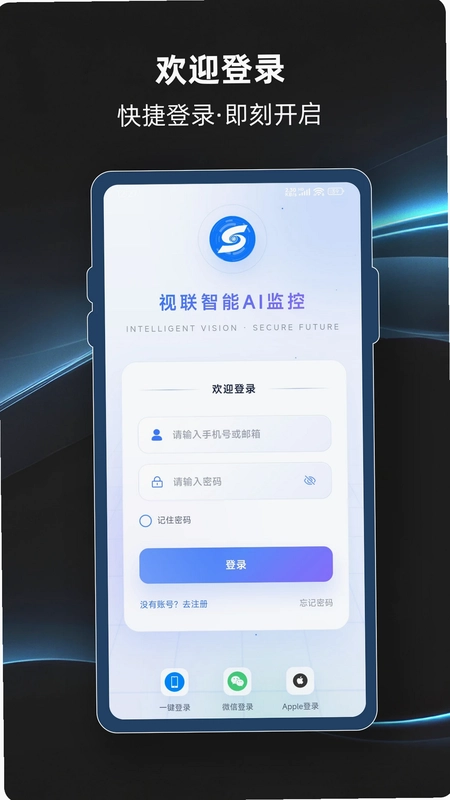
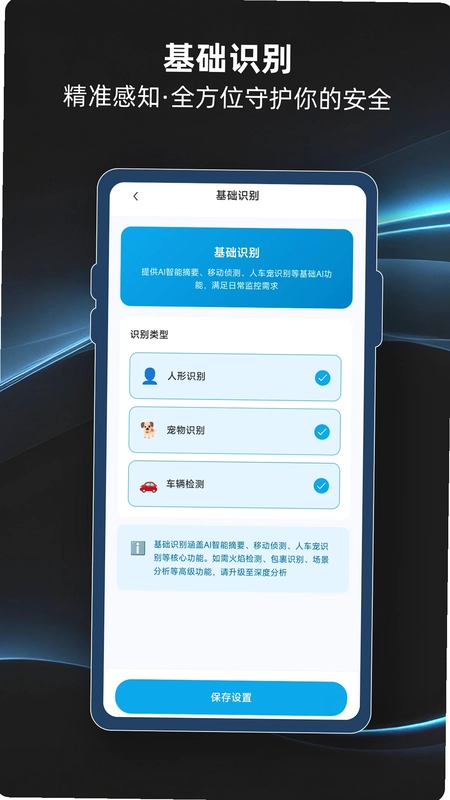
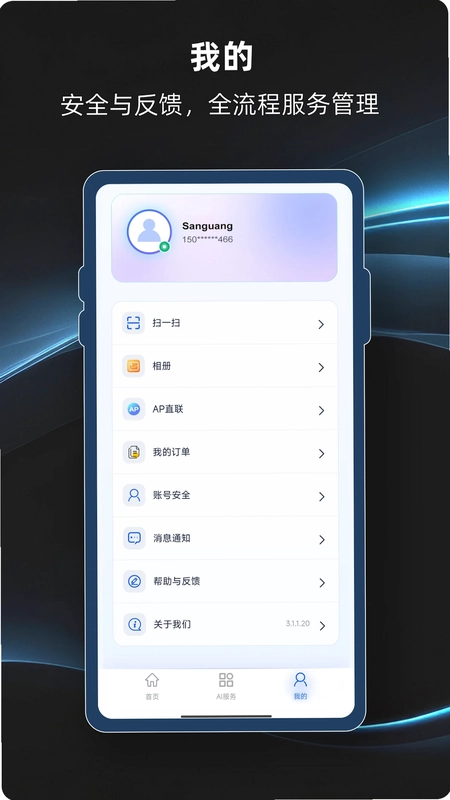
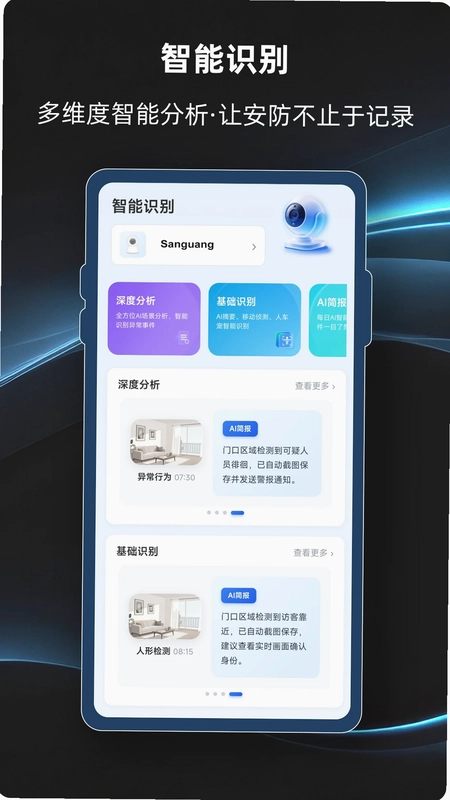
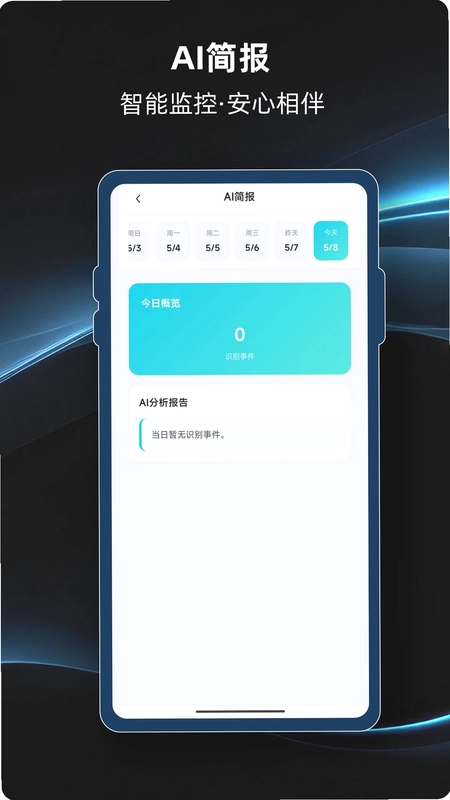
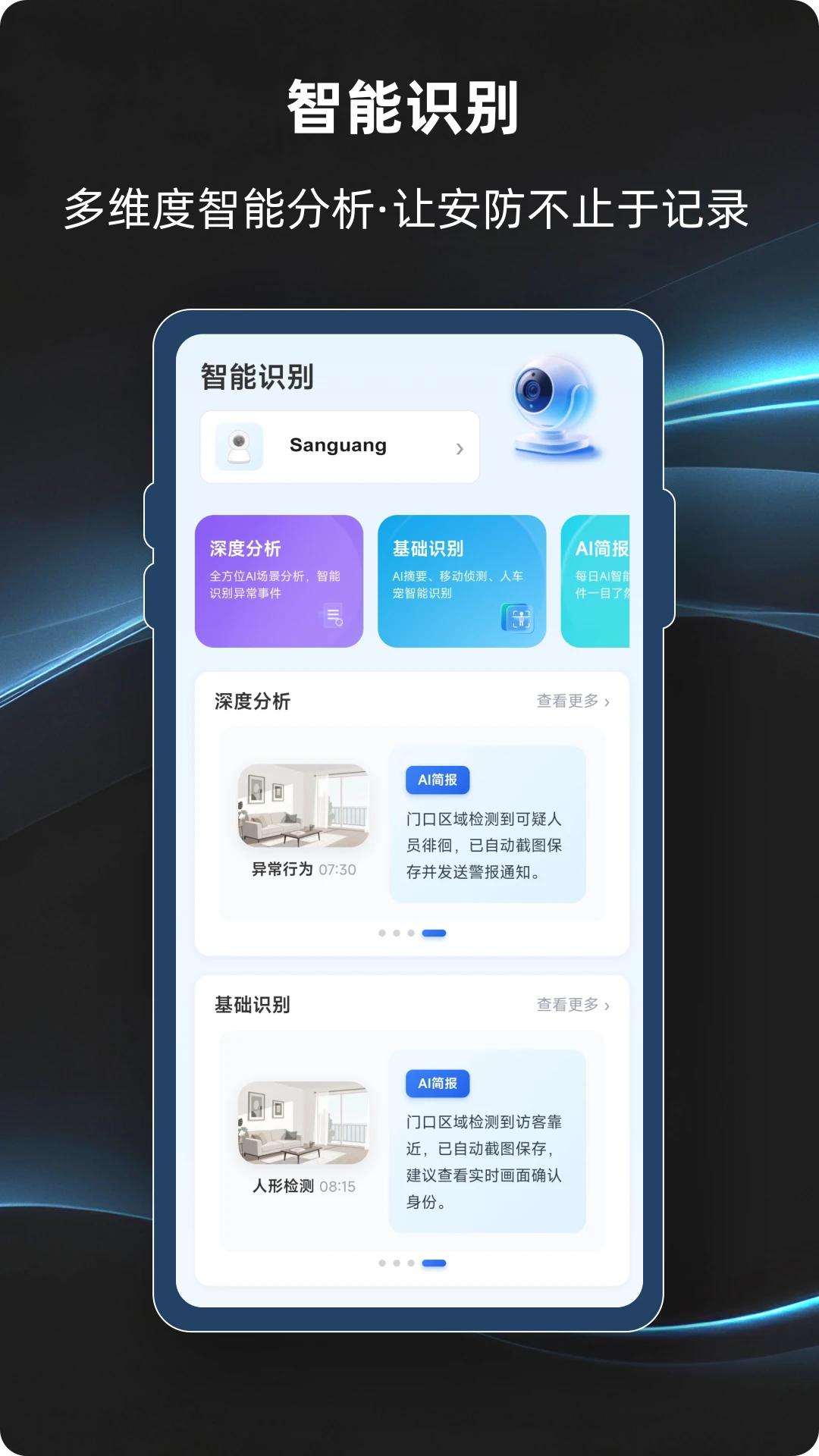
视联智能是一款专为网络摄像机打造的远程监控管理软件,它通过简易的即插即用连接方式,让用户能够快速将手机与家中的摄像头绑定,实现全天候的实时画面查看。软件不仅支持高清视频预览,还集成了双向语音对讲、云台远程操控、移动侦测报警以及录像回放等实用功能,极大满足了家庭安防、商铺监管及办公场所的远程查看需求。其界面设计简洁直观,操作流程清晰,即便是初次接触的用户也能轻松上手,真正做到了智能化、便捷化的监控体验。
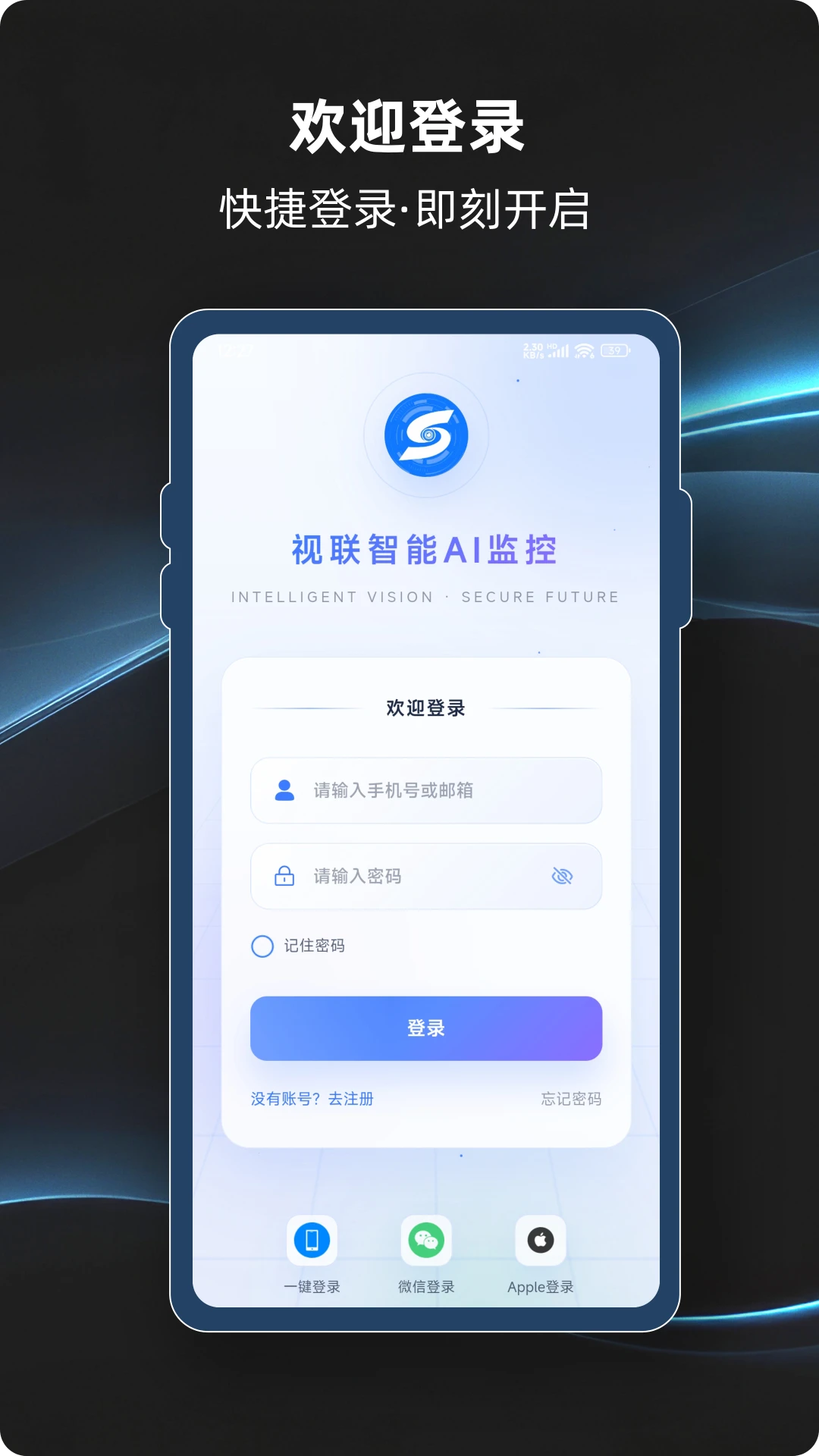
视联智能怎么添加摄像头设备?
1. 确保手机和摄像机连接在同一个局域网内,并给摄像机接通电源。
2. 打开视联智能APP,进入主界面后点击右上角的“+”号图标,选择“添加设备”选项。
3. 在添加页面中,扫描摄像机机身底部的二维码,或者手动输入设备序列号进行绑定。
4. 按照提示输入摄像机的WiFi密码,等待设备指示灯变为常亮,即表示连接成功。
5. 添加完成后,可为设备自定义名称和头像,方便后续多设备管理。
视联智能画面卡顿怎么解决?
1. 检查手机和摄像机连接的WiFi信号强度,尽量靠近路由器使用。
2. 在视联智能的播放界面,点击清晰度切换按钮,从高清模式调整为标清或流畅模式。
3. 关闭其他占用网络带宽的应用,如在线视频、大文件下载等。
4. 重启摄像机电源,并重新在APP内连接设备,刷新网络状态。
5. 若路由器开启双频合一,建议将设备连接到5G频段,以获得更稳定的传输速度。
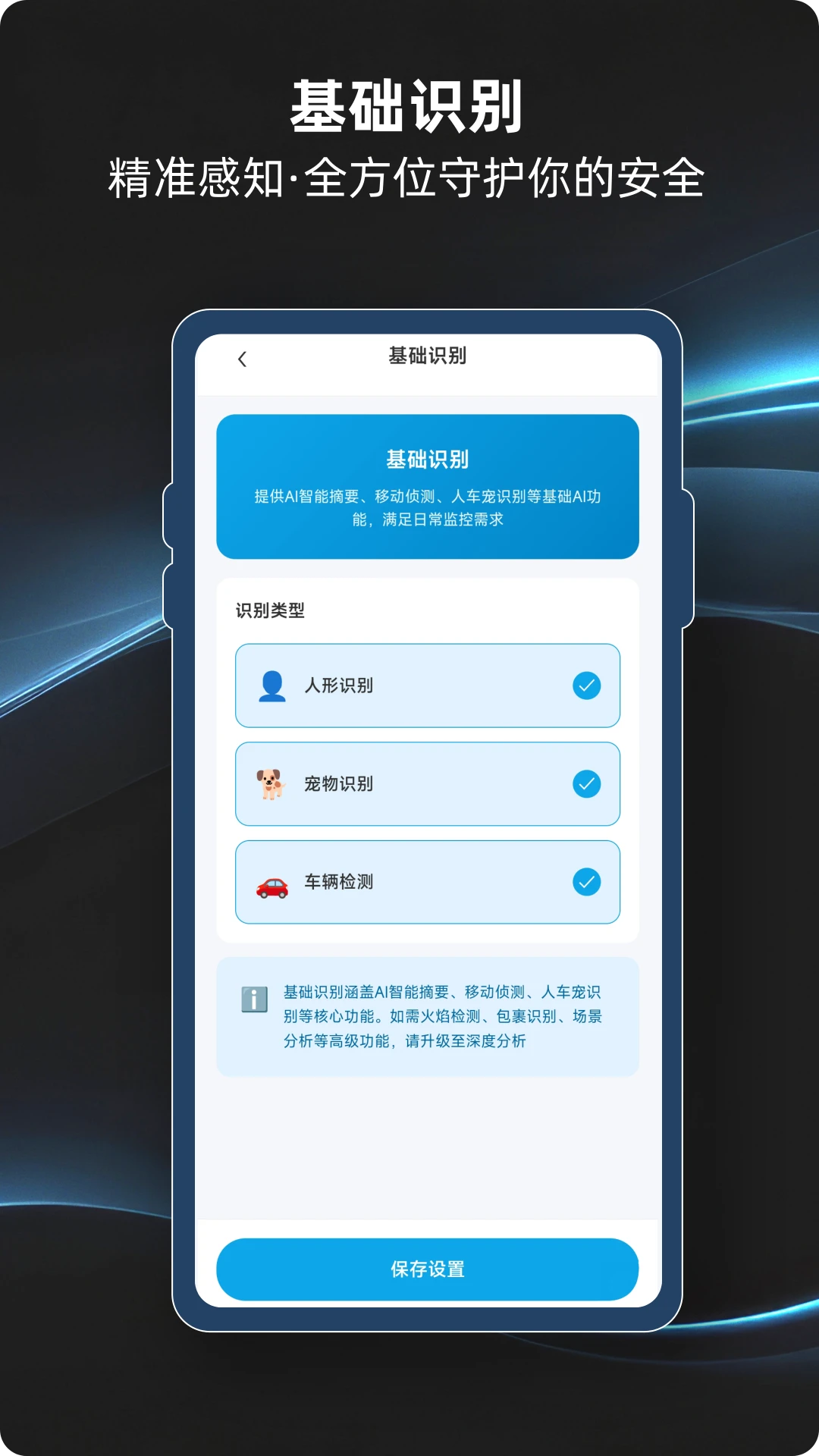
视联智能如何开启移动侦测报警?
1. 进入视联智能APP的设备预览页面,点击右下角的“设置”齿轮图标。
2. 在设置菜单中,找到“报警设置”或“移动侦测”选项,点击进入。
3. 开启移动侦测开关,并可根据需要选择侦测灵敏度(低、中、高)。
4. 设置报警通知方式,可开启APP推送通知,或绑定邮箱接收报警邮件。
5. 保存设置后,当画面中出现物体移动时,手机将立即收到报警提醒。
视联智能支持云台控制吗?
1. 确认所购买的摄像机型号支持云台功能,如水平旋转或垂直翻转。
2. 在视联智能的播放画面中,点击屏幕右侧的方向控制按钮。
3. 按住按钮即可控制摄像机镜头上下左右转动,松开即停止。
4. 部分机型支持自动巡航功能,可在设置中开启巡航路径,让摄像机定时旋转监控。
5. 若云台无响应,检查摄像机是否已开启云台权限,并尝试重启设备。
视联智能录像回放怎么操作?
1. 在视联智能主界面,选择已经添加好的摄像机设备,进入预览页面。
2. 点击预览画面下方的“回放”或“录像”图标,进入录像列表界面。
3. 选择需要查看的日期,日历上会标记有录像的时段。
4. 点击时间轴上的任意位置,即可从该时间点开始播放录像。
5. 回放过程中,可拖动进度条快进或后退,同时支持截图保存关键画面。
视联智能双向语音对讲如何使用?
1. 确保摄像机具有麦克风和扬声器功能,并处于正常连接状态。
2. 打开视联智能的实时预览界面,点击底部的“通话”按钮。
3. 此时手机会自动开启麦克风,你可以直接说话,声音会通过摄像机扬声器播放。
4. 同时摄像机端的声音也会实时传回手机,实现双向对讲。
5. 通话过程中,可随时调节音量大小,或点击挂断按钮结束通话。
视联智能无法登录账号怎么办?
1. 检查手机网络是否正常,切换WiFi或移动数据后重试。
2. 确认输入的账号密码是否正确,注意区分大小写。
3. 点击“忘记密码”通过注册手机号或邮箱找回密码。
4. 若提示账号被锁定,等待10分钟后再次尝试登录。
5. 卸载并重新安装视联智能APP,然后重新登录即可。
更新日志
4.0.8.00
【新增】支持视联智能4.0.7.00版本的全部功能特性,体验更流畅。
【优化】提升视频连接稳定性,减少卡顿与断流现象。
【优化】改进设备列表加载速度,操作响应更迅速。
【修复】修复已知问题,增强系统兼容性。
【安全】更新安全补丁,保障数据与隐私安全。
 磐然智慧计量2.9.1 最新版
 智景云2.0.3 最新版
 希沃家长圈2.1.0 最新版
 Prysm iO1.6.4 最新版
 电梯调试工具3.2.7 最新版
 Nimo AI智能眼镜1.2.0 最新版
 SKG Health SKG健康2.3.1.2 最新版
 小米智能存储客户端1.0.8.437 最新版
 zwsvibe官方版V 1.2.28 最新版
 德心小宝2.2.1 最新版
 云鲸智能app2.8.81官方最新版本
 NEEWER Home纽尔家居2.1.8 安卓版
 鲲鹏无限官方版3.2.0 最新版
 免费监控智慧看家2.0.01.07 最新版
 听力熊软件2.9.3 最新版


 灯控软件大全
用户留言