












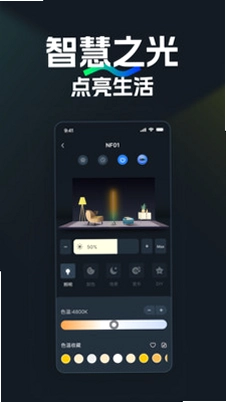

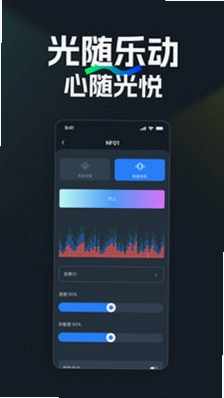
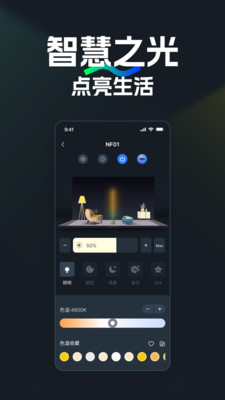
NEEWER Home(纽尔家居)是一款专为智能照明场景打造的硬件管理工具,它能够将手机与家中各类智能灯具进行高效配对与统一管控。借助NEEWER Home,用户可以轻松调节灯光的亮度、色温与色彩,还能创建个性化的情景模式,让家居光影随心而动。无论是客厅的温馨暖光,还是卧室的静谧冷调,NEEWER Home都能通过直观的界面与稳定的连接,为你带来便捷的智能生活体验。它打破了设备之间的壁垒,让照明管理变得前所未有的简单与高效。
NEEWER Home如何添加智能灯泡设备?
1. 确保您的智能手机与需要控制的智能灯泡处于同一个2.4G Wi-Fi网络环境下。
2. 打开NEEWER Home应用,首次使用请注册并登录您的账号,或者使用手机号快捷登录。
3. 在主界面点击右上角的“+”号图标,或者在“我的设备”页面选择“添加设备”按钮。
4. 在设备列表中选择“照明”分类,然后根据您购买的灯泡品牌或型号选择对应的添加方式,通常支持扫码添加和手动配对两种模式。
5. 按照应用内的提示,将智能灯泡通电并进入待配对状态(通常是快速开关三次),然后点击“确认指示灯在闪烁”。
6. 应用会自动搜索附近的设备,找到您的灯泡后,点击“完成”即可绑定成功,并为设备命名以便管理。
NEEWER Home可以控制哪些灯光效果?
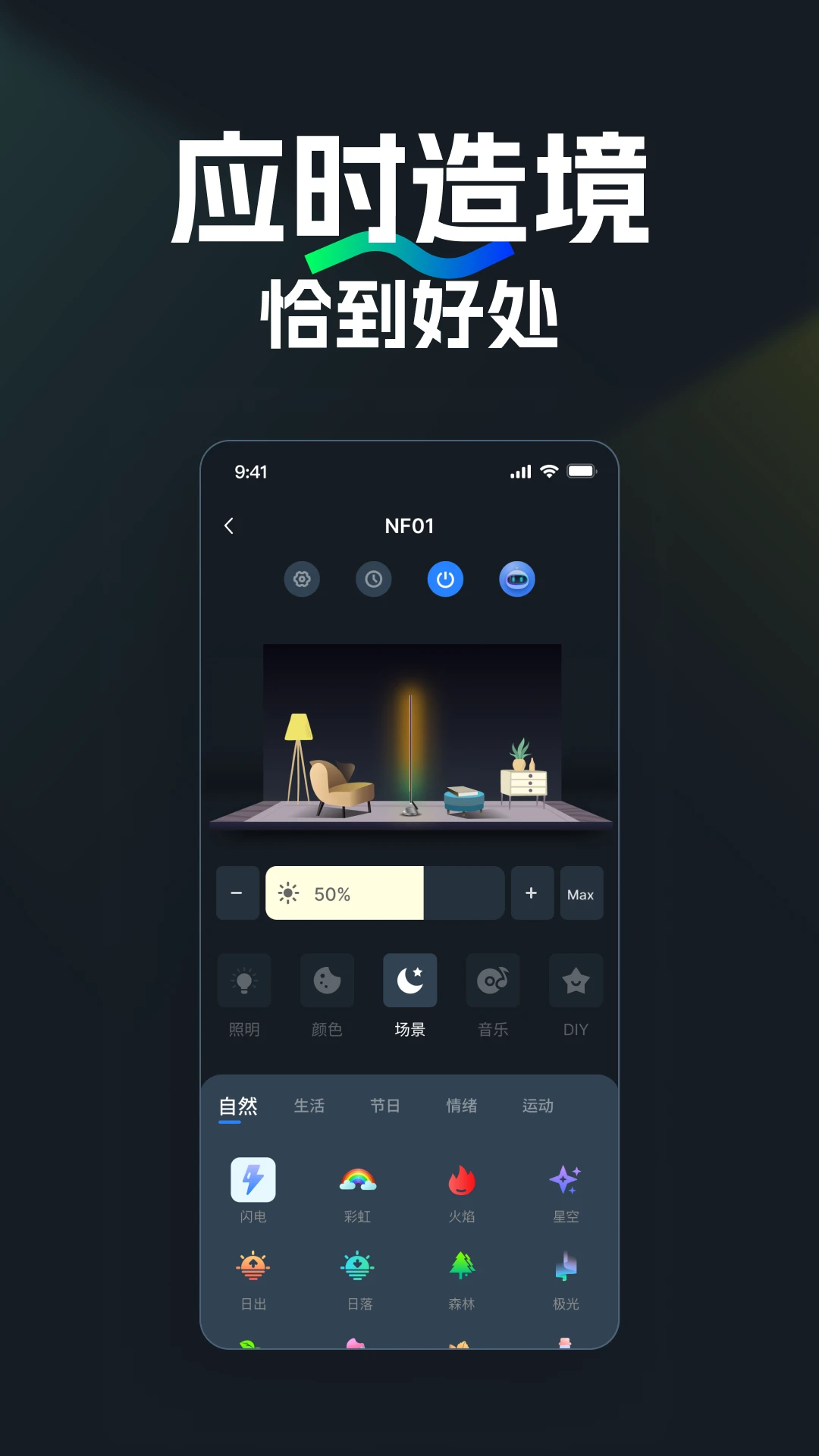
1. 颜色调节:NEEWER Home支持1600万种真彩调节,您可以通过色环选择器自由挑选喜欢的颜色,让家居氛围更具个性。
2. 色温调整:针对白光灯泡,您可以在暖黄光(约2700K)到冷白光(约6500K)之间无级调节,适应阅读、休息等不同场景。
3. 亮度控制:通过滑动条或点击预设亮度档位,可实现1%到100%的精细亮度调节,满足夜间起夜或观影时的微光需求。
4. 动态模式:内置了呼吸、闪烁、渐变、跳跃等多种动态灯光效果,适合派对或节日气氛营造,并且可以调整动态变换的速度。
5. 场景预设:应用内预置了“阅读模式”、“睡眠模式”、“浪漫模式”等一键场景,点击即可快速切换整套灯光方案。
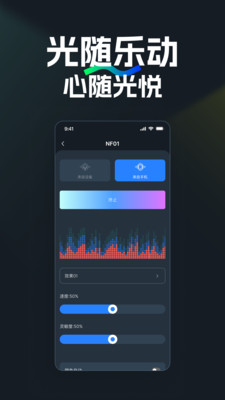
6. 音乐律动:若搭配支持音乐律动的特定灯泡,NEEWER Home还能让灯光跟随手机播放的音乐节奏自动变换色彩和亮度。
NEEWER Home的定时功能怎么设置?
1. 在NEEWER Home主界面,进入您需要设置定时任务的灯光的控制页面。
2. 在控制页面底部找到“定时”或“日程”选项,点击进入定时设置界面。
3. 点击“添加定时”按钮,首先设置您希望灯光自动开启或关闭的具体时间点,支持精确到分钟。
4. 选择执行的动作,是“开启灯光”还是“关闭灯光”,也可以选择切换到某个特定的场景模式。
5. 选择重复周期,可以设置为仅一次、每天、工作日或自定义星期几重复执行。
6. 点击保存,定时任务即刻生效。您可以在列表中查看、修改或删除已创建的定时规则,实现灯光自动化的智能管理。
NEEWER Home连接不上设备怎么办?
1. 首先检查智能灯泡是否已通电,并且处于待配网状态,必要时可断电重启灯泡。
2. 确认手机连接的Wi-Fi是否为2.4G频段,NEEWER Home暂不支持5G Wi-Fi网络,请关闭路由器的双频合一功能。
3. 检查手机蓝牙是否已开启,部分型号的灯泡在配对初期需要蓝牙辅助进行信息传输。
4. 尝试在NEEWER Home中删除当前无法连接的设备,然后重新进入添加设备流程,并靠近灯泡约1米范围内操作。
5. 查看手机系统的定位服务是否已授权给NEEWER Home,部分安卓系统在搜索Wi-Fi设备时需要定位权限。
6. 若以上步骤均无效,请尝试重启手机、重启路由器,并确保NEEWER Home应用已更新至最新版本,再重新进行设备配对。
NEEWER Home如何设置灯光场景联动?
1. 打开NEEWER Home应用,进入首页点击底部的“场景”选项卡,进入场景管理页面。
2. 点击页面中央的“+”号或“创建场景”按钮,开始创建新的智能联动场景。
3. 在触发条件中,选择“手动点击”、“定时触发”或“设备状态变化”作为场景启动的条件。
4. 在执行动作中,点击“添加设备动作”,从设备列表中选择需要联动的灯光,并设置该灯光在此场景下的状态(如亮度、颜色)。
5. 您可以同时添加多个设备的动作,例如同时将客厅灯调暗、将走廊灯打开,实现一键执行多设备联动。
6. 为场景设置一个容易识别的名称和图标,保存后即可在首页或场景页点击卡片,一键执行整个灯光联动方案。
更新日志
2.2.0
优化了设备连接稳定性,提升配对成功率。
修复了部分机型在后台运行时消息推送延迟的问题。
新增智能场景自动化功能,支持更丰富的联动条件设置。
界面UI细节优化,提升操作流畅度与视觉体验。
已知Bug修复及性能改进。
 AI EarLink(AI耳机助手)3.0.18 最新版
 HIFIMAN Smart1.0.83 安卓版
 松果智脑1.0.2 最新版
 Aholo企业版1.0.0 最新版
 岩界1.2.2 最新版
 ELIGA 运动训练助手3.0.39 安卓版
 MoreGo软件1.6.0 安卓版
 螺栓紧固智能管理系统软件3.3.4 最新版
 BLC-IOT1.6.0 最新版
 长虹智慧家居VV1.3.6 最新版
 盘科节律1.1.11 安卓版
 普尚智能3.9 安卓版
 智慧用电 Pro2.5.7 安卓版
 雷迪恩5.1.0 安卓版


 灯控软件大全
用户留言