













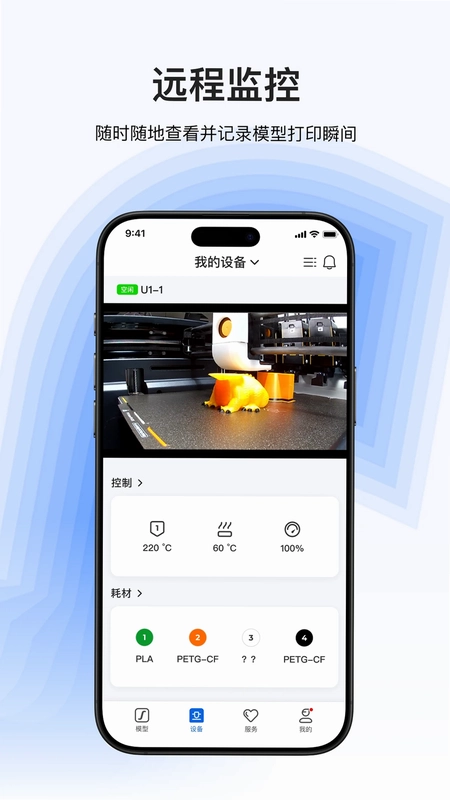
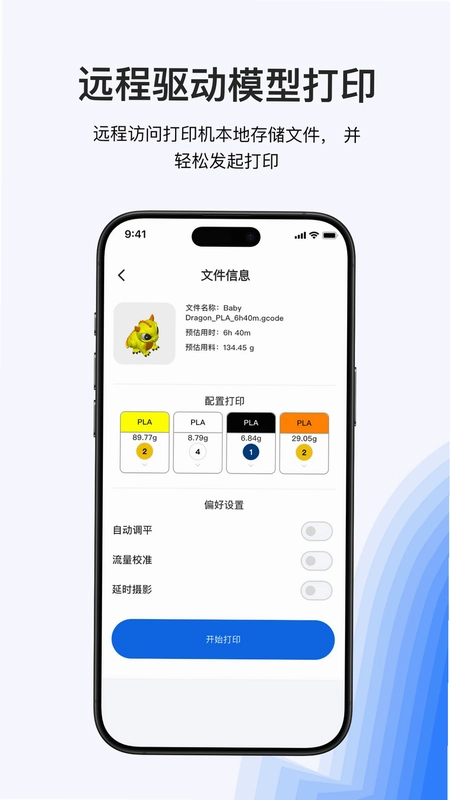
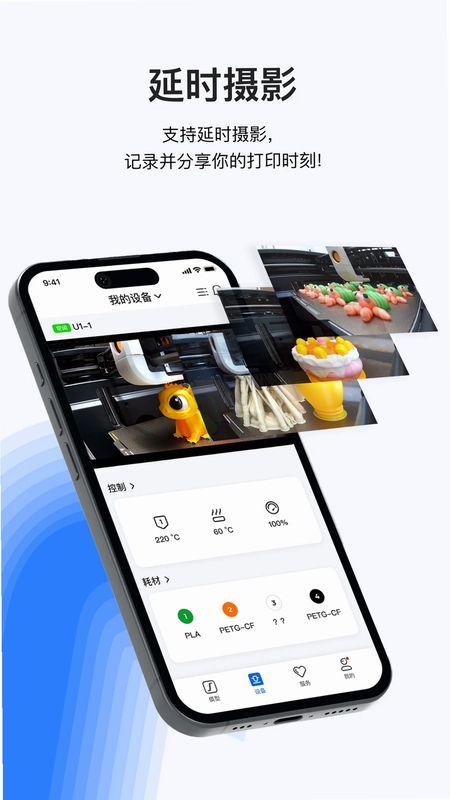
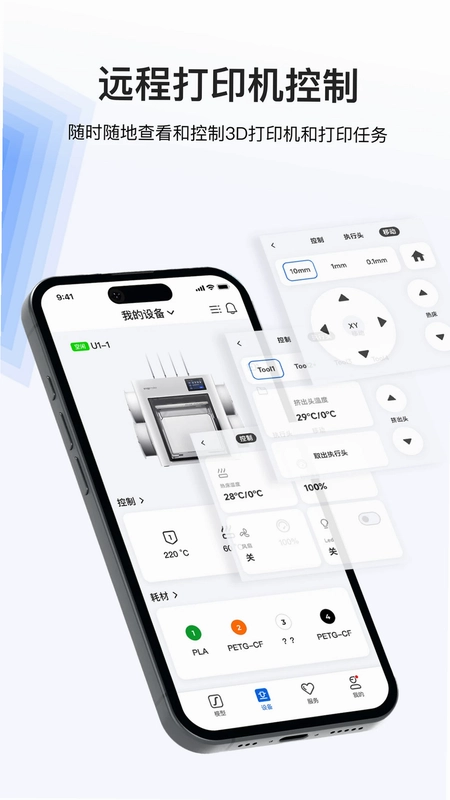
Snapmaker是一款专为Snapmaker 3D打印机用户打造的移动管理应用,它打破了传统打印机操作的空间限制,让你能够通过手机轻松掌控打印全过程。无论是远程启动打印任务、实时监控打印进度,还是利用延时摄影记录创作瞬间,Snapmaker都能提供流畅、稳定的智能操控体验。软件界面简洁直观,功能布局清晰,即便是初次接触3D打印的用户也能快速上手。通过Snapmaker,你可以将创意灵感与实体制造无缝连接,享受更自由的数字化制造乐趣,是每位Snapmaker设备用户不可或缺的得力助手。

Snapmaker连接不上打印机怎么办?
1. 首先,请确保打印机和手机连接在同一个Wi-Fi网络环境下,并检查路由器是否开启了AP隔离功能,若开启请关闭。
2. 其次,重启Snapmaker打印机和手机上的Snapmaker应用,并重新尝试连接。
3. 检查打印机固件是否为最新版本,如果不是,请通过官方渠道升级固件。
4. 尝试在手机系统设置中,忽略当前Wi-Fi网络并重新连接,然后再次打开Snapmaker进行配对。
5. 若问题依旧存在,可尝试将打印机恢复出厂设置,并在Snapmaker应用中删除设备后重新添加。
6. 检查手机蓝牙是否开启,因为部分功能可能需要蓝牙辅助进行设备发现。
7. 若以上步骤均无效,建议联系Snapmaker官方技术支持获取进一步帮助。
Snapmaker如何远程启动打印任务?
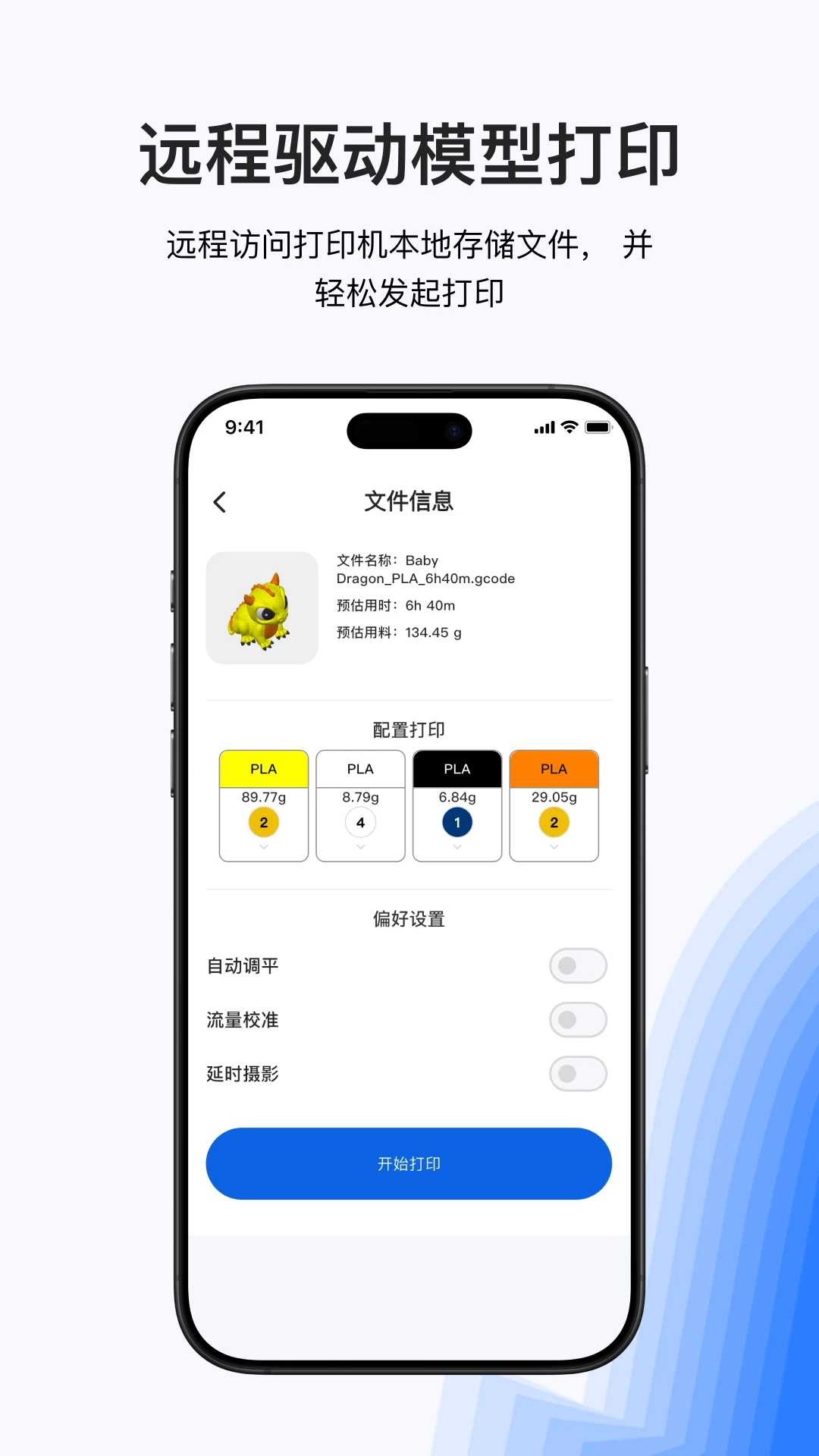
1. 打开Snapmaker应用,并确保打印机处于在线状态。
2. 在应用首页或“设备”页面中,找到已连接的打印机并点击进入控制界面。
3. 点击“文件”或“本地存储”选项,浏览打印机内部存储或已连接的U盘中的G-code文件。
4. 选择您想要打印的文件,然后点击“打印”按钮。
5. 在弹出的确认窗口中,检查打印参数(如层高、填充率等),无误后点击“确认”即可远程启动打印。
6. 启动后,您可以通过应用实时查看打印进度和温度等状态信息。
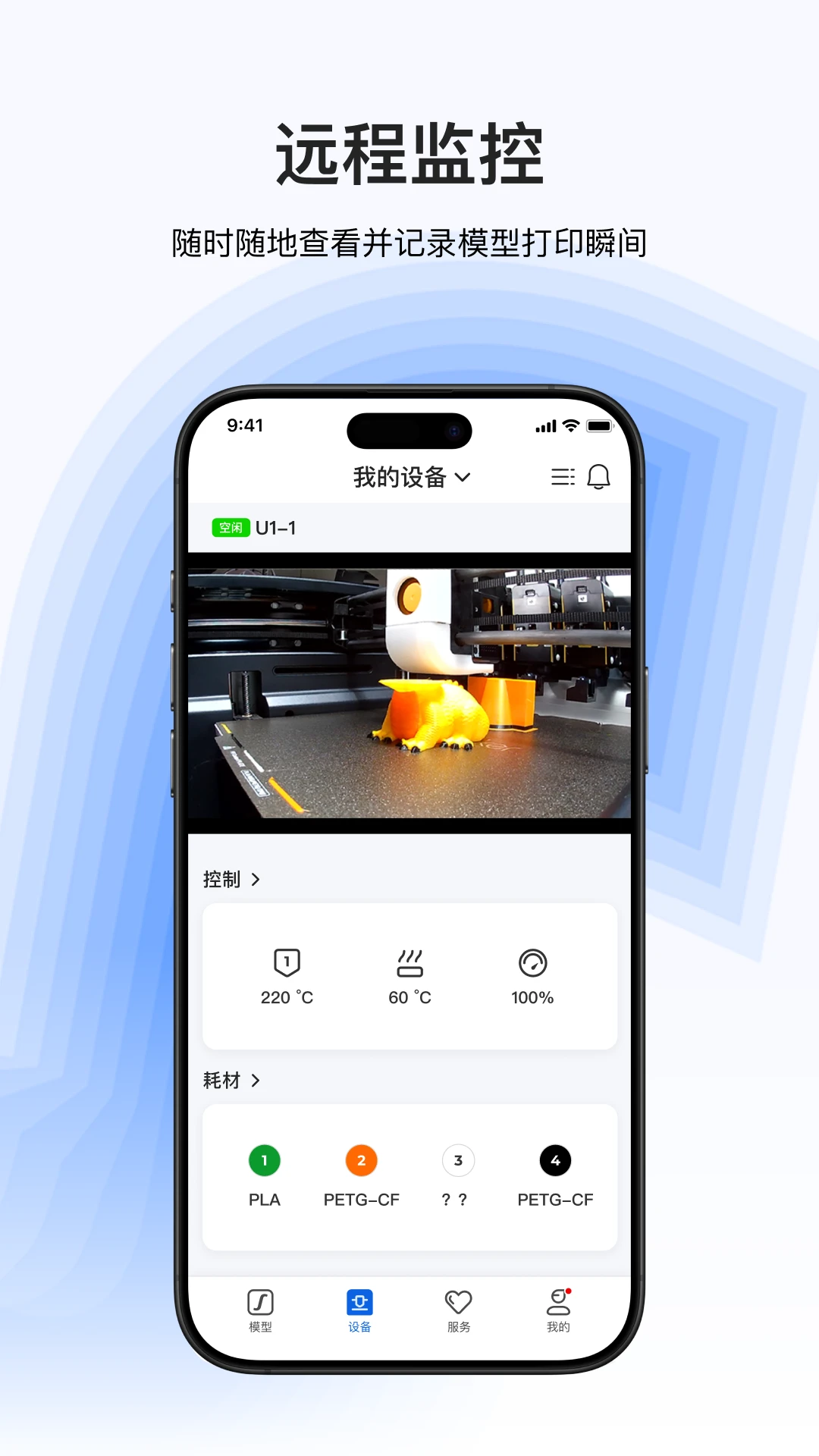
Snapmaker如何查看打印进度?
1. 在Snapmaker主界面,点击已连接的打印机设备进入控制页面。
2. 页面会实时显示当前打印任务的名称、已打印时间、剩余时间以及打印进度百分比。
3. 您还可以查看喷头温度和热床温度等关键参数,确保打印过程稳定。
4. 如果需要更直观地观察打印状态,可以点击“监控”或“摄像头”图标,开启实时视频监控功能。
5. 当打印完成时,应用会发送通知提醒您,同时打印机也会自动停止加热并进入待机状态。
6. 打印过程中,您也可以随时暂停或取消任务,并远程调整打印参数。
Snapmaker延时摄影功能如何使用?
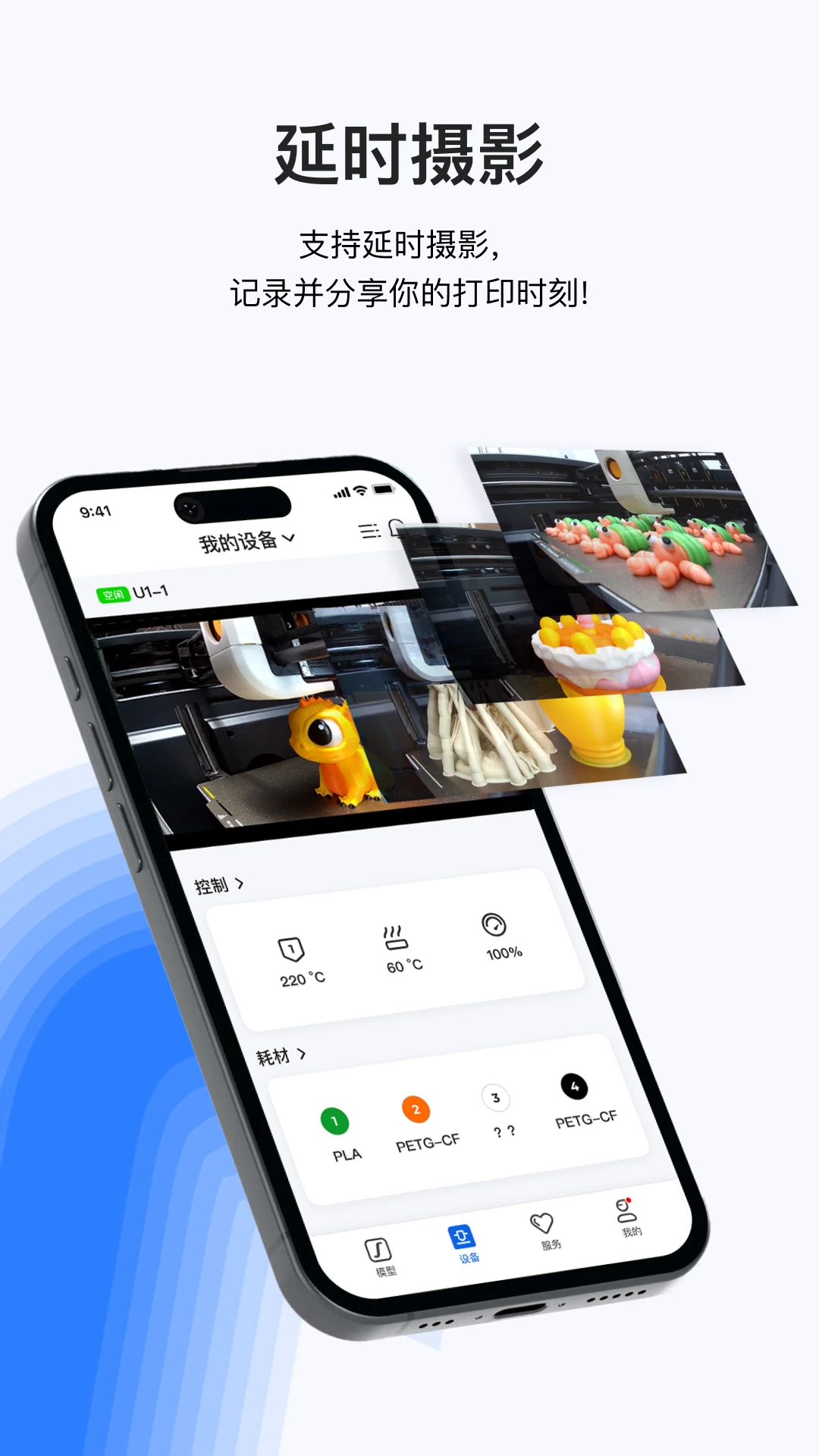
1. 确保打印机已连接Snapmaker官方摄像头模块,并在应用中绑定成功。
2. 在打印机控制界面,找到“延时摄影”或“相机”设置入口。
3. 开启延时摄影开关,并设置拍摄间隔(例如每30秒拍摄一张照片)。
4. 设置完成后,启动打印任务,应用会自动按照设定的间隔拍摄照片。
5. 打印结束后,应用会将这些照片合成为一段延时视频,并保存到手机相册。
6. 您也可以在“相册”或“作品”页面中查看、分享这段延时摄影作品。
7. 注意:延时摄影功能需要足够的存储空间,建议定期清理无用视频文件。
Snapmaker如何更新打印机固件?
1. 打开Snapmaker应用,并确保手机与打印机正常连接。
2. 在应用“设置”或“设备信息”页面中,查看当前打印机固件版本。
3. 点击“检查更新”按钮,应用会自动检测是否有新版本固件。
4. 如果有新版本,点击“下载”按钮,等待固件包下载完成。
5. 下载完成后,点击“安装”并按照屏幕提示进行操作,期间请勿关闭打印机或断开连接。
6. 等待打印机自动重启并完成更新,之后即可使用最新固件功能。
7. 若更新失败,请检查网络稳定性,并确保打印机电量充足,然后重新尝试。
Snapmaker打印过程中出现断料怎么办?
1. Snapmaker应用会在发生断料时发出报警提示,您可以在手机上收到通知。
2. 点击通知进入控制界面,查看断料报警详情和打印机当前状态。
3. 前往打印机现场,取出断料或即将耗尽的耗材,并重新装入新的耗材卷。
4. 在应用上点击“恢复打印”按钮,打印机将自动重新加热并继续未完成的打印任务。
5. 若打印机未配备自动续打功能,则需要手动调整Z轴高度,然后选择“从暂停处继续打印”。
6. 恢复打印后,请密切观察首层挤出情况,确保模型粘附正常。
7. 建议在打印前检查耗材余量,避免因耗材不足导致打印中断。
Snapmaker如何管理多个打印机?
1. 在Snapmaker应用首页,点击右上角的“+”号或“添加设备”按钮。
2. 按照提示,将新的Snapmaker打印机添加到应用账户中。
3. 添加成功后,在设备列表中会显示所有已绑定的打印机,每台设备都有独立的在线状态。
4. 点击任意一台打印机,即可单独控制该设备的打印任务和监控状态。
5. 您可以根据需要,为每台打印机设置不同的名称,便于区分。
6. 当有多个打印任务时,可以通过应用对每台打印机分别下达指令,互不干扰。
7. 如果某台打印机离线,应用会提示,您可以通过重新连接或重启设备来恢复在线状态。
更新日志
2.4.2
优化了软件稳定性,修复了已知问题。
提升了设备连接速度与兼容性。
改善了用户界面体验,操作更加流畅。
 步频智慧门牌1.0.17 安卓版
 iTiMO8.7 安卓版
 飞利浦家庭摄像机1.5.3 安卓版
 Joeme Fit2.1.7 安卓版
 CO FIT2.1.4.2 最新版
 天正智能2.3.1 安卓版
 SublueGo(深之蓝水下智能设备操控)3.4.7 安卓版
 川崎摩托Rideology1.0.2 安卓版
 Solar DMU1.3.0 安卓版
 HANXIA(涵夏智能)3.2.15 安卓版
 HD dragon(HD无人机)1.1.0安卓版
 免费监控远程移动看家1.0.8 安卓版
 HappyLighting1.6.50 安卓版
 云视通网络监控系统手机版11.0.20安卓版
 金基科技1.2.16 安卓版


 灯控软件大全
用户留言